


KI-Tools: Eine Aufgabe mit dem Eigenen KI-Agenten erstellen
In diesem Artikel
- Schritt 1 | Eine neue Aufgabe erstellen
- Schritt 2 | Die Aufgabe definieren
- Schritt 3 | Einen Trigger zum Automatisieren der Aufgabe einrichten
- Schritt 4 | (Optional) Eine Integration verknüpfen
- Schritt 5 | Deine Aufgabe testen
- FAQ
Der Eigene KI-Agent führt Aufgaben proaktiv aus, um dich bei der Verwaltung deines Unternehmens zu unterstützen – ganz ohne Code. Egal, ob du Folge-E-Mails automatisieren, Berichte generieren oder tägliche Routinen handhaben möchtest, der Eigene KI-Agent bietet dir die Flexibilität, Aufgaben so zu erstellen, wie es für dich am besten funktioniert.
Wichtig:
Der Eigene KI-Agent ist ein KI-Agent und kann daher Ungenauigkeiten aufweisen. Aufgaben werden möglicherweise nicht immer genau oder identisch ausgeführt.
Schritt 1 | Eine neue Aufgabe erstellen
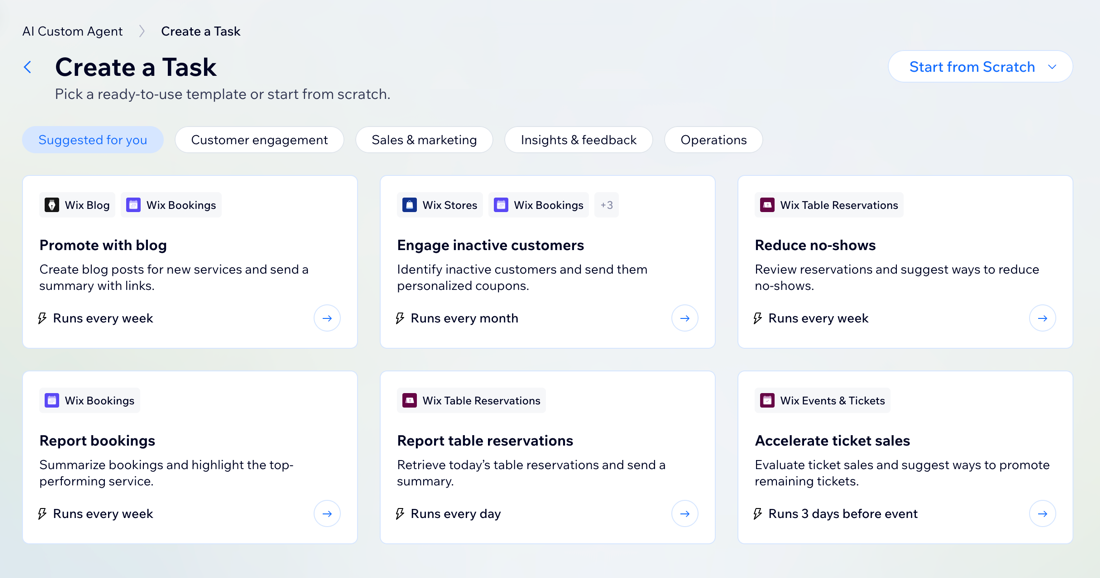
Beginne damit, das Ziel zu definieren, das du mit einer Aufgabe erreichen möchtest, und wähle aus, wie du sie erstellen möchtest. Du kannst ein fertiges Template verwenden, deine Aufgabe der KI beschreiben oder deinen eigenen Arbeitsablauf von Grund auf erstellen.
Tipp:
Für optimale Ergebnisse schreibe deine Aufgabe auf Englisch, selbst wenn dein Konto in einer anderen Sprache eingestellt ist.
Um eine neue Aufgabe zu erstellen:
- Öffne den Bereich „Individueller Agent“ in deiner Website-Verwaltung.
- (Nur beim ersten Mal) Klicke auf Los geht's und springe direkt zu Schritt 4 weiter unten.
- Klicke auf Aufgabe erstellen.
- Wähle aus, wie du deine Aufgabe erstellen möchtest:
- Template auswählen: Durchstöbere vorgefertigte Templates für die häufigsten geschäftlichen Anforderungen.
- Klicke auf ein Template, um eine Vorschau des Arbeitsablaufs und der enthaltenen Aufgaben zu sehen.
- Klicke auf Template bearbeiten, um mit dem Erstellen dieser Aufgabe fortzufahren.
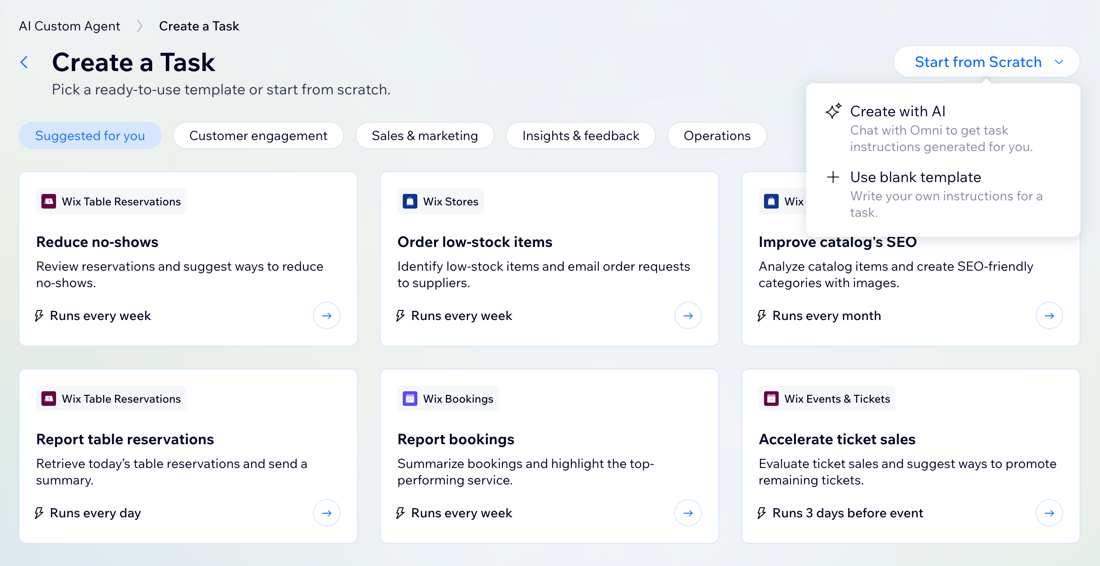
- Mit KI erstellen: Chatte mit Omni, deinem KI-Agenten, um das Ziel oder den Arbeitsablauf zu beschreiben, bei dem du Hilfe benötigst. Klicke oben rechts auf Von Grund auf neu starten und wähle Mit KI erstellen.
Tipp: Omni schlägt Schritt-für-Schritt-Anleitungen für deine Aufgabe vor und entwirft diese, die du anschließend überprüfen und bearbeiten kannst. - Leeres Template verwenden: Gib deine eigenen Anweisungen ein, denen der individuelle Agent folgen soll. Klicke oben rechts auf Von Grund auf neu starten und wähle Leeres Template verwenden.
Tipp: Folge den weiteren Schritten unten, um zu erfahren, wie du die Aufgabenfelder ausfüllst.
- Template auswählen: Durchstöbere vorgefertigte Templates für die häufigsten geschäftlichen Anforderungen.
Schritt 2 | Die Aufgabe definieren
Wenn du deine Aufgabe definierst, weiß der Agent genau, was er tun soll und wie. Je klarer deine Anweisungen sind, desto besser kann der Agent für dich arbeiten. Hier legst du den Namen der Aufgabe fest und fügst detaillierte Schritt-für-Schritt-Anleitungen hinzu.
Wenn es eine Aufgabe gibt, für deren Ausführung der Agent deine Genehmigung benötigt, wirst du in deiner Verwaltung benachrichtigt. Genehmigungen sind standardmäßig für Aktionen erforderlich, die sich auf Daten auf deiner Live-Website auswirken oder mit deinen Kunden kommunizieren, wie z. B. das Senden einer E-Mail.
Hast du deine Aufgabe mit einem Template oder per KI erstellt?
Du siehst, dass die Details deiner Aufgabe bereits für dich ausgefüllt wurden, aber du kannst jedes Feld bearbeiten und ändern.
Um eine Aufgabe zu definieren:
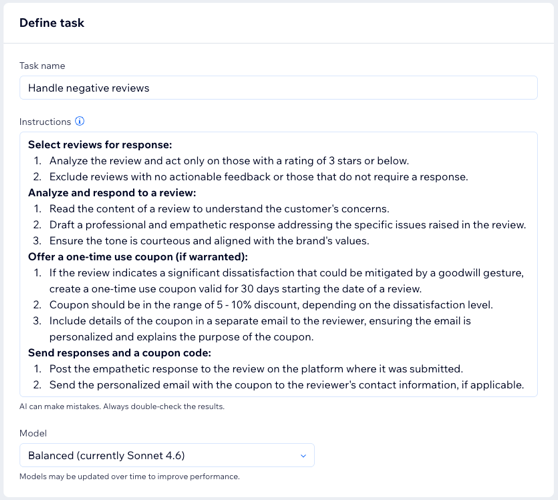
- Gib einen Aufgabennamen ein, der deine Aufgabe klar beschreibt.
- Schreibe im Feld Anweisungen genau auf, was der Agent tun soll.
Tipp: Schreibe klare und strukturierte Prompts, um die Anweisungen zu organisieren. Mache zum Beispiel wichtige Aktionen fett und unterteile Schritte in eine nummerierte Liste, um die Reihenfolge der Aktionen klar anzugeben. - Klicke auf das Dropdown Modell und wähle die KI-Modellstufe aus, die du verwenden möchtest:
Hinweis: Diese Funktion befindet sich noch in der Beta-Phase und ist möglicherweise noch nicht für alle Nutzer verfügbar.- Basis (aktuell Haiku): Am besten für kleine und einfache Aufgaben sowie zur Optimierung deines Gutschriften-Verbrauchs.
- Ausgewogen (aktuell Sonnet): Am besten für die meisten Aufgaben geeignet, mit einer guten Mischung aus Geschwindigkeit, Intelligenz und Kosten. Verbraucht mittlere Credit-Kosten.
- Intelligenteste (aktuell Opus): Am besten für komplexe Logik, mehrstufiges Schlussfolgern und nuancierte Entscheidungen. Verbraucht die höchsten Credit-Kosten.
Hinweise:
- Modelle können im Zeitverlauf aktualisiert werden, um die Performance zu verbessern.
- Da jede Aufgabe in Echtzeit ausgeführt wird, können die Ergebnisse bei jeder Ausführung leicht variieren, um das Ziel zu erreichen, das du in den Anweisungen für die Aufgabe beschrieben hast.
Schritt 3 | Einen Trigger zum Automatisieren der Aufgabe einrichten
Um eine Aufgabe zu automatisieren, musst du sie mit einem
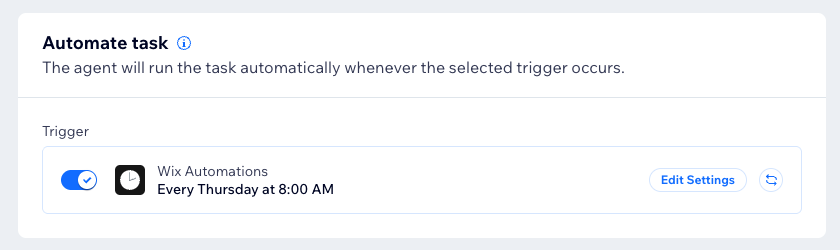
Automatisierungs-Trigger verknüpfen, wie z. B. einer neuen Bestellung, einer Formularübermittlung oder einer geplanten Zeit. Das bedeutet, dass der Agent die Aufgabe selbstständig ausführen kann, sobald sie durch ein Ereignis auf deiner Website ausgelöst wird, sodass sie rund um die Uhr läuft.
Um einen Trigger einzurichten:
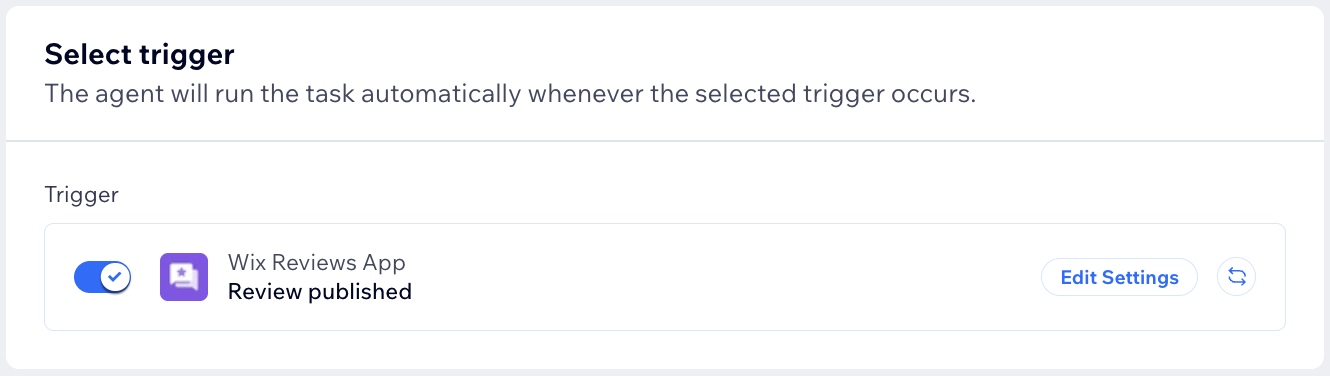
- Klicke auf + Trigger hinzufügen.
Tipp: Wenn bereits ein Trigger für dich hinzugefügt wurde, kannst du ihn ändern, indem du auf das Symbol für Weitere Aktionen klickst und Ersetzen auswählst.
 - Wähle ein Trigger-Ereignis aus der Liste aus (z. B. Bestellung aufgegeben, Formular eingereicht).
- Klicke auf Anwenden.
- (Optional) Klicke auf Einstellungen bearbeiten, um die Automatisierung an deine Vorlieben anzupassen.
Hinweise:
- Basierend auf dem Trigger, den du auswählst, siehst du verschiedene Einstellungen, um die Konfiguration abzuschließen. Wenn du zum Beispiel einen geplanten Zeit-Trigger von Wix Automations hinzugefügt hast, musst du eine Zeit für die Ausführung der Aufgabe festlegen.
- Die aufgelisteten Trigger unterscheiden sich je nachdem, welche Apps auf deiner Website installiert sind (z. B. Wix Forms, Wix Stores).
Schritt 4 | (Optional) Eine Integration verknüpfen
Integrationen ermöglichen es dem Eigenen KI-Agenten, sich mit externen Plattformen und Tools zu verknüpfen, damit er proaktiv Aufgaben in deinem Namen ausführen kann. Integrierte Tools sind immer aktiviert und erfordern keine Authentifizierung, während externe Integrationen erfordern, dass du dich mit Drittanbieter-Diensten verknüpfst.
Klicke unten auf eine Option, um zu erfahren, wie du eine Integration mit deiner Aufgabe verknüpfst:
Eine Integration zum ersten Mal verknüpfen
Eine Integration aktivieren, die bereits verknüpft ist
 und klicke dann auf das Drop-down-Menü Konto, um ein anderes Konto auszuwählen.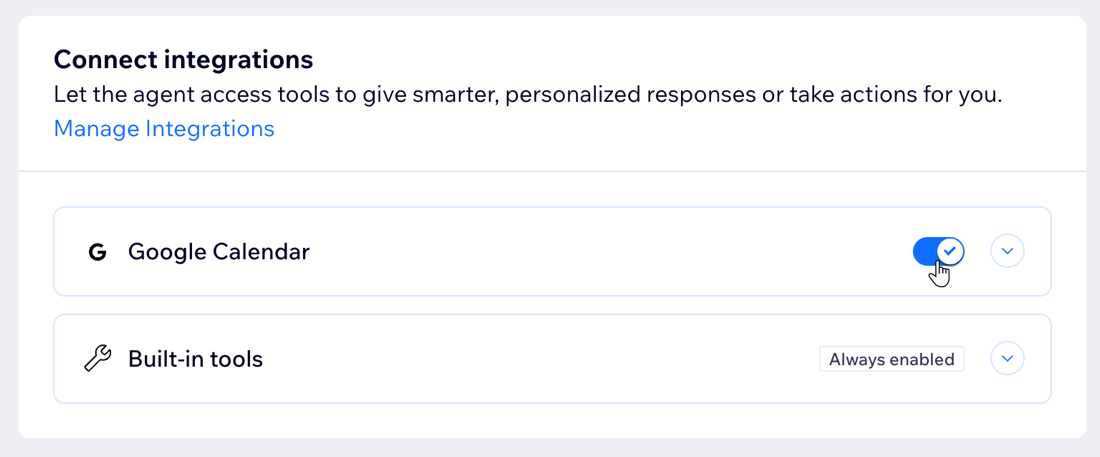
Schritt 5 | Deine Aufgabe testen
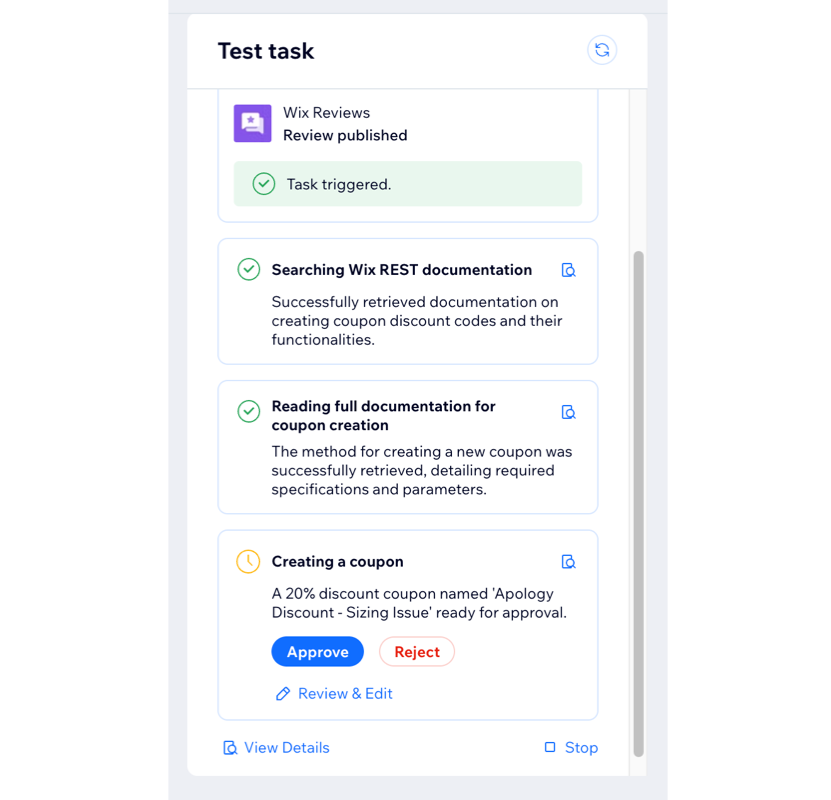
Durch das Testen deiner Aufgabe siehst du, wie der Eigene KI-Agent funktioniert, bevor er live geht. Indem du einen Test ausführst, kannst du die Ausgabe des Eigenen KI-Agenten überprüfen und sicherstellen, dass alles wie erwartet funktioniert. Das hilft, Überraschungen zu minimieren, sobald die Aufgabe aktiv ist.
Wir empfehlen, mehrere Tests durchzuführen, um sicherzustellen, dass die Ausgabe des Eigenen KI-Agenten konsistent und zuverlässig ist. Wenn zum Beispiel verschiedene Nutzer negatives Feedback senden, möchtest du sicherstellen, dass der Eigene KI-Agent eine E-Mail sendet und auf jeden ähnlich reagiert.
Hinweise:
- Beim Testen einer Aufgabe fragt der Eigene KI-Agent immer nach deiner Bestätigung, selbst wenn du den Schieberegler Genehmigungen erforderlich deaktiviert hast. Er sendet dir jedoch keine Benachrichtigungen, selbst wenn du sie aktiviert hast.
- Die Aufgabe wird anhand der Anweisungen getestet, die du auf dem Bildschirm siehst. Mit anderen Worten: Wenn du die Aufgabe gerade gespeichert und dann die Anweisungen geändert hast (auch wenn du nicht auf den Speichern-Button geklickt hast), wird der Test mit den neuen Anweisungen ausgeführt.
Um deine Aufgabe zu testen:
- Klicke im Abschnitt Aufgabe testen auf Test ausführen.
- (Wenn deine Aufgabe einen Trigger hat) Führe die entsprechende Aktion auf deiner Website aus. Hinterlasse zum Beispiel eine Bewertung auf deiner Website, wenn „Bewertung erstellt“ der Trigger ist.
Hinweis: Wenn du einen geplanten Trigger hast, wird dieser während deines Tests automatisch ausgeführt. - Wähle aus, wie das Ergebnis des Tests gehandhabt werden soll:
- Bestätigen: Bestätige die vorgeschlagene Aktion des Eigenen KI-Agenten.
- Ablehnen: Lehne die vorgeschlagene Aktion des Eigenen KI-Agenten ab.
- Bewertung & Bearbeiten: Gehe die vorgeschlagene Aktion des Eigenen KI-Agenten durch und nimm alle notwendigen Änderungen vor. Wenn der Eigene KI-Agent zum Beispiel einen Gutschein über 15 % Rabatt erstellt, kannst du den Wert bearbeiten, bevor du die Aktion bestätigst.
- Daten prüfen: Sieh dir den Code für die Daten deiner Aufgabe an. Klicke auf Details anzeigen, um dein vollständiges Aufgaben-Datenprotokoll zu prüfen, oder klicke auf das Symbol für Details anzeigen
 neben jedem Schritt, um Anfrage- und Ergebnisdaten anzuzeigen.
- Wenn du mit dem Ergebnis zufrieden bist, klicke auf Speichern, um die Aufgabe zu aktivieren.
Tipps:
- Klicke auf das Symbol für Von vorne beginnen
 , um den Test neu zu starten.
 - Klicke auf Stopp, um zu verhindern, dass der KI-Agent den Test ausführt.
FAQ
Klicke unten auf eine Frage, um mehr über das Erstellen von Aufgaben zu erfahren.
Kann ich mehrere Aufgaben für meinen KI-Agenten erstellen?
Wer kann auf die Website-Verwaltung des Eigenen KI-Agenten zugreifen?
Wie kann ich die Aufgaben tracken, die der Eigene KI-Agent ausgeführt hat?
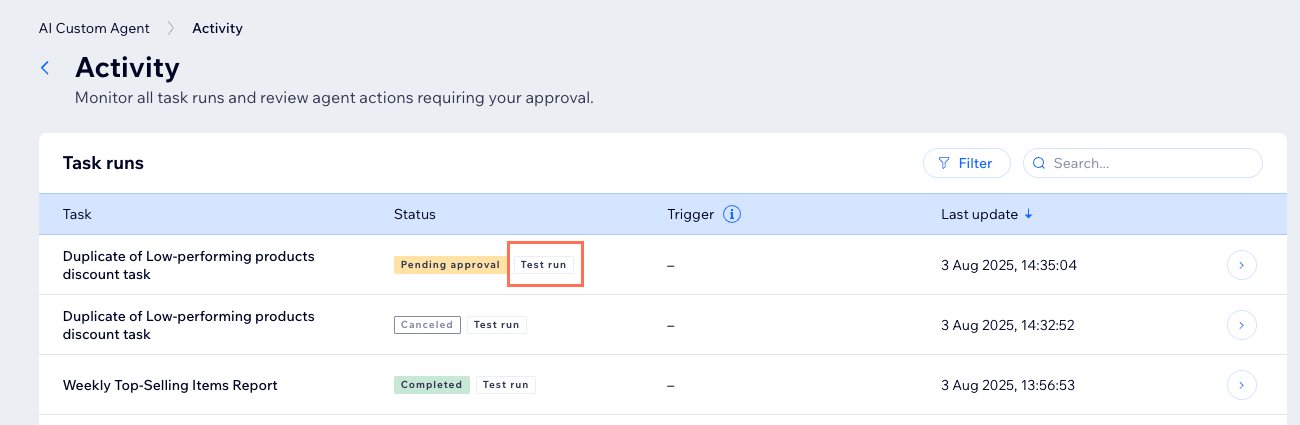
Kann ich eine Aufgabe manuell auslösen?
Was soll ich tun, wenn der Eigene KI-Agent eine Aufgabe anders ausführt, als ich erwartet habe?
Wie kann ich ein Konto, das mit einer Integration verknüpft ist, erneut authentifizieren oder entfernen?
 .
.Was sind bewährte Methoden für das Erstellen einer Aufgabe mit KI?
Was passiert mit einer Aufgabenausführung, wenn ich die Modellstufe ändere?