


Website-Mitglieder: Einen Mitgliederbereich hinzufügen und einrichten
4 Min.
In diesem Artikel
- Schritt 1 | Die Seite „Mein Konto“ einrichten
- Schritt 2 | Die Mitgliedsprofil-Karte einrichten
- Schritt 3 | Das Mitglieder-Menü einrichten
- (Optional) Schritt 4 | Deinen Mitgliederbereich weiter anpassen
Dieser Artikel bezieht sich auf die vorherige Version der Members Area App. Wenn du die neue Version verwendest, klicke hier. Klicke hier, um zu überprüfen, welche Version du verwendest.
Füge einen Mitgliederbereich hinzu, damit Besucher ihr eigenes Konto auf deiner Website erstellen können. Sobald sich Mitglieder registrieren, können sie auf exklusive Seiten und Services zugreifen. Dieses Tool eignet sich hervorragend für Unternehmenslösungen (z. B. Wix Stores, Wix Bookings) oder alle Social-Media-Apps, die du verwendest (z. B. Wix Forum, Wix Blog).
Andere Apps von Wix verwenden?
Wenn du bestimmte Apps von Wix hinzufügst (z. B. Wix Stores, Wix Bookings, Wix Blog), wird automatisch auch ein Mitgliederbereich hinzugefügt. In diesem Fall kannst du Schritt 1 dieses Artikels überspringen.
Schritt 1 | Die Seite „Mein Konto“ einrichten
Sobald der Editor die Installation der App abgeschlossen hat, siehst du, dass die Seite Mein Konto zu deiner Website hinzugefügt wurde. Diese Seite ist in jedem Mitgliederbereich enthalten. Sie ermöglicht es jedem deiner Mitglieder, auf seine persönlichen Informationen und die Informationen, die öffentlich für andere Mitglieder sichtbar sind, zuzugreifen und diese zu aktualisieren.
Um die Seite „Mein Konto“ einzurichten:
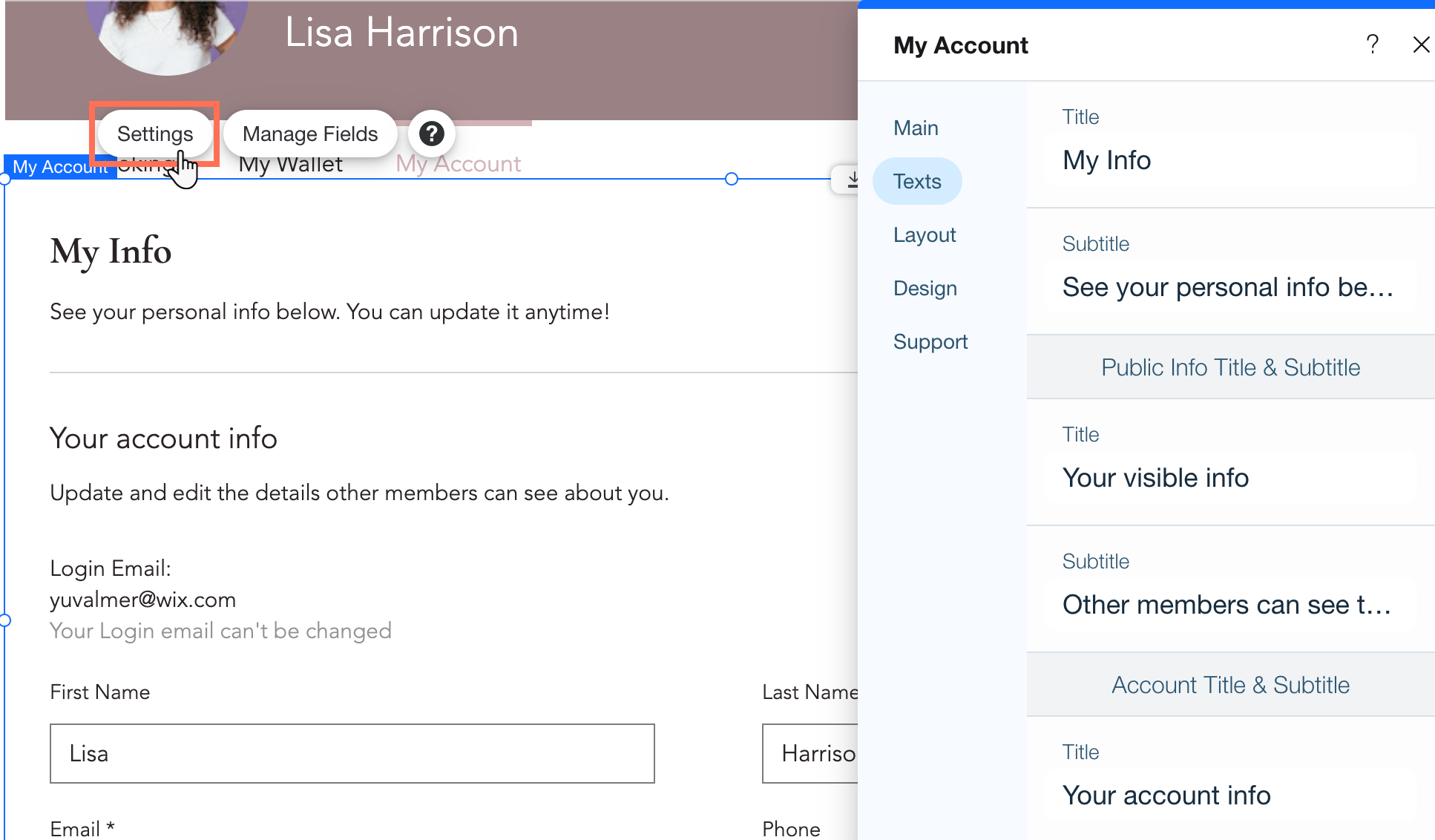
- Öffne die Seite Mein Konto in deinem Editor.
- Klicke auf das Element Mein Konto auf der Seite.
- Passe die Seite nach deinen Wünschen an:
- Einstellungen: Ändere die Texte, die auf dieser Seite erscheinen, sowie deren Layout und Design.
- Felder verwalten: Ändere die Informationen, die du von Mitgliedern sammelst. Du kannst neue Felder hinzufügen, bestehende bearbeiten und entscheiden, welche für andere Mitglieder öffentlich sind.
Schritt 2 | Die Mitgliedsprofil-Karte einrichten
Scrolle auf der Seite „Mein Konto“ nach oben zur Karte für das Mitgliedsprofil, um deren Design anzupassen. Dieses Element ist die Kopfzeile deines Mitgliederbereichs und erscheint auf jeder einzelnen Seite.
Wie verwenden Mitglieder ihre Karte für das Mitgliedsprofil?

Um die Mitgliedsprofil-Karte einzurichten:
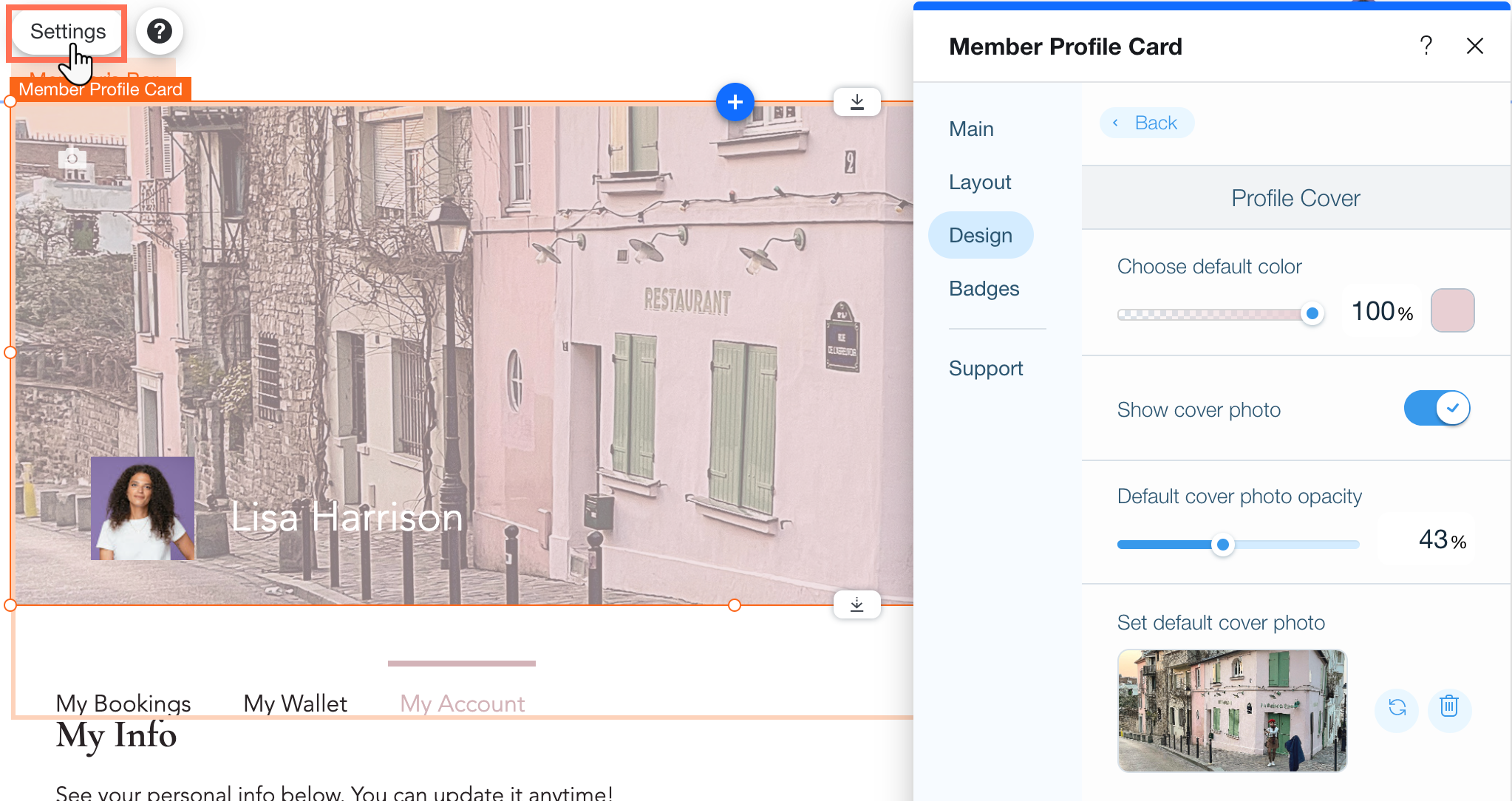
- Klicke in deinem Editor auf die Karte für das Mitgliedsprofil.
- Klicke auf Einstellungen.
- Passe die Karte für das Mitgliedsprofil nach deinen Wünschen an:
- Layout: Wähle ein Layout für die gesamte Seite – volle Breite oder quadratisch – und passe es entsprechend an.
- Design: Wähle eine Farbe und ein Titelbild, um diese Karte zu gestalten.
- Wenn du eine Profilseite hast, kannst du entscheiden, ob die Zahl der Personen, denen sie folgen, und derer, die ihnen folgen, angezeigt werden soll oder nicht.
- Badges: Wenn du Badges erstellt hast, kannst du die Art und Weise gestalten, wie sie auf dieser Karte erscheinen.
Schritt 3 | Das Mitglieder-Menü einrichten
Ein weiteres Element, das auf jeder Seite deines Mitgliederbereichs erscheint, ist die Speisekarte, die es Mitgliedern ermöglicht, mühelos zwischen den Seiten zu navigieren. Du kannst entscheiden, welche Seiten in dieser Speisekarte erscheinen, und deren Layout und Design steuern.
Um das Mitglieder-Menü einzurichten:
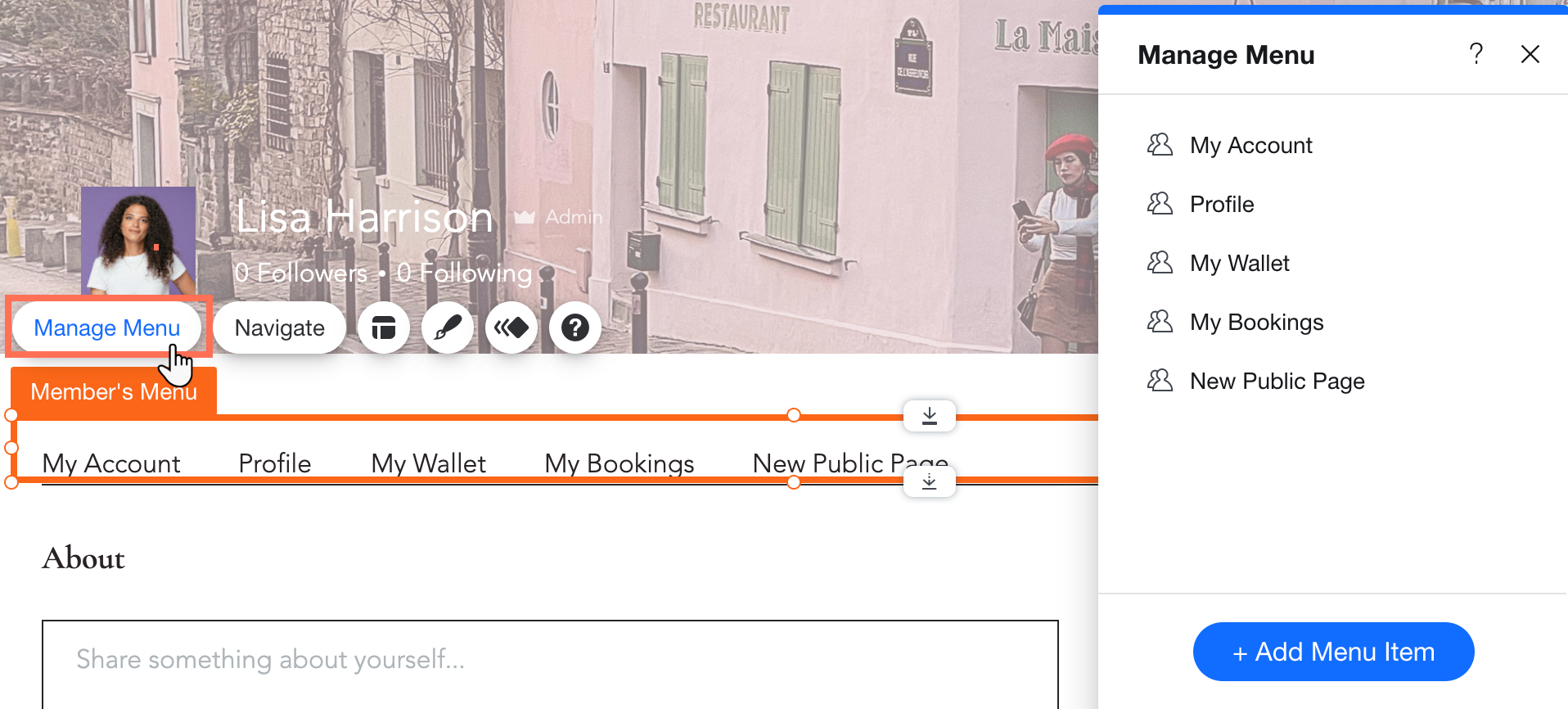
- Klicke in deinem Editor auf die Mitglieder-Speisekarte.
- Passe die Speisekarte an, indem du einen der folgenden Schritte ausführst:
- Mitgliederseiten hinzufügen oder entfernen: Klicke auf Menü verwalten, um Mitgliederseiten hinzuzufügen oder zu entfernen, ihre Reihenfolge zu ändern oder ein Untermenü hinzuzufügen, um dein Menü übersichtlich und minimalistisch zu halten.
- Das Layout des Menüs anpassen: Klicke auf das Symbol für Layout
 , um die Ausrichtung, Größe, Richtung der Speisekartenartikel und mehr zu ändern.
 - Das Menü gestalten: Klicke auf das Symbol für Design
 , um das Design dieser Speisekarte anzupassen, indem du das Preset, die Farben, die Schriftart und andere Einstellungen wählst.
(Optional) Schritt 4 | Deinen Mitgliederbereich weiter anpassen
Von hier an gibt es viele Dinge, die du tun kannst, um deinen Mitgliederbereich weiter zu vergrößern:
- Erstelle individuelle Anmelde- und Login-Formulare, die zum Design deiner Website passen.
- Füge private oder öffentliche Seiten mit exklusiven Inhalten für Mitglieder hinzu.
- Greife auf Mitgliederseiten (z. B. Mitgliedsprofil, E-Wallet, Benachrichtigungen usw.) zu und passe diese an.
- Verwalte Mitglieder, Rollen, Badges und Berechtigungen über deine Website-Verwaltung.