


Wix Bookings: Eine Klasse erstellen
In diesem Artikel
- Schritt 1 | Eine Klasse erstellen
- Schritt 2 | Preis und Zahlungsoptionen für deine Klasse festlegen
- Schritt 3 | (Optional) Zusatzoptionen erstellen
- Schritt 4 | Lege die Kurszeiten fest
- Schritt 5 | (Optional) Ressourcen und Räume hinzufügen
- Schritt 6 | Lege den Kursort fest
- Schritt 7 | Bilder zu deinem Kurs hinzufügen
- Schritt 8 | Passe deine Klasse mit Buchungseinstellungen an
- Häufig gestellte Fragen (FAQs)
Klassen sind wiederkehrende Services, die Kunden buchen können, ohne sich für jede Session zu verpflichten. Ein Service kann zum Beispiel ein wöchentlicher Zumba-Kurs oder ein täglicher Yoga-Kurs für Anfänger sein.
Erstelle zuerst die Klasse und lege dann fest, wie oft du sie planst. Du entscheidest, wann und wie oft du eine Klasse anbietest und wie lange sie dauert.
Tipp:
Wix Bookings bietet drei verschiedene Servicearten an: Klassen, Kurse und Termine. Achte darauf, dass du
die richtige Serviceart für dein Unternehmen auswählst.
Schritt 1 | Eine Klasse erstellen
Erstelle zuerst die Klasse und füge die nötigen Informationen hinzu. Gib auch genau an, was Kunden von der Klasse erwarten können. Zum Beispiel Bilder, die das Erlebnis in der Klasse zeigen.
Bevor du speicherst, kannst du im Abschnitt „Überblick" prüfen, was deine Kunden sehen, bevor sie ihre Klasse buchen.
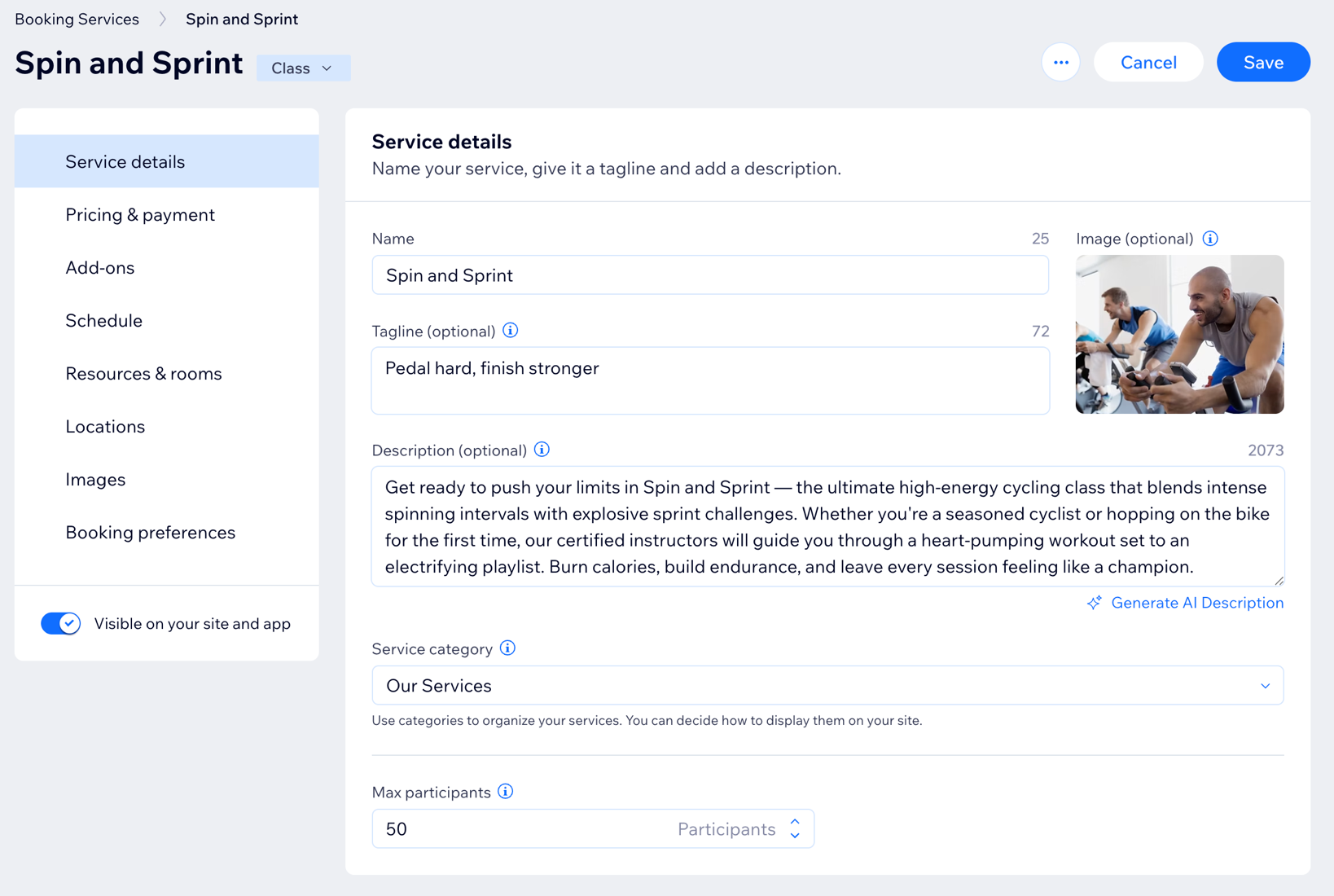
Um eine Klasse zu erstellen:
- Öffne den Bereich Buchungsservices in der Website-Verwaltung deiner Website.
- Klicke oben rechts auf + Neuen Service hinzufügen.
- Wähle unter Klasse aus, was du tun möchtest:
- Klicke unter der passenden Klassenvorlage auf Bearbeiten.
- Klicke auf + Von Grund auf neu beginnen, um eine leere Vorlage zu verwenden.
- Fülle die Servicedetails aus:
- Name: Gib einen Namen für die Klasse ein.
- Tagline (optional): Gib eine Tagline ein, die unter dem Klassennamen auf deiner Website angezeigt wird.
- Beschreibung (optional): Gib eine Beschreibung ein, die auf der Serviceseite deiner Website angezeigt wird. Tipp: Klicke auf KI-Beschreibung generieren, damit dich die KI beim Erstellen einer Beschreibung unterstützt.
- Bild (optional): Füge ein Bild hinzu, das Kunden sehen können, wenn sie sich deine Klassenliste ansehen.
- Servicekategorie: Wähle eine Kategorie aus dem Dropdown aus, um deine Services zu ordnen und festzulegen, wie sie auf deiner Website angezeigt werden.
- Maximale Teilnehmerzahl: Gib die maximale Anzahl an Teilnehmern für jede Klasse ein.
Schritt 2 | Preis und Zahlungsoptionen für deine Klasse festlegen
Nachdem du die grundlegenden Informationen zur Klasse hinzugefügt hast, kannst du aus mehreren Preis- und Zahlungsoptionen wählen. Mehr Optionen können dir helfen, deinen Umsatz zu steigern.
Um den Preis und die Zahlungsoptionen für deine Klasse festzulegen:
- Klicke auf den Bereich „Preis und Zahlung“ .
- Wähle die passende Option unter Wähle aus, wie Kunden für diesen Service bezahlen können:
- Pro Session: Kunden bezahlen die Sessions zu dem Preis, den du festlegst.
- Mit einem Plan: Kunden bezahlen mit einer deiner Mitgliedschaften oder einem deiner Pakete.
- Pro Session oder mit einem Plan: Kunden bezahlen entweder pro Session oder mit einer Mitgliedschaft oder einem Paket.
- Je nach der von dir gewählten Zahlungsmethode folgst du diesen Schritten, um sie einzurichten:
Pro Session
Mit einem Plan
Pro Session oder mit einem Plan
Schritt 3 | (Optional) Zusatzoptionen erstellen
Mit Zusatzoptionen können deine Kunden ihre Buchungen mit zusätzlichen Optionen für ihre Klassen-Session anpassen. Sie werden als Gruppe pro Service angezeigt, damit deine Kunden beim Buchen klare und übersichtliche Auswahlmöglichkeiten sehen. Jede Gruppe gehört nur zu einem Service, aber du kannst dieselbe Zusatzoption in mehreren Gruppen oder Services verwenden.
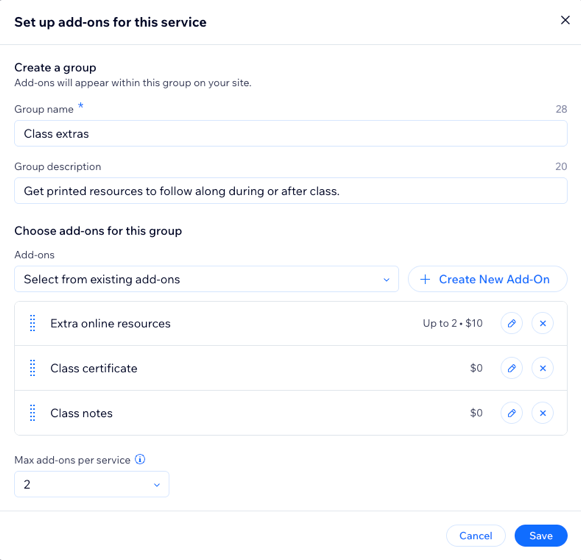
Du kannst zum Beispiel für eine Yogaklasse eine Gruppe „Extras“ mit Zusatzoptionen wie einer Yogamatte, einem Handtuch oder einem Smoothie nach der Klasse erstellen.
Wichtig:
- Klassen können nur 1 Gruppe von Zusatzoptionen haben, und diese Zusatzoptionen können keine zusätzliche Dauer hinzufügen.
- Zusatzoptionen sind für kostenlose Services oder Services, die nur mit einem Preisplan gebucht werden können, nicht verfügbar.
Um Zusatzoptionen zu erstellen:
- Klicke im Abschnitt Zusatzoptionen auf das The the.
- Klicke auf Loslegen (nur beim ersten Mal) oder klicke auf Neue Gruppe erstellen.
- Richte die Gruppe und die Zusatzoptionen für diesen Service ein:
- Gruppenname: Gib einen Namen für die Gruppe ein.
- Gruppenbeschreibung: Füge eine Beschreibung hinzu, damit Kundinnen und Kunden die Zusatzoptionen in dieser Gruppe besser verstehen.
- Unter Zusatzoptionen für diese Gruppe auswählen:
- Klicke auf + Neue Zusatzoption erstellen und gib die Details ein:
- Name der Zusatzoption: Gib deiner Zusatzoption einen Namen, zum Beispiel „Kursnotizen".
- Preis: Gib einen Preis für die Zusatzoption ein oder lass 0 stehen, wenn sie kostenlos ist.
- Weitere Einstellungen: Wähle die Limits für deine Zusatzoption aus:
- Zusätzliche Zeit: Wähle diese Option aus, wenn die Zusatzoption den Service um zusätzliche Minuten verlängert, zum Beispiel 10 zusätzliche Minuten für eine Deluxe-Behandlung.
- Anzahl: Wähle diese Option aus, wenn Kundinnen und Kunden mehr als eine Einheit auswählen können sollen, zum Beispiel bis zu 2 Flaschen Wasser.
Hinweis: Du kannst entweder zusätzliche Zeit oder eine Anzahl festlegen, aber nicht beides.
- Klicke auf Zusatzoption erstellen.
- Klicke auf + Neue Zusatzoption erstellen und gib die Details ein:
- (Optional) Wiederhole diese Schritte, um weitere Zusatzoptionen für diese Gruppe zu erstellen. Klicke dann auf das Dropdown Maximale Zusatzoptionen pro Service und lege fest, wie viele Zusatzoptionen ein Kunde pro Gruppe buchen kann. Wähle Keine Begrenzung aus oder lege eine bestimmte Zahl fest, zum Beispiel 1.
- Klicke auf Speichern.
Schritt 4 | Lege die Kurszeiten fest
Jetzt kannst du die Kurszeiten festlegen und für verschiedene Wochentage eigene Details hinzufügen. Füge den Programmleiter, die einzelnen Kursdauern je nach Wochentag sowie das Start- und Enddatum für den Kurszeitraum hinzu.
Tipp:
Du kannst einmalige Services erstellen, die an einem bestimmten Tag starten und mehrere Tage hintereinander laufen. Das ist ideal für mehrtägige Seminare, Workshops, geführte Touren und mehr.
Um die Kurszeiten festzulegen:
- Klicke auf den Abschnitt Terminplan .
- Klicke auf Session hinzufügen.
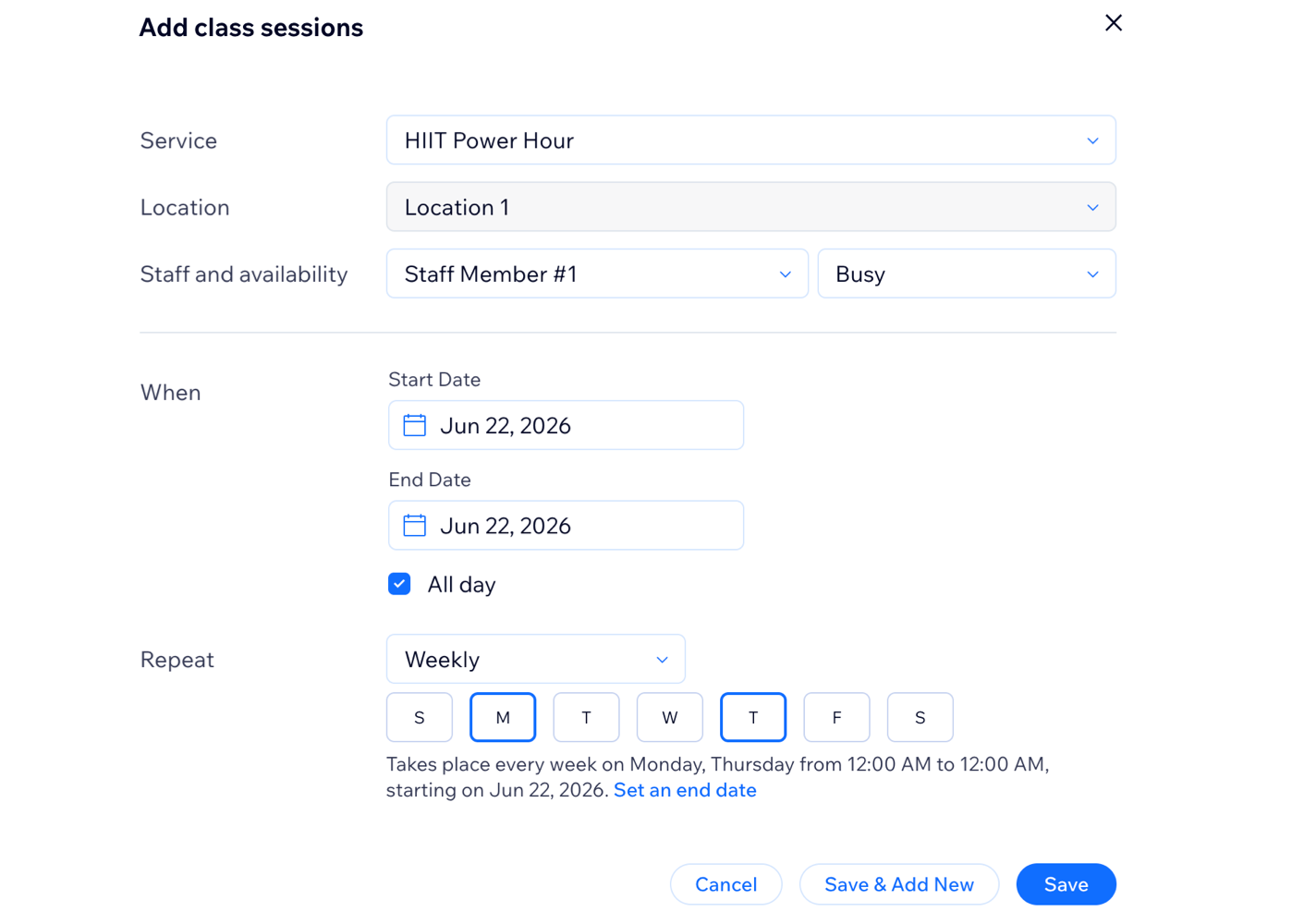
- Bearbeite die relevanten Details:
- Standort: Wähle im Dropdown aus, wo der Kurs stattfindet.
Hinweis: Das ist nützlich, wenn der Kurs unter der Woche an verschiedenen Orten stattfindet. - Personal und Verfügbarkeit: Wähle den passenden Mitarbeiter links im Dropdown aus. Wähle dann rechts im Dropdown seinen Verfügbarkeitsstatus aus:
- Beschäftigt: Der Mitarbeiter ist während dieser Session für andere Buchungen nicht verfügbar.
- Frei: Der Mitarbeiter ist während dieser Session weiterhin für andere Buchungen verfügbar.
- Wann: Wähle Datum, Startuhrzeit und Enduhrzeit für die Session aus.
- Ganztägig (optional): Wähle das Kontrollkästchen aus, um eine Session zu erstellen, die den ganzen Tag dauert. Dadurch werden die Felder für Start- und Enduhrzeit durch Startdatum und Enddatum ersetzt.
- Wiederholung: Wähle im Dropdown Wiederholung aus, wie oft du den Kurs anbietest.
Tipp: Wenn du eine Session ohne Wiederholung erstellen möchtest, plane einen Kurs über deinen Buchungskalender. - (Optional) Enddatum festlegen: Wähle ein Datum aus, an dem diese Sessions enden.
- Standort: Wähle im Dropdown aus, wo der Kurs stattfindet.
- Klicke und wähle eine Speicheroption aus:
- Speichern und neu hinzufügen: Speichere und plane denselben Kurs zu einer anderen Uhrzeit, an einem anderen Tag, an einem anderen Ort oder mit einem anderen Mitarbeiter.
- Speichern: Speichere den Terminplan und kehre zur Bearbeitung des Kurses zurück.
Schritt 5 | (Optional) Ressourcen und Räume hinzufügen
Ressourcen wie Räume und Geräte helfen dir dabei, die Verfügbarkeit zu verwalten und Überbuchungen bei Services zu vermeiden, für die bestimmte Assets nötig sind. Sobald du in deinem Unternehmen Ressourcen hinzugefügt hast, wähle aus, welche davon für deinen Service verfügbar sein sollen.
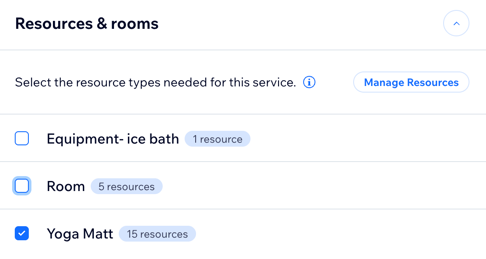
Um Ressourcen und Räume zu deinem Kurs hinzuzufügen:
- Klicke auf den Abschnitt Ressourcen & Räume.
- Klicke auf das Kontrollkästchen neben jedem Ressourcentyp, den du für deinen Service brauchst.
Hinweis: Damit Kundinnen und Kunden diesen Service buchen können, muss aus jedem ausgewählten Ressourcentyp eine Ressource verfügbar sein.
Tipp:
Klicke auf
Ressourcen verwalten, um
neue Ressourcentypen zu erstellen oder vorhandene zu bearbeiten.
Schritt 6 | Lege den Kursort fest
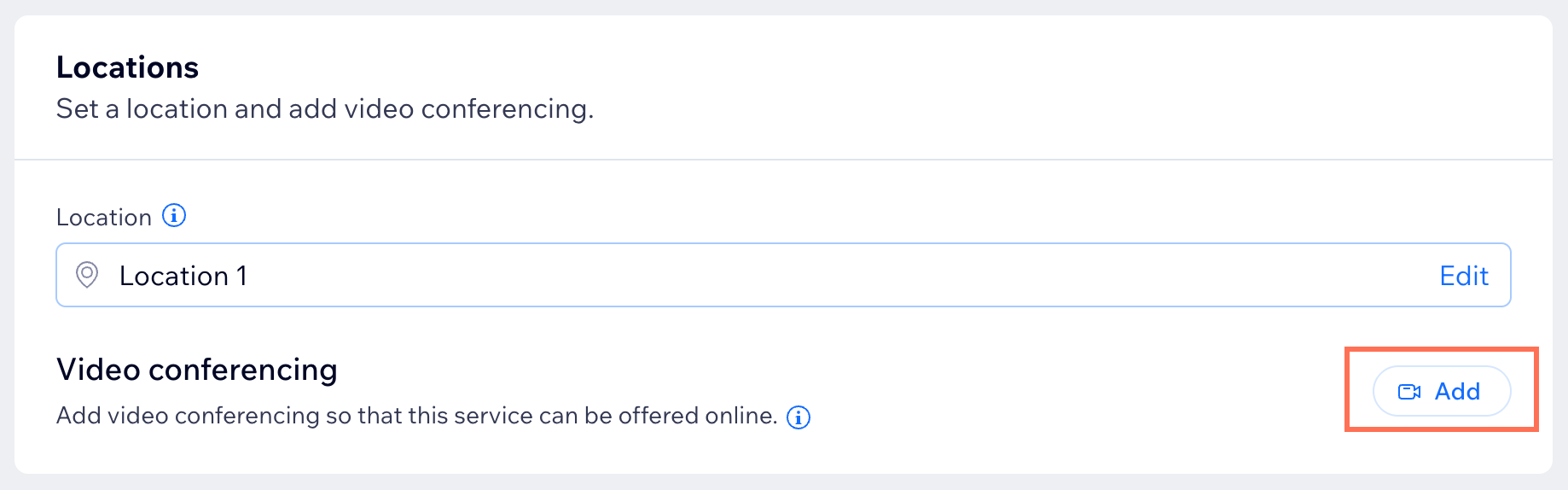
Zeige an, wo du den Kurs anbietest, zum Beispiel an deinem Unternehmensstandort oder an einem anderen benutzerdefinierten Ort. Du kannst auch die Option hinzufügen, dich online über einen Video-Link zu treffen.
Um den Kursort festzulegen:
- Klicke auf den Abschnitt Standorte.
- Klicke auf Bearbeiten, um auszuwählen, wo dein Service angeboten wird:
- Unternehmensstandort: Klicke die Kontrollkästchen neben den Unternehmensstandorten an, an denen dieser Service verfügbar sein soll.
Tipp: Erfahre mehr darüber, wie du zusätzliche Standorte hinzufügst. - Benutzerdefinierter Standort: Wähle einen benutzerdefinierten Standort aus, zum Beispiel ein Online-Meeting.
- Unternehmensstandort: Klicke die Kontrollkästchen neben den Unternehmensstandorten an, an denen dieser Service verfügbar sein soll.
- Klicke auf Speichern.
- (Optional) Klicke auf Hinzufügen neben Videokonferenzen, um den Kurs online anzubieten. Wähle dann Google Meet, Zoom oder einen benutzerdefinierten Link aus und klicke auf Weiter.
- Wähle aus, wie die MwSt. für diesen Service berechnet werden soll:
Hinweis: Achte darauf, in den MwSt.-Einstellungen deiner Website festzulegen, wie dein Unternehmen die MwSt. erhebt.- Basierend auf dem Unternehmensstandort: Die MwSt. wird mit deiner Geschäftsadresse berechnet.
- Basierend auf der Rechnungsadresse des Kunden: Die MwSt. wird mit der Rechnungsadresse deines Kunden berechnet.
Schritt 7 | Bilder zu deinem Kurs hinzufügen
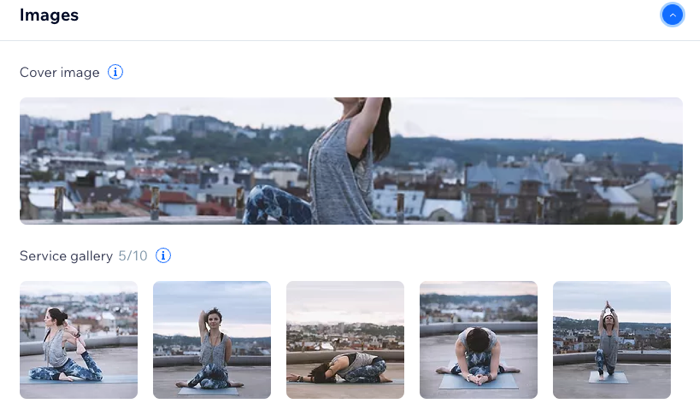
Füge ein Titelbild und eine Bildergalerie hinzu, damit Kundinnen und Kunden sehen, worum es in deinem Kurs geht. Das Titelbild wird oben auf der Serviceseite angezeigt und die Galerie erscheint neben den Informationen zu deinem Kurs.
Um Bilder zu deinem Kurs hinzuzufügen:
- Klicke auf den Abschnitt Bilder.
- Füge Bilder zu deiner Klasse hinzu. Gehe dazu so vor:
- Titelbild hinzufügen: Wähle ein Bild für den Hintergrund der Kopfzeile deines Services aus.
- Servicegalerie hinzufügen: Füge deiner Serviceseite weitere hochwertige Bilder in einer Galerie hinzu. Du kannst das Layout und Design der Galerie in deinem Editor anpassen.a0
- (Optional) Klicke auf + Alt-Text hinzufügen, um deinen Bildern Alt-Text hinzuzufügen, der sie für Suchmaschinen und Screenreader beschreibt.a0
Schritt 8 | Passe deine Klasse mit Buchungseinstellungen an
Passe deine neue Klasse im Abschnitt für Buchungseinstellungen weiter an. Füge für die Klasse eine individuelle Buchungsrichtlinie hinzu oder stelle die Klasse auf Ansicht nur, um Interesse an bevorstehenden Services zu wecken.a0
Erstelle ein individuelles Buchungsformular für die Klasse, wenn du vor der Teilnahme mehr Informationen von Kunden brauchst.a0
Du kannst Mitgliedern erlauben, das Buchungsformular zu überspringen, damit sie in den Mitglieder-Apps schneller buchen können.
Hinweis:
Kunden können das Buchungsformular nicht überspringen, wenn der Service der Klasse verschiedene Preisoptionen hat, mehrere Teilnehmer bei einer einzelnen Buchung zulässt oder wenn wichtige persönliche Angaben wie Name und Nummer fehlen.
Um deine Klasse mit Buchungseinstellungen anzupassen:
- Klicke auf den Abschnitt Buchungseinstellungen.
- Wähle im Dropdown eine Buchungsrichtlinie aus oder entscheide dich für eine der folgenden Optionen:
- Neue Richtlinie hinzufügen: Klicke auf + Neue Richtlinie hinzufügen , um eine neue Buchungsrichtlinie zu erstellen.
- Richtlinie bearbeiten: Klicke auf Richtlinie bearbeiten, um eine vorhandene Buchungsrichtlinie zu ändern.a0
- Aktiviere den Schieberegler Online-Buchungen , damit Kunden Klassen online buchen können:
Hinweis: Deaktiviere den Schieberegler Online-Buchungen , um die Klasse auf Ansicht nur zu stellen.- Wähle im Dropdown aus, welches Buchungsformular du verwenden möchtest:
- Individuelles Formular: Klicke auf Individuelles Buchungsformular , um ein neues Buchungsformular zu erstellen für diesen Service.
- Formular bearbeiten: Klicke auf Formular bearbeiten, um dein Buchungsformular zu ändern.a0
- (Optional) Klicke das Dieses Formular überspringen, wenn Kunden in einer Wix Mitglieder-App auf dem Mobilgerät buchen Kontrollkästchen an, uma0deinen Kunden in der App ein schnelleres Buchungserlebnis zu bieten.
- Wähle im Dropdown aus, welches Buchungsformular du verwenden möchtest:
- Klicke auf Speichern.a0
Häufig gestellte Fragen (FAQs)
Klicke unten auf eine Frage, um mehr über das Erstellen und Verwalten von Klassen zu erfahren.
Wie kann ich die Details einer vorhandenen Klasse bearbeiten?
Wie können Kunden in den Mitglieder-Apps eine Klasse mit einem einzigen Tipp buchen?
Was sehen meine Kunden, wenn eine Klasse ausgebucht ist?


Welche Faktoren wirken sich darauf aus, wie verfügbare Klassen in meinem Buchungskalender angezeigt werden?
Beeinflussen andere Services, die zur gleichen Zeit wie meine Klasse geplant sind, die verfügbaren Klassen in meinem Buchungskalender?
Wie kann ich eine mehrtägige Klasse erstellen?