


Service-Assistenz: Die Service-Assistenz verwalten
In diesem Artikel
- Empfohlene Aktionen
- Kommunikation direkt in das Postfach weiterleiten
- Highlights & Einblicke
- Häufig gestellte Fragen (FAQs)
Verwende die Verwaltung der Service-Assistenz, um Kundenaktivitäten zu tracken und dich auf die Aktionen zu konzentrieren, die dein Unternehmen voranbringen. Folge von der KI empfohlenen Aktionen, überprüfe und bestätige KI-generierte Antworten und erkenne Trends in den Fragen deiner Kunden mit wöchentlichen Highlights & Einblicken.
Empfohlene Aktionen
Der Abschnitt
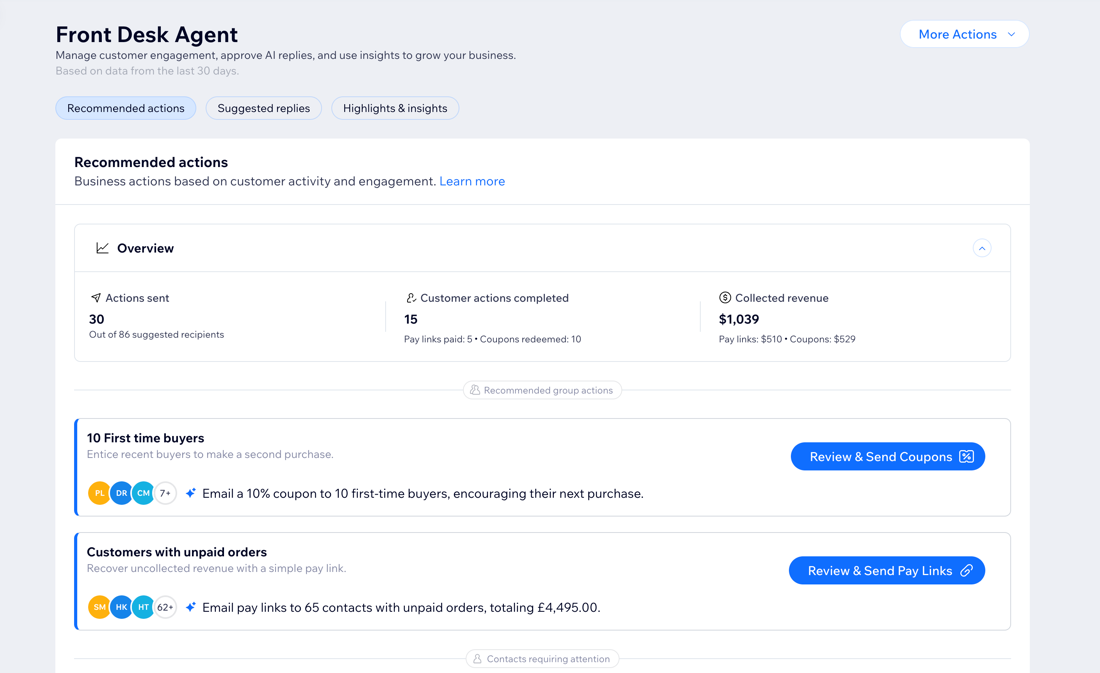
Empfohlene Aktionen hilft dir dabei, Kundenaktivitäten in konkrete Geschäftsergebnisse zu verwandeln. Juno analysiert das aktuelle Besucherverhalten deiner Kunden und zeigt Gelegenheiten auf, wie zum Beispiel das Senden von Zahlungslinks, um Einnahmen zu erzielen, oder Gutscheine, um zukünftige Käufe zu fördern.
Im Überblick kannst du Daten zu folgenden Punkten einsehen:
- Gesendete Aktionen: Die Gesamtzahl der vorgeschlagenen Aktionen, die du in den letzten 30 Tagen überprüft und an deine Kunden gesendet hast.
- Abgeschlossene Kundenaktivitäten: Die Anzahl der von Kunden bezahlten Zahlungslinks und eingelösten Gutscheine.
- Erzielter Umsatz: Der Betrag der Einnahmen aus Bestellungen, die mit Zahlungslinks und Gutscheinen bezahlt wurden.
Aktionen sind in
Sammelaktionen für Kontakte und
Kontakt-Briefings & Aktionen unterteilt:
- Sammelaktionen für Kontakte: Jede Gruppe hat eine einzelne vorgeschlagene Aktion, die du als Sammelaktion an alle enthaltenen Kontakte senden kannst.
- Kontakt-Briefings & Aktionen: Die hier aufgeführten Kontakte haben mehr als eine vorgeschlagene Aktion, sodass du wählst, wie du bei jeder Person nachfassen möchtest. Um dir bei der Entscheidung zu helfen, enthält jeder Kontakt eine KI-generierte Zusammenfassung seiner aktuellen Aktivität und seines Verlaufs.
Wissenswertes über das Senden von Zahlungslinks:
- Du musst deine Website veröffentlichen und upgraden, damit du Online-Zahlungen entgegennehmen und Zahlungslinks verwenden kannst. Wenn dein Preisplan abläuft, werden deine aktiven Zahlungslinks ausgesetzt.
- Um Zahlungen entgegenzunehmen, musst du außerdem eine Zahlungsmethode einrichten. Wenn du bereits eine Zahlungsmethode für Wix Stores, Wix Bookings oder Wix Events eingerichtet hast, musst du keine weitere einrichten.
Um Aktionen zu überprüfen und zu bestätigen:
Website-Verwaltung
Wix App
- Öffne den Bereich Service-Assistenz in deiner Website-Verwaltung.
- Wähle aus, wie du beginnen möchtest:
- Öffne den Bereich Massenaktionen für Kontakte, um Aktionen für eine Gruppe von Kontakten zu überprüfen.
- Öffne den Bereich Kontakt-Briefings & Aktionen, um Aktionen pro Kontakt zu überprüfen.
- Wähle aus, was du tun möchtest:
Zahlungslinks senden
Gutscheine senden
 , um den Rabattbetrag zu ändern.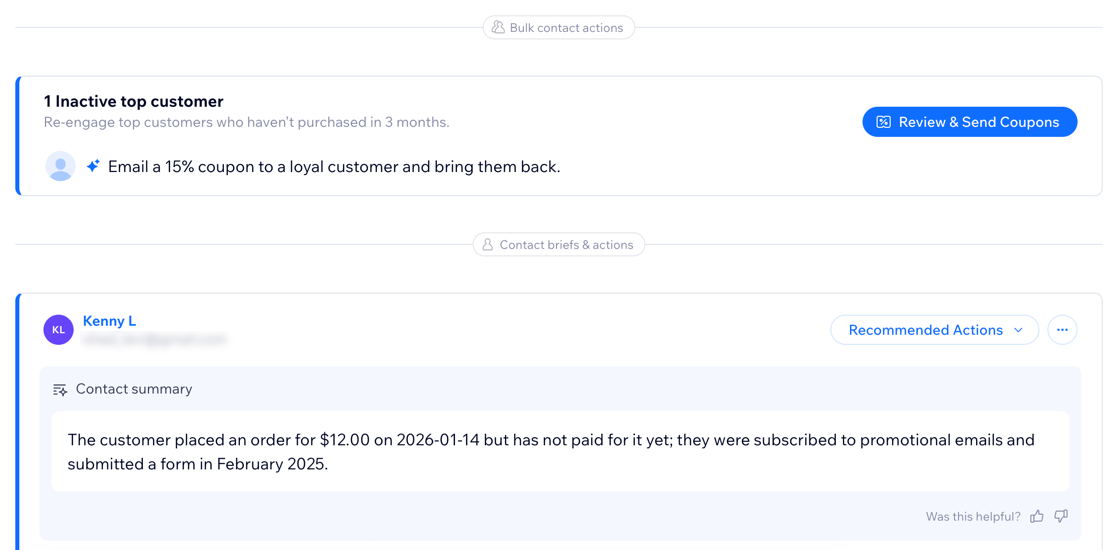
Hinweis:
Um Vorschläge für einzelne Kontakte zu entfernen, klicke auf das Symbol für
Weitere Aktionen
 und klicke auf
Empfänger entfernen.
und klicke auf
Empfänger entfernen.
und klicke auf
Empfänger entfernen.
Kommunikation direkt in das Postfach weiterleiten
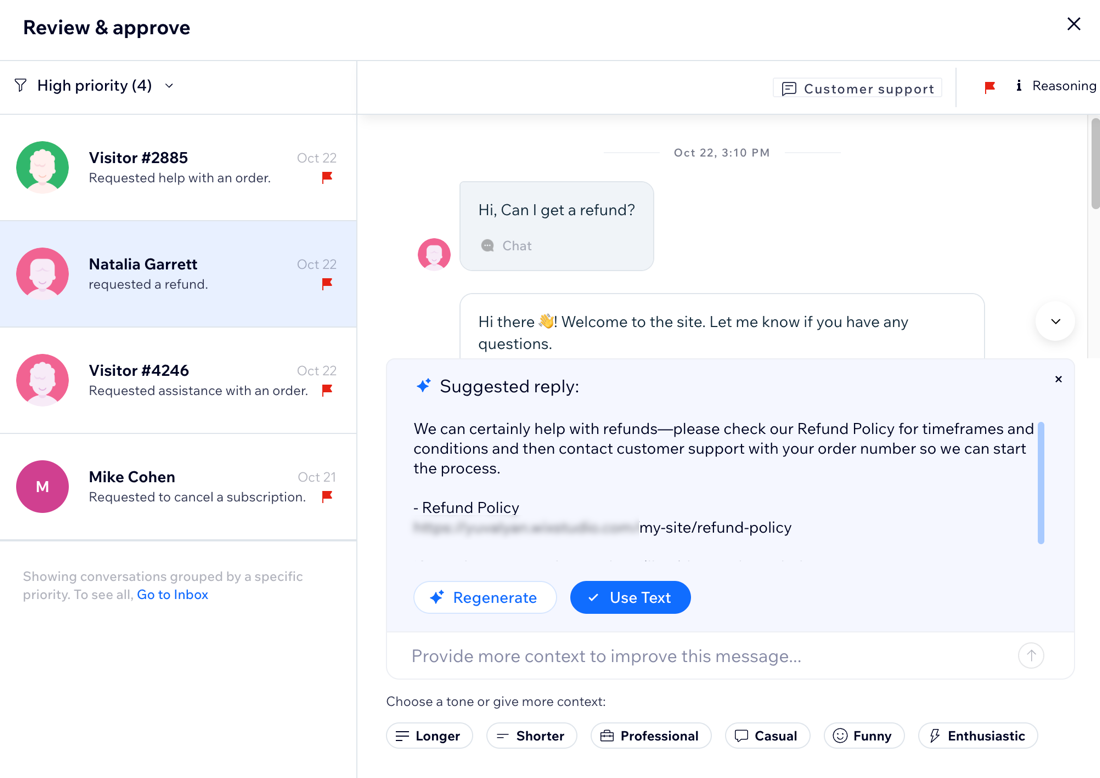
Überprüfe und bestätige KI-generierte Antworten, bevor diese gesendet werden, damit du die Kontrolle über die Stimme deiner Marke und das Erlebnis deiner Kunden behältst. Du kannst eingehende Nachrichten nach Priorität sortiert sehen, Antwortvorschläge bearbeiten und wählen, über welchen Kanal du diese senden möchtest.
Tipp:
Jedes Mal, wenn eine Nachricht von einem Kunden eingeht, die noch nicht beantwortet wurde, wird in diesem Abschnitt ein neuer Artikel erstellt.
Um Nachrichten zu überprüfen und zu bestätigen:
Website-Verwaltung
Wix App
- Öffne den Bereich Service-Assistenz in deiner Website-Verwaltung.
- (Optional) Wähle unter Prüfen & bestätigen eine Prioritätsstufe aus, um Unterhaltungen nach ihrer Dringlichkeit zu überprüfen: Hohe Priorität oder Andere.
- Klicke bei einer Unterhaltung auf Prüfen & bestätigen, um diese zu öffnen und den Antwortvorschlag der Service-Assistenz zu überprüfen.
- (Optional) Passe die Nachricht und den Kontakt mit den folgenden Aktionen an:
- Verbessere die Antwort der Service-Assistenz, indem du mehr Kontext hinzufügst oder die Tonalität der Nachricht änderst. Erfahre hier mehr darüber, wie du eine Nachricht mit KI verbesserst.
- Erhalte mehr Analysedaten über einen Kontakt, wenn dieser sich meldet, indem du in einem Artikel auf Kontakt zusammenfassen klickst (sieh dir z. B. die aktuelle Aktivität oder den Kaufverlauf an).
- Klicke auf Notiz zu Kontakt hinzufügen, um wichtige Informationen zu tracken, z. B. ob du einen Rabatt angeboten hast.
- Klicke auf das Symbol für Priorität
 , um die Prioritätsstufe der Unterhaltung zu bearbeiten.
 - Ändere den Kanal, über den du die Nachricht sendest, indem du auf das Dropdown-Menü neben Nachricht über klickst.
- Wenn du fertig bist, klicke auf Senden, um die Antwort zu senden.
Tipp:
- Klicke auf die Dropdown-Menüs links im Nachrichtenfenster, um die Nachrichten jeder Prioritätsstufe zu überprüfen.
- Jede Nachricht ist außerdem mit einem bestimmten Tag für das Thema versehen (z. B. „Finanzen“, „Buchungen“), damit du auf einen Blick siehst, worum es in dem Gespräch geht.
Highlights & Einblicke
Der Abschnitt
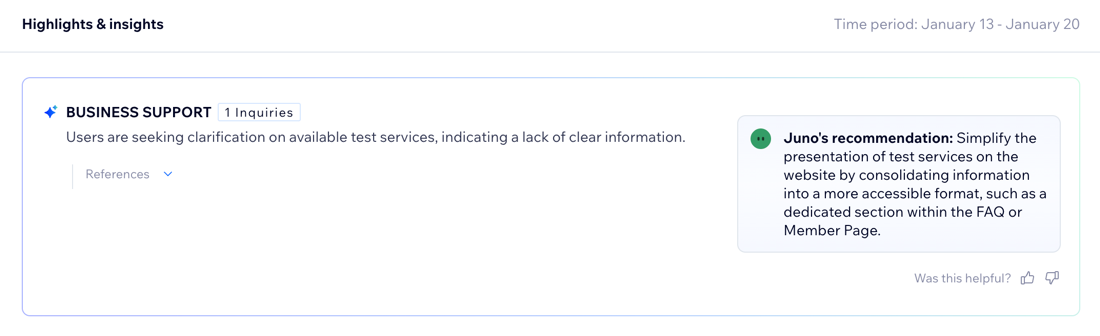
Highlights & Einblicke bietet dir einen klaren Überblick über deine wichtigsten Kundenanliegen, damit du Trends erkennen und Probleme beheben kannst, ohne jede Nachricht einzeln durchgehen zu müssen. Einmal pro Woche fasst deine Service-Assistenz automatisch die Hauptanliegen der letzten 7 Tage zusammen (z. B. „Versandverzögerungen“ oder „Rückerstattungen“) und bietet praktische Empfehlungen für nächste Schritte an, die du unternehmen kannst, um das Kundenerlebnis zu verbessern.
Wenn du mehr Kontext wünschst, klicke oder tippe auf das Dropdown-Menü
Verweise, um zu prüfen, welche Gespräche in den jeweiligen Highlights enthalten sind. Du kannst jede KI-Empfehlung auch als hilfreich oder nicht hilfreich markieren, um deinen Mitarbeiter des Support-Teams zu trainieren und die Vorschläge im Zeitverlauf zu verbessern.
Um Highlights & Einblicke aufzurufen:
Website-Verwaltung
Wix App
- Öffne den Bereich Service-Assistenz in deiner Website-Verwaltung.
- Scrolle nach unten zu Highlights & Einblicke.
Häufig gestellte Fragen (FAQs)
Klicke unten auf eine Frage, um mehr zu erfahren.
Kann ich die Service-Assistenz deaktivieren?
Was passiert, wenn ich einen Antwortvorschlag entferne?

Wie füge ich eine E-Mail-Adresse für einen Kontakt hinzu, bei dem diese fehlt?
 neben einem Kontakt und wähle Bearbeiten aus.
Kann ich Zahlungslinks für mehr als eine Bestellung senden?
Warum kann ich einen Abschnitt in der Verwaltung der Service-Assistenz nicht sehen?
Wo kann ich einen Verlauf der von mir gesendeten Zahlungslinks und Gutscheine einsehen?