


CMS: Änderungen an Sammlungen zuerst als Entwurf speichern
- Den Status von Elementen verstehen
- Die Einstellung „Änderungen zuerst als Entwurf speichern“ aktivieren
- Berechtigungen für Mitbearbeiter und Rollen festlegen
- Ein Element vor der Veröffentlichung ansehen
- Den Status von Elementen im Entwurf oder mit Änderungen aktualisieren
- Den Status mehrerer Elemente gleichzeitig aktualisieren
- Häufig gestellte Fragen (FAQs)
Das CMS (Content-Management-System) bietet dir eine sichere Möglichkeit, am Content deiner Sammlung zu arbeiten, bevor er auf deiner Website erscheint. Wenn du Entwürfe für eine Sammlung aktivierst und Änderungen zuerst als Entwurf speichern auswählst, speichert das CMS neue Elemente und Änderungen als Entwürfe. Sie bleiben Entwürfe, bis eine Person mit der entsprechenden Berechtigung sie veröffentlicht. So kann dein Team Content gemeinsam entwerfen, in der Vorschau ansehen und genehmigen. Dadurch erscheint nichts auf deiner Website, bevor es fertig ist.
Du kannst für jede Sammlung festlegen, wer Content bearbeiten, veröffentlichen oder löschen darf. Teammitglieder ohne Berechtigung zum Veröffentlichen können weiterhin Änderungen vornehmen. Das CMS speichert diese jedoch als Entwürfe, bis eine Person mit der entsprechenden Berechtigung sie veröffentlicht.
Pro Sammlung: Du kannst Änderungen zuerst als Entwurf speichern für jede Sammlung einzeln in den Sammlungseinstellungen aktivieren.
Nur auf Elementebene: Änderungen an Entwürfen gelten für die Elemente einer Sammlung. Das CMS speichert Änderungen an der Struktur der Sammlung, also an Feldern und am Schema, nicht als Entwürfe.
Den Status von Elementen verstehen
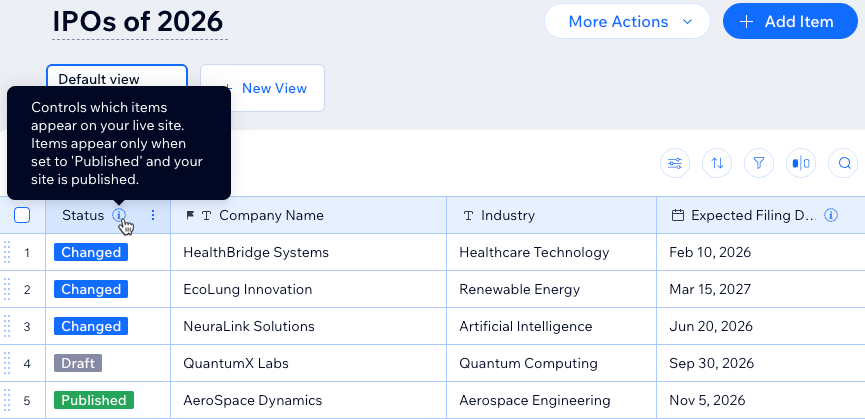
Wenn eine Sammlung Änderungen zuerst als Entwürfe speichert, zeigt jedes Element einen Status. So siehst du, an welcher Stelle im Ablauf es sich befindet.
Entwurf: Ein Element, das nicht auf deiner Live-Website erscheinen kann, weil noch niemand es veröffentlicht hat. Dazu gehören neue Elemente, die noch niemand veröffentlicht hat, und zuvor veröffentlichte Elemente, bei denen später jemand die Veröffentlichung zurückgezogen hat.
Geändert: Ein veröffentlichtes Element mit Änderungen, die als Entwurf vorliegen. Die Live-Website zeigt weiterhin die veröffentlichte Version, bis du die Änderungen veröffentlichst.
Veröffentlicht: Das Element ist auf deiner Website live.
Die Einstellung „Änderungen zuerst als Entwurf speichern“ aktivieren
Nur Administratoren der Website und Mitbearbeiter mit der Berechtigung zum Verwalten der Sammlungseinstellungen können diese Einstellung ändern.
Um Änderungen als Entwürfe zu speichern:
Öffne den Bereich CMS in deiner Website-Verwaltung.
Klicke auf die entsprechende Sammlung.
Klicke oben auf Weitere Aktionen und wähle Sammlungseinstellungen aus.
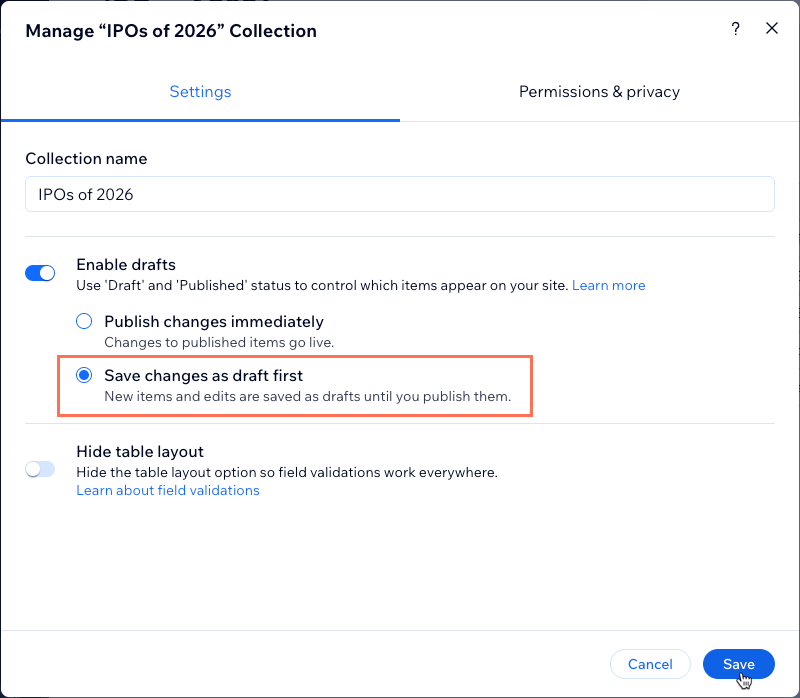
Aktiviere den Schieberegler Entwürfe aktivieren.
Wähle Änderungen zuerst als Entwurf speichern aus.
Klicke auf Speichern.
Lies im nächsten Abschnitt, wie du Berechtigungen für deine Teammitglieder festlegst.
Berechtigungen für Mitbearbeiter und Rollen festlegen
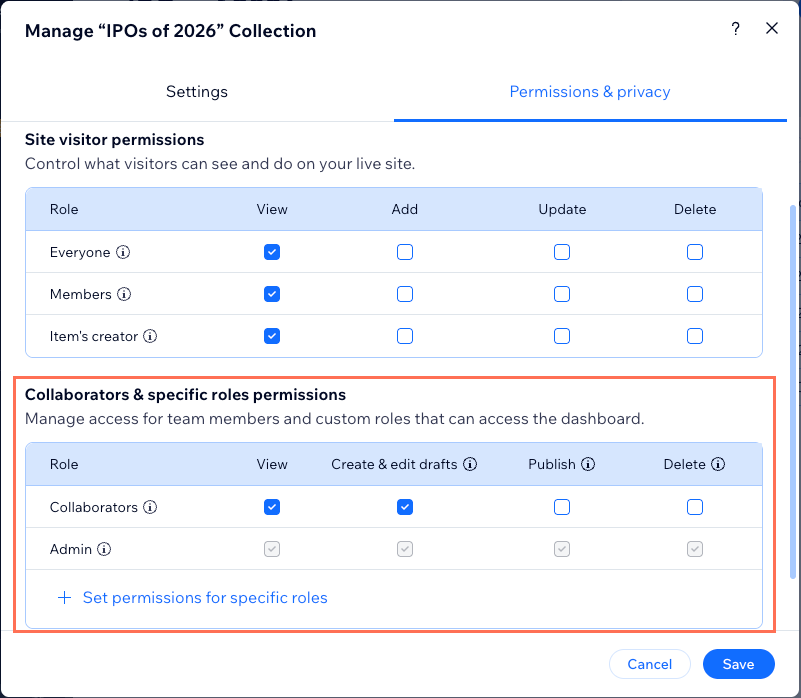
Wenn du für eine Sammlung die Option Änderungen zuerst als Entwurf speichern aktivierst, erscheint unter der vorhandenen Tabelle für erweiterte Berechtigungen in den Sammlungseinstellungen die Tabelle Berechtigungen für Mitbearbeiter und bestimmte Rollen. Diese Tabelle erscheint nur, wenn du Änderungen vor der Veröffentlichung überprüfen lässt.
In dieser Tabelle legst du fest, was Mitbearbeiter oder Personen mit einer bestimmten Rolle mit den Inhalten der Sammlung tun können.
Um Berechtigungen zum Speichern von Änderungen als Entwürfe festzulegen:
Aktiviere in den Sammlungseinstellungen die Option Änderungen zuerst als Entwurf speichern. Eine Anleitung findest du im Abschnitt oben.
Öffne in den Sammlungseinstellungen den Bereich Berechtigungen & Datenschutz:
Öffne den Bereich CMS in deiner Website-Verwaltung.
Klicke auf die entsprechende Sammlung.
Klicke oben auf Weitere Aktionen und wähle Berechtigungen & Datenschutz aus.
Wähle in der Tabelle Berechtigungen für Website-Besucher die entsprechenden Kontrollkästchen aus. So legst du fest, welche Inhalte Besucher auf deiner Live-Website ansehen, hinzufügen, aktualisieren und löschen können.
(Optional) Füge bestimmte Rollen für Mitbearbeiter hinzu. So können sie Änderungen vor der Veröffentlichung überprüfen:
Klicke unten in der Tabelle Berechtigungen für Mitbearbeiter und bestimmte Rollen auf + Berechtigungen für bestimmte Rollen festlegen.
Wähle die entsprechenden CMS-Zugriffsrollen aus.
Klicke auf Fertig.
Wähle in der Tabelle Berechtigungen für Mitbearbeiter und bestimmte Rollen die entsprechenden Kontrollkästchen aus. So legst du fest, auf welche Inhalte Teammitglieder und Mitbearbeiter zugreifen können:
Ansehen: Teammitglieder mit dieser Rolle können Elemente in dieser Sammlung ansehen.
Entwürfe erstellen und bearbeiten: Teammitglieder mit dieser Rolle können Entwurfselemente in dieser Sammlung erstellen, bearbeiten und löschen.
Veröffentlichen: Teammitglieder mit dieser Rolle können Elemente in dieser Sammlung veröffentlichen oder deren Veröffentlichung zurückziehen.
Löschen: Teammitglieder mit dieser Rolle können Elemente aus dieser Sammlung löschen.
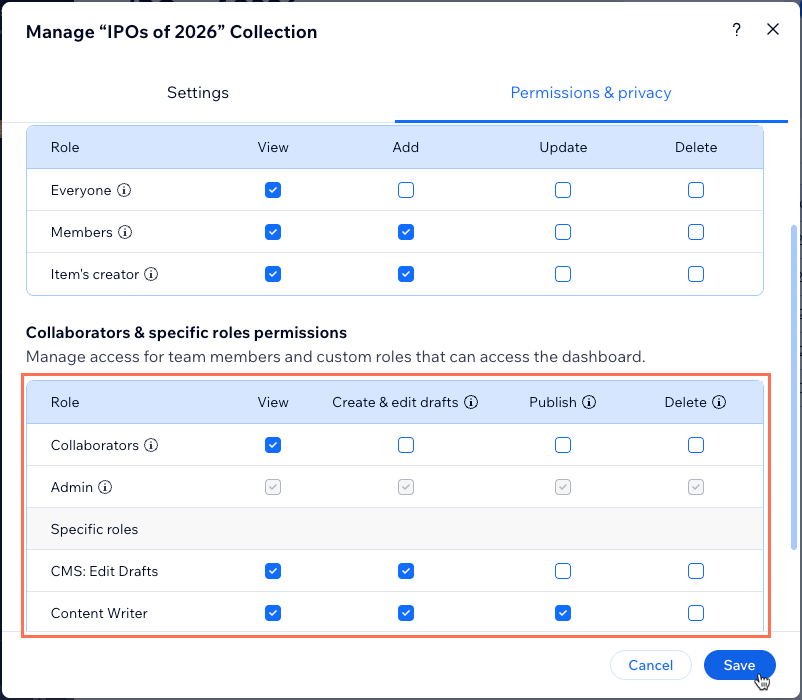
Klicke auf Speichern.
Ein Element vor der Veröffentlichung ansehen
Bevor du ein Entwurfselement oder ein geändertes Element veröffentlichst, kannst du es auf deinen dynamischen Elementseiten ansehen. Die Vorschau zeigt deine nicht veröffentlichten Inhalte. So kannst du das Design und den Text überprüfen, ohne deine Live-Website zu ändern. Du kannst auch zur Live-Version wechseln und beide Versionen vergleichen.
Dynamische Elementseite erforderlich: Deine Sammlung muss mit einer dynamischen Elementseite verknüpft sein. Andernfalls ist Element in der Vorschau ansehen nicht verfügbar.
Entwurfselemente: Bei Elementen, die du noch nie veröffentlicht hast, kannst du nur die bearbeitete Version ansehen.
Um die Vorschau eines Elements anzusehen:
Öffne den Bereich CMS in deiner Website-Verwaltung.
Klicke auf die entsprechende Sammlung.
Fahre mit der Maus über das entsprechende Element und klicke auf Öffnen.
Klicke oben rechts auf das Symbol für Weitere Aktionen
 und wähle Elementvorschau.
Überprüfe dein Element mit den Optionen oben in der Vorschau:
Vorschau auf: Wähle die dynamische Elementseite aus, auf der du die Vorschau des Elements ansehen möchtest.
Bearbeitete Version: Sieh dir das Element mit deinen nicht veröffentlichten Änderungen an.
Live-Version: Sieh dir das Element so an, wie es aktuell auf deiner Live-Website erscheint.

Klicke oben rechts auf X , um die Elementvorschau zu schließen.
Den Status von Elementen im Entwurf oder mit Änderungen aktualisieren
Wenn du Änderungen zuerst als Entwurf speichern aktivierst, speichert das CMS neue und bearbeitete Elemente als Entwürfe. Die Änderungen erscheinen nicht direkt auf deiner Live-Website. Wenn du die nötigen Berechtigungen hast, kannst du die Entwürfe anschließend überprüfen und veröffentlichen. So aktualisierst du sie auf deiner Live-Website. Du kannst geänderte Elemente auch auf ihre Live-Version zurücksetzen. Oder du ziehst die Veröffentlichung eines Elements zurück, um es vollständig von deiner Live-Website zu entfernen.
Um den Status eines Elements zu aktualisieren:
Öffne den Bereich CMS in deiner Website-Verwaltung.
Klicke auf die entsprechende Sammlung.
Füge ein Element zu einer Sammlung hinzu oder bearbeite ein vorhandenes Element.
Hinweis: Dadurch ändert sich der Status des Elements. Neue Elemente erhalten den Status Entwurf. Bearbeitungen an Live-Elementen erhalten über der veröffentlichten Version den Status Geändert.Aktualisiere den Status des Elements:
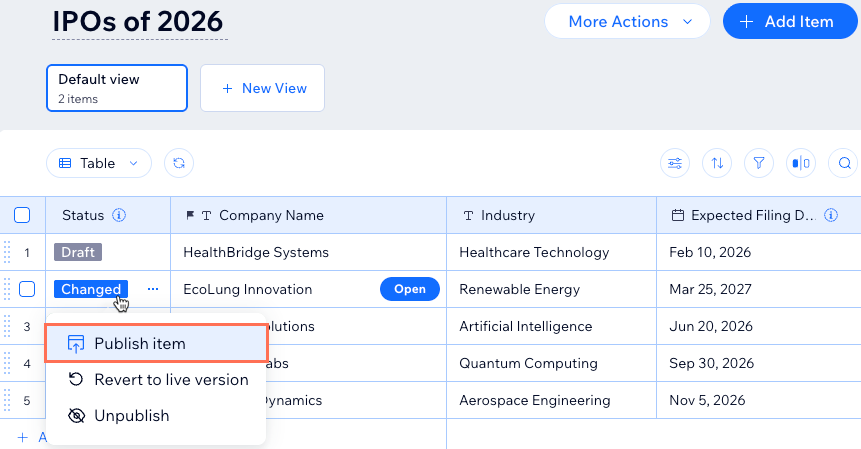
Klicke auf den Status des entsprechenden Elements.
Wähle die entsprechende Option:
Element veröffentlichen: Das aktualisierte Element erscheint auf deiner Live-Website.
Tipp: Erfahre hier mehr über das Verknüpfen von Elementen mit deinen Sammlungselementen, damit sie auf deiner Live-Website erscheinen.Auf Live-Version zurücksetzen: Setze das Element in deiner Sammlung auf die Version zurück, die auf deiner Live-Website angezeigt wird.
Veröffentlichung zurückziehen: Entferne das Element von deiner Live-Website und setze es auf den Status Entwurf zurück.
Den Status mehrerer Elemente gleichzeitig aktualisieren
Wenn du mehrere Elemente überprüfen möchtest, kannst du sie zusammen auswählen und ihren Status in einem Schritt aktualisieren. Du musst dieselben Berechtigungen haben wie beim Aktualisieren einzelner Elemente. Du brauchst also die Berechtigung Veröffentlichen, um Content in der Sammlung zu veröffentlichen oder dessen Veröffentlichung zurückzuziehen.
Verfügbare Optionen: Du siehst nur die Optionen, die für die ausgewählten Elemente gelten. Wenn alle ausgewählten Elemente den Status Entwurf haben, erscheint nur Ausgewählte Elemente veröffentlichen. Wenn du Elemente mit verschiedenen Status auswählst, siehst du alle Optionen, die für mindestens eines der ausgewählten Elemente gelten. Elemente, für die eine Option nicht gilt, behalten ihren aktuellen Status.
Um den Status mehrerer Elemente zu aktualisieren:
Öffne den Bereich CMS in deiner Website-Verwaltung.
Klicke auf die entsprechende Sammlung.
Fahre mit der Maus über jedes Element, das du aktualisieren möchtest, und aktiviere das jeweilige Kontrollkästchen.
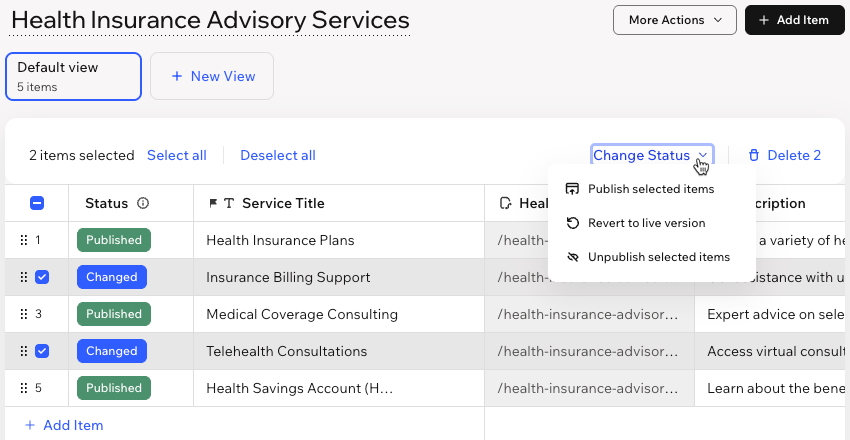
Tipp: Um alle Elemente der Sammlung auszuwählen, aktiviere das Kontrollkästchen in der Kopfzeile der Tabelle. Klicke auf Auswahl aufheben, um deine Auswahl zu löschen.Klicke oben in der Tabelle auf Status ändern.
Wähle die entsprechende Option:
Ausgewählte Elemente veröffentlichen: Zeige die ausgewählten Elemente auf deiner Live-Website an.
Tipp: Erfahre hier mehr darüber, wie du Elemente mit den Elementen deiner Sammlung verknüpfst, damit sie auf deiner Live-Website erscheinen.Live-Version wiederherstellen: Setze die ausgewählten Elemente in deiner Sammlung auf die Versionen zurück, die auf deiner Live-Website zu sehen sind. Klicke zur Bestätigung auf Wiederherstellen. Dabei gehen alle unveröffentlichten Änderungen an diesen Elementen verloren.
Veröffentlichung ausgewählter Elemente zurückziehen: Entferne die ausgewählten Elemente von deiner Live-Website und setze ihren Status auf Entwurf. Wenn ausgewählte Elemente sowohl eine Live-Version als auch unveröffentlichte Änderungen haben, wähle die Version aus, die du als Entwurf behalten möchtest: Neueste Änderungen behalten oder Live-Versionen behalten.
Häufig gestellte Fragen (FAQs)
Klicke unten, um mehr darüber zu erfahren, wie du Änderungen vor der Veröffentlichung als Entwürfe speicherst.