
CMS: App-Sammlungen von Wix verwenden
9 Min.
App-Sammlungen von Wix im CMS (Content-Management-System) sind Datenbanken. Bestimmte Apps von Wix fügen sie deiner Website hinzu, wenn du diese Apps integrierst. Wenn du zum Beispiel Wix Stores hinzufügst, erstellt die App Sammlungen mit Informationen zu deinen Produkten, deinem Bestand, deinen Bestellungen und mehr. Wix Bookings erstellt auf ähnliche Weise Sammlungen für die Terminplanung, Services und Mitarbeiter. Du kannst diese Sammlungen nur lesen. Nimm Änderungen daher direkt in den jeweiligen Apps vor.
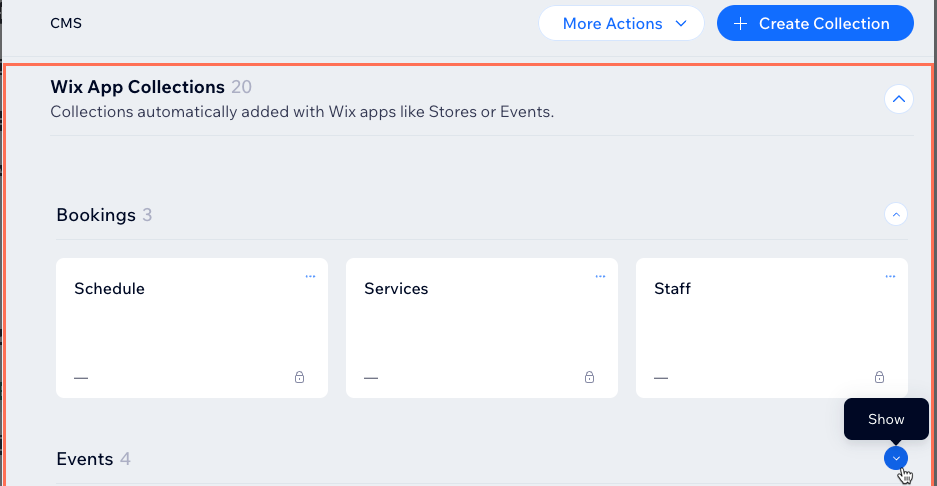
Formularsammlungen von Wix:
Formularsammlungen von Wix sind eine weitere Art von App-Sammlungen von Wix. Sie speichern Eingaben, die Besucher über Formulare auf deiner Live-Website senden. Du hast diese Formulare mit Wix Forms erstellt. Wenn du App-Sammlungen von Wix aktivierst, kannst du Formularsammlungen von Wix auch in deinem Editor ansehen.
Hinweis:
App-Sammlungen von Wix sind im Wix Harmony Editor nicht verfügbar. Dazu gehören auch Formularsammlungen von Wix. Du kannst für App-Sammlungen von Wix in Wix Harmony abstimmen.
App-Sammlungen von Wix anzeigen, ausblenden und verwalten
Standardmäßig blendet das CMS App-Sammlungen von Wix in deiner Sammlungsliste aus. Aktiviere sie in den erweiterten Einstellungen des CMS, um sie anzuzeigen. Danach kannst du den Content jeder App-Sammlung von Wix im CMS ansehen, die Daten als CSV-Datei exportieren, die Berechtigungen der Sammlung prüfen und mehr.
Wix Editor
Studio Editor
Website-Verwaltung
- Öffne deinen Editor.
- Klicke links im Editor auf CMS .
- Klicke auf Deine Sammlungen.
- Klicke auf Verwalten.
- Klicke oben auf Weitere Aktionen.
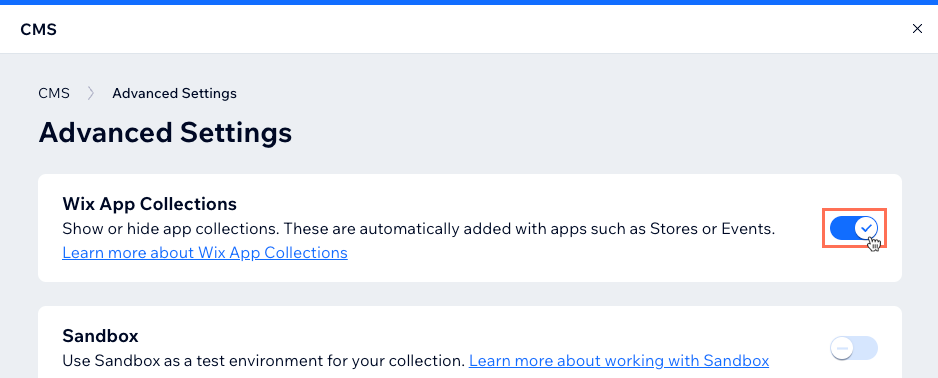
- Wähle Erweiterte Einstellungen.
- Aktiviere den Schieberegler App-Sammlungen von Wix.
 .
- Klicke oben rechts auf das X, um das CMS-Fenster zu schließen.
- Klicke links auf App-Sammlungen von Wix, um alle Sammlungen anzusehen, die andere Apps von Wix erstellt haben.
- Füge optional dynamische Seiten hinzu, um darin den Content deiner App-Sammlung von Wix anzuzeigen:
Hinweis: Diese Option ist nicht für alle App-Sammlungen von Wix verfügbar.- Fahre mit der Maus über die entsprechende App-Sammlung von Wix und klicke auf das Symbol für Weitere Aktionen .
- Wähle Dynamische Seite hinzufügen und dann die Art der dynamischen Seite, die du hinzufügen möchtest. Erfahre hier mehr über das Hinzufügen dynamischer Seiten.
 .
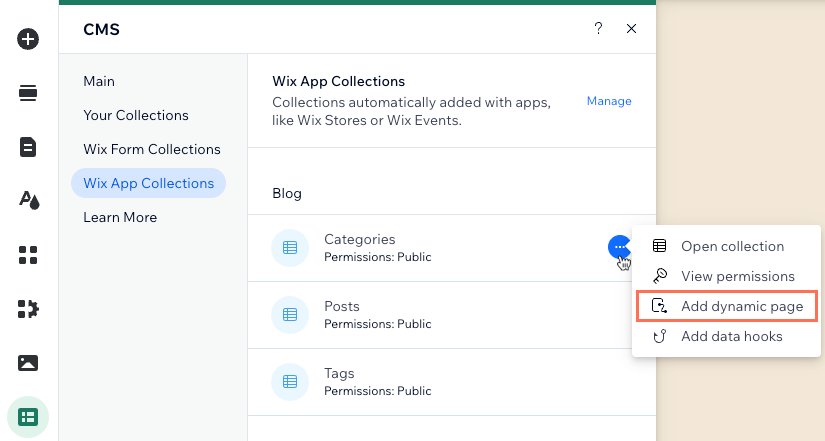
- (Optional, nur mit Code) Daten-Hooks hinzufügen:
- Fahre mit der Maus über die entsprechende App-Sammlung von Wix und klicke auf das Symbol für Weitere Aktionen .
- Wähle Daten-Hooks hinzufügen aus.
- Wähle die Daten-Hooks aus, die du hinzufügen möchtest. Klicke dann auf Code hinzufügen und bearbeiten.
- Deine App-Sammlungen von Wix verwalten:
- Klicke neben App-Sammlungen von Wix auf Verwalten.
- Scrolle nach unten und klicke auf die entsprechende Wix App.
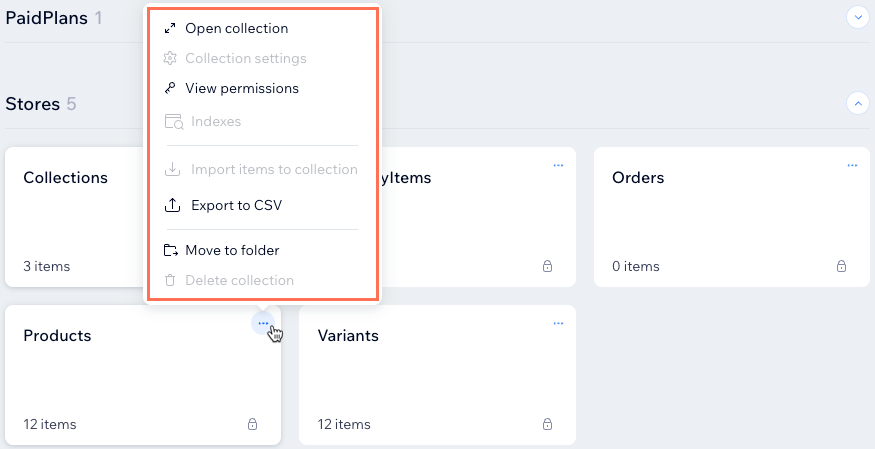
- Fahre mit der Maus über die entsprechende Sammlung und klicke auf das Symbol für Weitere Aktionen .
- Wähle aus, was du tun möchtest:
- Sammlung öffnen: Öffne den Bereich der Sammlung, um ihre Elemente und Felder anzusehen.
- Berechtigungen ansehen: Sieh dir die Berechtigungen der Sammlung in einer Tabelle an. Sie zeigt die Zugriffsstufen jeder Nutzerrolle für die Sammlung: ansehen, hinzufügen, aktualisieren oder löschen. Du kannst die Berechtigungen für App-Sammlungen von Wix nicht bearbeiten.
- Als CSV-Datei exportieren: Lade die Daten der Sammlung als CSV-Datei herunter. Erfahre hier mehr über das Exportieren von Content aus Sammlungen.
- In Ordner verschieben: Wähle einen Ordner aus, dem du die Sammlung hinzufügen möchtest. So bleiben deine Sammlungen übersichtlich.
Eine App-Sammlung von Wix löschen
- Wenn du eine App-Sammlung von Wix entfernen möchtest, musst du die entsprechende App von Wix von deiner Website löschen. Wenn du zum Beispiel die App-Sammlungen für „Shops“ löschen möchtest, musst du Wix Stores von deiner Website entfernen.
- Du kannst Sammlungen von Wix Forms löschen, die mit der alten Version von Wix Forms erstellt wurden. Sammlungen, die mit der neuen Version von Wix Forms erstellt wurden, kannst du nicht löschen.
Wie funktionieren App-Sammlungen von Wix?
App-Sammlungen von Wix speichern Informationen über die Elemente in deiner App von Wix. Wenn du zum Beispiel Wix Stores auf deiner Website verwendest, enthält die Sammlung „Produkte“ Details zu den Produkten, die du verkaufst. Die Felder oder Spalten der Sammlung enthalten Informationen zu jedem Element oder jeder Zeile. Dazu gehören der Name, der Preis, das Bild und die Produktoptionen des Elements.
Um den Content deiner App-Sammlungen von Wix zu bearbeiten, öffne den Bereich der entsprechenden App von Wix, zum Beispiel Wix Stores oder Wix Events. Nimm dort deine Änderungen vor. Die App-Sammlungen von Wix übernehmen automatisch alle Änderungen, die du in den Apps von Wix vornimmst.
Felder von App-Sammlungen von Wix
Die Felder deiner App-Sammlungen von Wix beziehen ihre Daten aus den entsprechenden Apps, zum Beispiel Shops, Buchungen und Veranstaltungen. In diesen Sammlungen kannst du die
Feldnamen,
Typen,
IDs und den Content ansehen. Jede App bietet eigene Funktionen. Bei einigen Apps wie
Preispläne kannst du die Felder zum Beispiel nicht in Benutzereingabe-Elementen verwenden, die Content filtern.
Wofür stehen die einzelnen Felder einer App-Sammlung von Wix?
Öffne den Bereich
Dokumentation für Wix Developers, um mehr über bestimmte App-Sammlungen von Wix zu erfahren. Klicke in der Seitenleiste auf die entsprechende App, um Details zu den einzelnen Feldern anzusehen.
Berechtigungen für App-Sammlungen von Wix
App-Sammlungen von Wix haben feste und unterschiedliche
Sammlungsberechtigungen. Du kannst diese Berechtigungen nicht ändern. Sie legen fest, wie Personen mit verschiedenen Rollen auf den Content der Sammlung zugreifen können. Du kannst die Berechtigungen nur ansehen. Sie bestimmen, wer Content lesen, hinzufügen, aktualisieren oder löschen darf. Jede Sammlungsberechtigung ist mit bestimmten Nutzerrollen verknüpft. So siehst du, welche Zugriffsebenen verschiedenen Personen zugewiesen sind.
Beispiele:
- Sammlung „Members - PrivateMembersData“: Website-Mitglieder können nur Elemente ansehen, die sie selbst erstellt haben. Niemand kann den Content der Sammlung über die Live-Website hinzufügen, aktualisieren oder löschen. Du kannst den Content der Sammlung „PrivateMembersData“ anzeigen, indem du ihre Felder mit Elementen auf deiner Seite verknüpfst. So sieht jedes Mitglied nur die eigenen Elemente. Besucher können den Content deiner Sammlung nicht mit Eingabeelementen aktualisieren.
- Sammlung „Stores - Products“: Jeder Besucher deiner Website kann den Content der Sammlung auf deiner Live-Website lesen. Niemand kann den Content jedoch über die Live-Website hinzufügen, aktualisieren oder löschen. Du kannst den gesamten Content deiner Sammlung „Stores“ anzeigen, indem du die Felder mit Elementen auf deiner Seite verknüpfst. Besucher können den Content deiner Sammlung nicht mit Eingabeelementen aktualisieren.
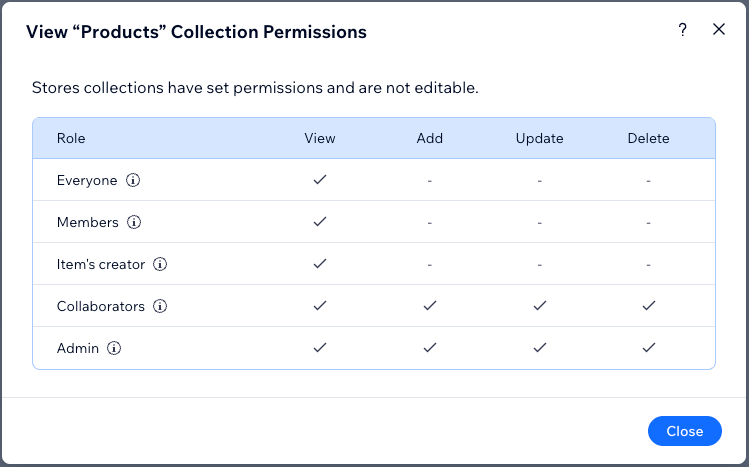
Denk daran: Du kannst die Berechtigungen für App-Sammlungen von Wix wie Wix Stores oder Wix Bookings nicht bearbeiten. Du kannst diese Sammlungen in deinem CMS ansehen. Änderungen musst du jedoch in den entsprechenden Apps vornehmen.