


E-Mail-Marketing: Elemente zu deiner Kampagne hinzufügen
- Ein Element zu deiner E-Mail-Kampagne hinzufügen
- Häufig gestellte Fragen (FAQs)
Ein Element zu deiner E-Mail-Kampagne hinzufügen
Öffne den Bereich E-Mail-Marketing in deiner Website-Verwaltung.
Klicke neben einer vorhandenen Kampagne auf Bearbeiten oder erstelle eine neue Kampagne.
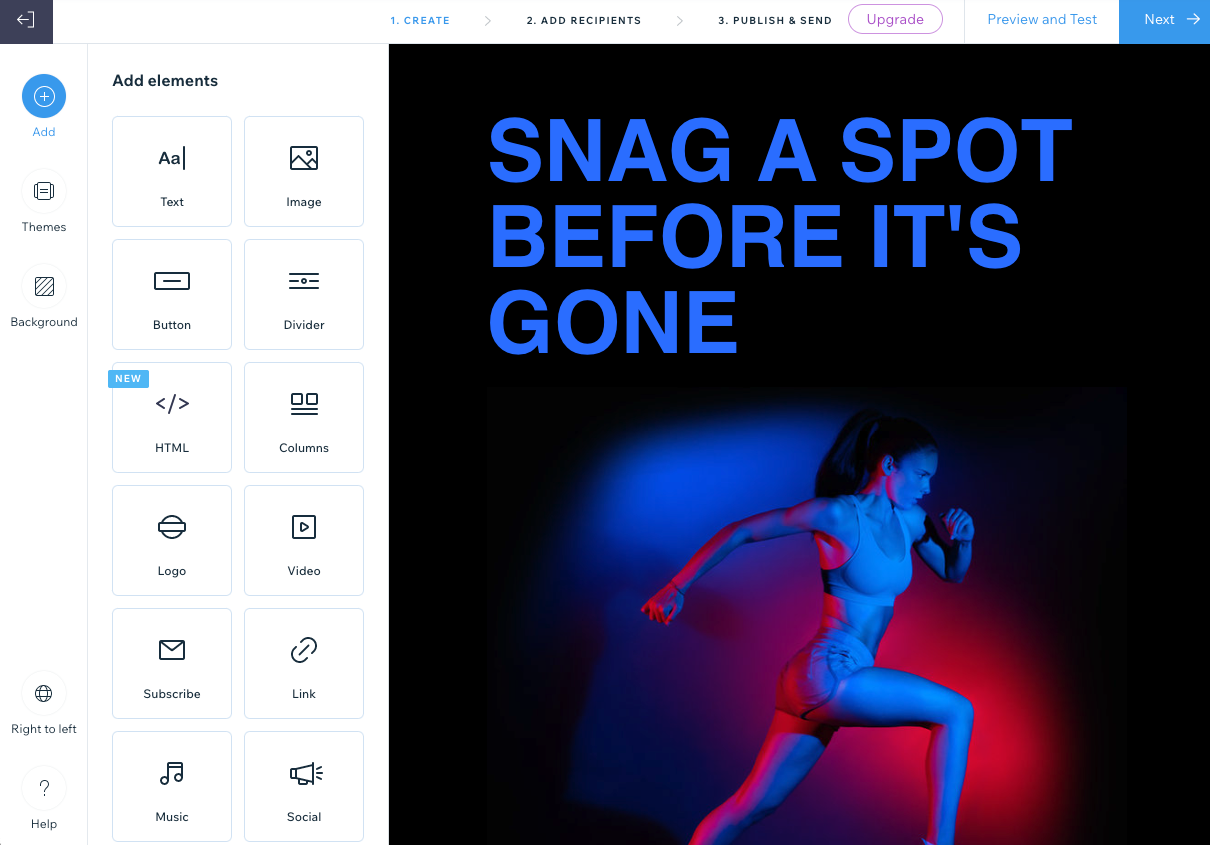
Klicke links auf Hinzufügen
 und wähle eines der folgenden Elemente aus:
E-Mail-Builder: Wenn du oben rechts Vorschau und Test siehst, verwendest du den E-Mail-Builder.
E-Mail-Builder Plus: Wenn du oben rechts Test-E-Mail siehst, verwendest du den neueren E-Mail-Builder Plus.
Wähle unten den passenden Tab aus:
Füge Text hinzu oder bearbeite ihn, um anderen deine Botschaft mitzuteilen.
Klicke auf Text.
Gib den Text ein, den du im Element anzeigen möchtest.
Tipp: Wenn du nur einen bestimmten Text und nicht den gesamten Text im Element formatieren möchtest, markiere den entsprechenden Text mit dem Cursor.Klicke links auf den entsprechenden Tab, um den Content oder das Design zu bearbeiten:
Content: Verwende die verfügbaren Optionen, um Format, Schriftart, Größe oder Stil zu bearbeiten oder personalisierte Inhalte hinzuzufügen.
Design: Verwende die verfügbaren Optionen, um die Füllfarbe des Hintergrunds, das Layout, die Randbreite, die Randfarbe oder den Innenabstand des Elements zu bearbeiten.
Klicke auf Anwenden.

Um kopierten Text aus einer externen Quelle hinzuzufügen:
Markiere den Text, den du aus der ursprünglichen Quelle kopieren möchtest.
Drücke Strg + C . Drücke auf einem Mac Befehl + C.
Doppelklicke auf das Textfeld in deiner E-Mail-Kampagne. Klicke dann auf die Stelle, an der du den Text einfügen möchtest, und drücke Strg + Umschalt + V . Drücke auf einem Mac Befehl + Umschalt + V.
Hinweis: Wix Email Marketing bietet dir verschiedene Schriftarten zur Auswahl. Wenn der E-Mail-Anbieter eine Schriftart nicht unterstützt, verwendet er automatisch eine kompatible Schriftart wie Arial oder Times New Roman.
Füge deine eigenen Bilder hinzu oder durchsuche die kostenlosen Sammlungen von Wix.
Klicke auf Bild.
Wähle das Bild aus, das du hinzufügen möchtest, und klicke auf Zur Seite hinzufügen.
Wähle die passende Bearbeitungsoption aus:
Bild ändern: Ersetze das ausgewählte Bild durch ein anderes.
Bearbeiten: Verbessere das Bild mit den Tools von Wix Photo Studio.
Tipp: Du kannst auch rechts in der Symbolleiste auf das Symbol für Zuschneiden klicken.
Alt-Text: Gib einen Text ein, damit Screenreader deinen Content beschreiben können und deine E-Mail barrierefreier wird.
Link hinzufügen: Aktiviere den Schieberegler und gib die URL ein, mit der du das Bild verknüpfen möchtest.
Sichtbarkeit: Wähle aus, auf welchem Gerät dieses Element erscheint.
Klicke auf Anwenden.

Hinweis: Bilder, die du hinzufügst, werden automatisch auf eine Breite von 700 Pixeln angepasst. Kleinere Bilder behalten ihre ursprüngliche Größe.
Füge eine Handlungsaufforderung hinzu, die Personen zum gewünschten Ziel führt.
Klicke auf Button.
Klicke links auf den passenden Tab, um den Content oder das Design zu bearbeiten:
Content: Bearbeite die folgenden Details:
Buttontext: Gib den Text ein, den der Button zeigt.
Womit ist er verknüpft?: Wähle aus, was passiert, wenn jemand auf den Button klickt:
Standard-URL: Die Adresse, die du in das Feld URL eingeben eingibst, öffnet sich in einem neuen Tab.
Dokument: Der Browser lädt ein Dokument herunter. Klicke auf Datei auswählen, wähle das passende Dokument aus und klicke auf Zur Seite hinzufügen.
Standalone-Formular: Ein benutzerdefiniertes Formular öffnet sich in einem neuen Tab. Damit kannst du Informationen oder Feedback sammeln. Wähle das gewünschte Formular aus oder klicke auf + Formular erstellen, um ein neues Formular zu erstellen.
Dynamischer Link: Eine dynamische Website-URL, die sich nach Bedarf ändert. Wähle einen Link aus dem Dropdown aus.
Sichtbarkeit: Wähle aus, auf welchem Gerät dieses Element erscheint.
Design: Passe Schriftart, Textfarbe, Füllfarbe, Randbreite und -farbe, Eckenform, Ausrichtung und Innenabstand an.
Klicke auf Anwenden.

Füge eine dekorative Linie hinzu, um die Abschnitte in deiner E-Mail voneinander zu trennen.
Klicke auf Trennlinie.
Wähle im Tab Format die gewünschte Trennlinie aus.
Wähle unter Sichtbarkeit aus, auf welchen Geräten du dieses Element anzeigen möchtest.
Öffne den Tab Design . Lege dann die Farbe, Breite und den Innenabstand der Trennlinie fest.
Klicke auf Anwenden.

Bette HTML-Code ein, um deiner E-Mail weitere Elemente hinzuzufügen.
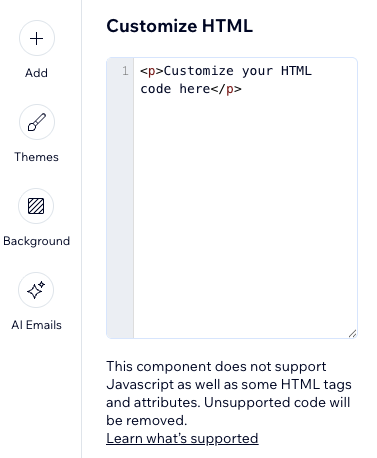
Klicke auf HTML.
Gib deinen HTML-Code in das dafür vorgesehene Feld ein.
Hinweis: Diese Komponente unterstützt weder JavaScript noch einige HTML-Tags und Attribute. Das System entfernt nicht unterstützten Code. Erfahre hier mehr darüber, wie du HTML zu deiner E-Mail-Kampagne hinzufügst.Klicke auf Anwenden.
Zeige deinen Content in Spalten an, um das Layout aufzulockern.
Klicke auf Spalten.
Wähle unter Anzahl der Spalten aus, wie viele Spalten du verwenden möchtest.
Wähle unter Preset-Layout auswählen das gewünschte Layout aus. Klicke dann auf Anpassen.
Wähle das gewünschte Spaltenverhältnis (%) aus.

(Optional) Klicke auf den Schieberegler Spalten auf Mobilgeräten stapeln , um festzulegen, wie die Spalten auf Mobilgeräten erscheinen:
Aktiviert: Auf Mobilgeräten nehmen die Spalten die gesamte Breite ein und erscheinen von oben nach unten.
Deaktiviert: Auf Mobilgeräten erscheinen die Spalten wie auf dem Desktop nebeneinander.
Lege unter Innenabstand den Innenabstand für das gesamte Spaltenelement fest.
Lege unter Spaltenabstand den horizontalen und vertikalen Abstand zwischen den Spalten fest.
Klicke auf Anwenden.
Klicke in den Spalten auf der rechten Seite auf die gewünschten Bilder, Texte und Buttons, um sie zu bearbeiten.
Tipp: Überprüfe die Darstellung deiner Spalten auf Mobilgeräten, indem du oben rechts auf Vorschau und testen klickst. Wähle dann oben das Symbol für Mobilgerät  aus.
aus.
Hilf anderen, deine Marke zu erkennen, indem du dein eigenes Logo hinzufügst. Wenn du deiner Kampagne ein Logo hinzufügst, erscheint es automatisch in allen zukünftigen Kampagnen.
Klicke auf Logo.
Füge dein Logo hinzu:
Klicke auf Bild ändern und wähle das Bild aus, das du als Logo verwenden möchtest.
Tipp: Klicke auf + Medien hochladen , wenn du dein Logo hochladen musst.Klicke auf Zur Seite hinzufügen.
(Optional) Klicke auf Bearbeiten, um das Bild mit den Tools von Wix Photo Studio zu bearbeiten.
(Optional) Klicke auf den Schieberegler Link hinzufügen , um dein Logo zu verlinken. Gib dann die gewünschte URL ein.
Klicke auf den Tab Design und passe das Design an:
Größe: Wähle die Größe deines Logos aus: Klein, Mittel oder Groß.
Ausrichtung: Wähle die Ausrichtung für dein Logo aus: Links, Mitte oder Rechts.
Hintergrund anzeigen: Aktiviere den Schieberegler, um eine Hintergrundfarbe hinzuzufügen. Wähle dann eine Layout-Option für den Hintergrund aus.
Innenabstand: Stelle mit den Slidern den Innenabstand des Elements ein.
Klicke auf Anwenden.

Tipps:
Diese Option fügt dein Logo nur oben in deine E-Mail-Kampagne ein. Wenn du dein Logo an einer anderen Stelle hinzufügen möchtest, verwende stattdessen das Element „Bild“.
Klicke auf Logo erstellen , um mit Wix Logo Maker dein eigenes professionelles Logo zu gestalten.
Mach deine Kampagne mit deinem eigenen Video lebendiger oder wähle eines von YouTube aus.
Klicke auf Video.
Wähle eine Option:
Meine Video-Uploads: Lade dein eigenes Video hoch:
Klicke auf Datei auswählen und wähle das Video aus, das du hinzufügen möchtest.
Tipp: Klicke auf + Medien hochladen, wenn du das Video noch hochladen musst.Klicke auf Zur Seite hinzufügen.
YouTube: Zeige ein Video von YouTube. Gib die Video-URL in das Feld ein.
Hinweis: Wenn du dein eigenes YouTube-Video hinzufügst, überprüfe, ob du die Sichtbarkeit auf YouTube auf Öffentlich gestellt und das Kontrollkästchen Einbetten erlauben aktiviert hast.
Klicke auf Anwenden.
Hinweise:
Wenn Empfänger in einer E-Mail-Kampagne auf ein Video klicken, öffnet der Browser das Video in einem neuen Fenster.
Wenn du Wix Video verwendest, kannst du E-Mail-Kampagnen direkt aus deiner Videobibliothek erstellen.
Füge ein Newsletter-Formular hinzu, um deine Mailingliste zu erweitern.
Klicke auf Abonnieren.
Bearbeite die Angaben im Tab Content:
Titel: Gib den Titel ein, der oben im Newsletter-Element erscheint.
Buttontext: Gib den Text ein, der auf dem Button „Abonnieren" erscheint.
Platzhaltertext: Gib den Text ein, der im Feld erscheint, bevor Besucher ihre E-Mail-Adresse eingeben (zum Beispiel „E-Mail-Adresse hinzufügen ...").
Erfolgsmeldung: Gib die Nachricht ein, die Abonnenten sehen, nachdem das System sie erfolgreich zu deinen Kontakten hinzugefügt hat.
Fehlermeldung: Gib die Fehlermeldung ein, die Abonnenten sehen, wenn ihre E-Mail-Adresse nicht das richtige Format hat (zum Beispiel „beispiel@email.com").
Einwilligung erforderlich: (Empfohlen) Aktiviere den Schieberegler, um ein Kontrollkästchen hinzuzufügen. Abonnenten müssen es vor dem Abonnieren auswählen. Erfahre hier mehr darüber, wie du für dein Newsletter-Formular eine Einwilligung verlangst.

Klicke auf den Tab Design.
Lege unter Text die Schriftart und die Textfarbe fest.
Lege unter Button die Schriftart, die Textfarbe, die Flächenfarbe, die Randbreite und die Randfarbe fest.
Klicke auf Anwenden.
Tipp: Erfahre hier mehr darüber, wie du eine Datenschutzrichtlinie erstellst, der Abonnenten zustimmen können, wenn du eine Einwilligung verlangst.
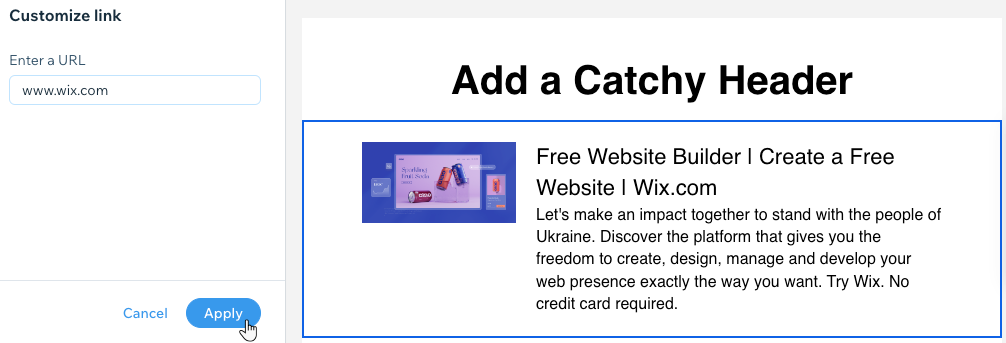
Füge einen Link hinzu, der eine Vorschau einer Webseite mit Seitentitel, Beschreibung und Bild anzeigt.
Klicke auf Link.
Gib die URL des Links in das Feld ein.
Klicke auf Anwenden.
Hinweis:
Wenn beim Hinzufügen einer URL zu deiner Kampagne ein Fehler auftritt, steht die URL wahrscheinlich auf einer Sperrliste. Wix sendet keine Kampagnen mit URLs, die auf einer Sperrliste stehen. Diese URLs können den Konten oder Geräten der Empfänger oder dem Ruf von Wix schaden. Sie können auch dazu führen, dass Internetanbieter alle E-Mails von deinen E-Mail- oder IP-Adressen blockieren.
Überprüfe die URL, die du zu deiner Kampagne hinzufügst, mit Diensten zum Prüfen von Sperrlisten, zum Beispiel Spamhaus, Barracuda oder Spamcop.
Deine Fans können deine Musik anhören, teilen und kaufen. Du musst Wix Music zu deiner Website hinzufügen, damit diese Option angezeigt wird.
Klicke auf Musik.
Klicke auf das Aufklappmenü und wähle die Playlist aus, die du anzeigen möchtest.
Wähle ein Design aus: Hell oder Dunkel.
Verknüpfe deine Kampagne mit all deinen Kanälen in Social Media. So können dir andere ganz einfach folgen.
Klicke auf Social Media.
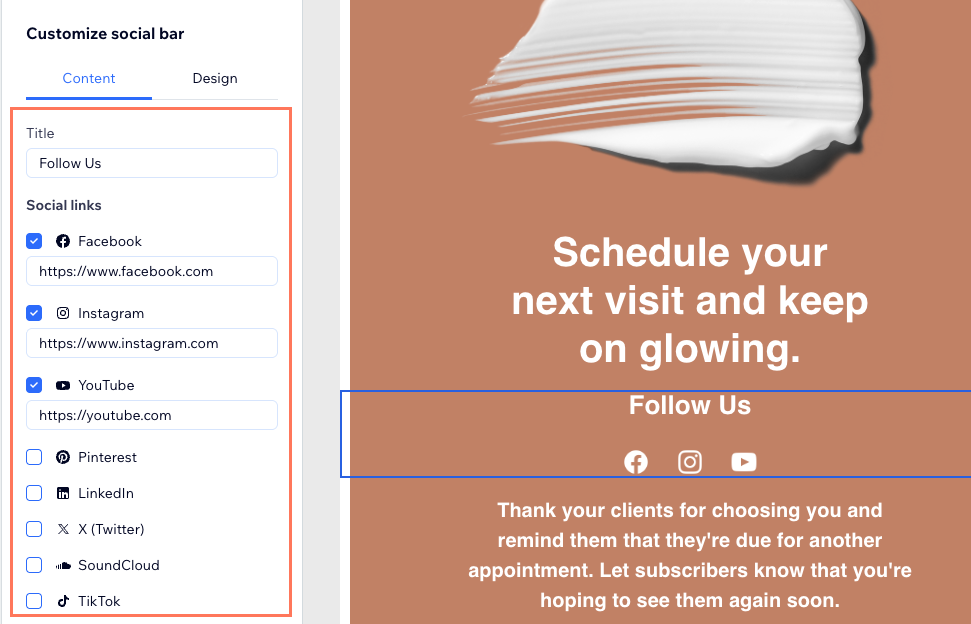
Wähle im Tab Content aus, was du anzeigen möchtest:
Titel: Gib den Titel ein, der oben im Social-Media-Element angezeigt wird.
Social Media: Aktiviere das Kontrollkästchen neben jedem sozialen Netzwerk, das du hinzufügen möchtest. Gib dann für jedes soziale Netzwerk die URL deines Profils ein.
Klicke auf den Tab Design und bearbeite die Schriftart, die Textfarbe und die Größe der Symbole.
Klicke auf Anwenden.
Häufig gestellte Fragen (FAQs)
- Nach oben/unten verschieben: Wähle den entsprechenden Pfeil aus, um das Element nach oben oder unten zu verschieben.
- Zuschneiden: Öffne den Bereich Fotostudio, um dein Bild zuzuschneiden oder es mit den verfügbaren Tools zu bearbeiten.
- Duplizieren: Erstelle eine Kopie des Elements.
- Löschen: Klicke auf Löschen bestätigen, um das Element dauerhaft zu entfernen.
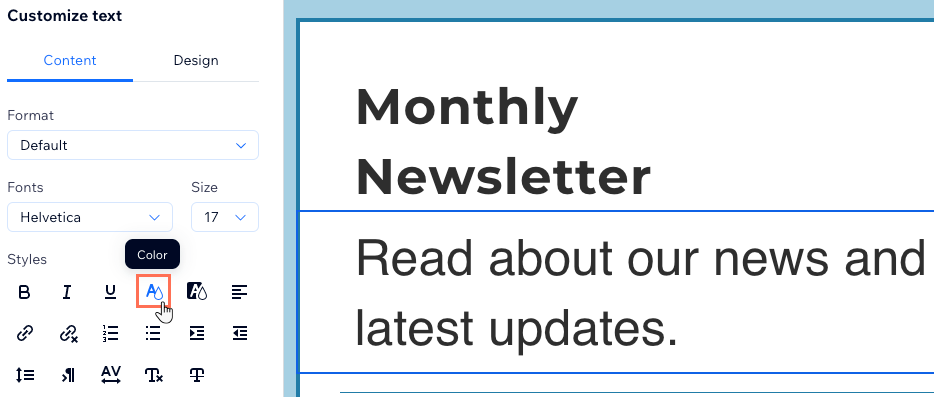
Ja, du kannst bis zu 6 Farben speichern und sie in allen E-Mail-Kampagnen deiner Website für Texte, Buttons, Trennlinien und mehr wiederverwenden. So speicherst du eine individuelle Farbe:
Öffne den Bereich E-Mail-Marketing in deiner Website-Verwaltung.
Klicke neben einer vorhandenen Kampagne auf Bearbeiten oder erstelle eine neue.
Klicke im Template auf ein beliebiges Textelement.
Klicke im linken Panel auf das Symbol für Farbe
 .
.
Wähle eine individuelle Farbe aus oder gib einen HEX-Wert in das Textfeld ein.
Klicke neben dem HEX-Wert auf das Symbol für Farbe hinzufügen
 .
. Klicke auf das Häkchen, um das Farb-Panel zu schließen.
Hinweise:
Wenn du eine gespeicherte Farbe entfernen möchtest, speichere weitere Farben. Eine neu gespeicherte Farbe ersetzt dann die Farbe, die du nicht mehr möchtest.
Du kannst deine individuellen Farben in all deinen E-Mail-Kampagnen verwenden. Dein Editor speichert sie jedoch nicht.
- Das Element „Abonnieren“ ist ein einfaches Tool für Abonnements, das du direkt im E-Mail-Editor hinzufügen kannst.
- Du kannst es nicht mit Wix Automations verknüpfen.
- Du findest es nicht im Tab Formulare & Einreichungen deiner Website-Verwaltung.
Der Editor speichert deine Arbeit zwar automatisch. Wenn du den Tab jedoch lange geöffnet lässt, kann deine Browsersitzung ablaufen. Das gilt besonders, wenn du nichts im Tab machst. Wenn du in dieser Zeit die Verbindung verlierst, erreichen deine Änderungen den Server nicht. Deshalb kann das System sie nicht speichern.
Wenn du deine Arbeit auf diese Weise verlierst, kannst du sie leider nicht wiederherstellen. Sie hat den Server nie erreicht und das System hat sie daher nicht gespeichert.
Die Links in deiner E-Mail-Kampagne hängen von den Domain-Einstellungen deiner Website ab. Wenn du deine Absenderdomain nicht richtig verbunden hast, öffnen sich deine Links möglicherweise nicht wie erwartet. Das kann auch passieren, wenn die URLs korrekt sind. Überprüfe, ob du deine Absenderdomain richtig verbunden hast:
Mit einer Website von Wix verbundene Domain: Überprüfe dein Konto von Wix auf Verbindungsprobleme. Wenn die Domain zum Beispiel nicht mehr verbunden ist, klicke neben der entsprechenden Domain auf das Symbol für Domain-Aktionen
 . Klicke dann auf Einer Website zuordnen. Folge bei anderen Problemen, etwa mit DNS-Einträgen, den Schritten auf dem Bildschirm. Du kannst den Status deiner Domain auf der Seite Domains überprüfen.
Mit einer Website außerhalb von Wix verbundene Domain: Überprüfe, ob du dieselbe Domain auch einer Website in deinem Konto von Wix zugeordnet hast. Dieser Konflikt kann dazu führen, dass deine Links nicht funktionieren. Wenn das der Fall ist, hebe die Zuordnung zu deiner Website von Wix auf. So bleibt die Domain nur mit deiner externen Website verbunden.
Hinweis: Warte nach jeder Domain-Änderung, bis die Änderung vollständig wirksam ist. Das kann bis zu 48 Stunden dauern. Sende deine Kampagne dann erneut und teste die Links.
Wix Email Marketing bietet dir viele verschiedene Schriftarten zur Auswahl.
Du kannst Standardschriftarten verwenden, die alle großen E-Mail-Dienste wie Gmail und Yahoo unterstützen. Du kannst auch beliebte benutzerdefinierte Schriftarten auswählen. Diese bieten mehr Vielfalt und Stil, aber möglicherweise unterstützen nicht alle E-Mail-Anbieter sie.
Wenn der E-Mail-Anbieter deiner Empfänger eine Schriftart nicht unterstützt, zeigt er stattdessen eine kompatible Standardschriftart wie Arial oder Times New Roman an.