


Wix Automations: Eine Übersicht
In diesem Artikel
- Deine Liste mit Automatisierungen wächst, wenn deine Website wächst
- Von den für dein Unternehmen empfohlenen Automatisierungen profitieren
- Deine Automatisierungen an einem Ort anzeigen und verwalten
- Automatisierte E-Mails an Kunden senden und Erfolg tracken
- Trigger und Aktionen einfach entdecken
- Größere und komplexere Abläufe erstellen
- Häufig gestellte Fragen (FAQs)
Wix Automations ist ein leistungsstarkes Tool, das deine Arbeitsprozesse optimiert und mit nur wenigen Klicks Zeit für manuelle Aufgaben spart. Du kannst automatisierte E-Mails an deine Besucher senden, sie an ihre Rechnungen erinnern, Aufgaben für dein Team erstellen und vieles mehr. Automatisierungen funktionieren in einer Reihe von Apps und bieten maßgeschneiderte Optionen, je nachdem, wie die jeweilige App funktioniert.
Du kannst damit Automatisierungen von Grund auf neu erstellen oder vorgeschlagene Automatisierungen anpassen. Der Baukasten für Automatisierungen ist in deiner Website-Verwaltung ohne Vorbedingungen verfügbar.
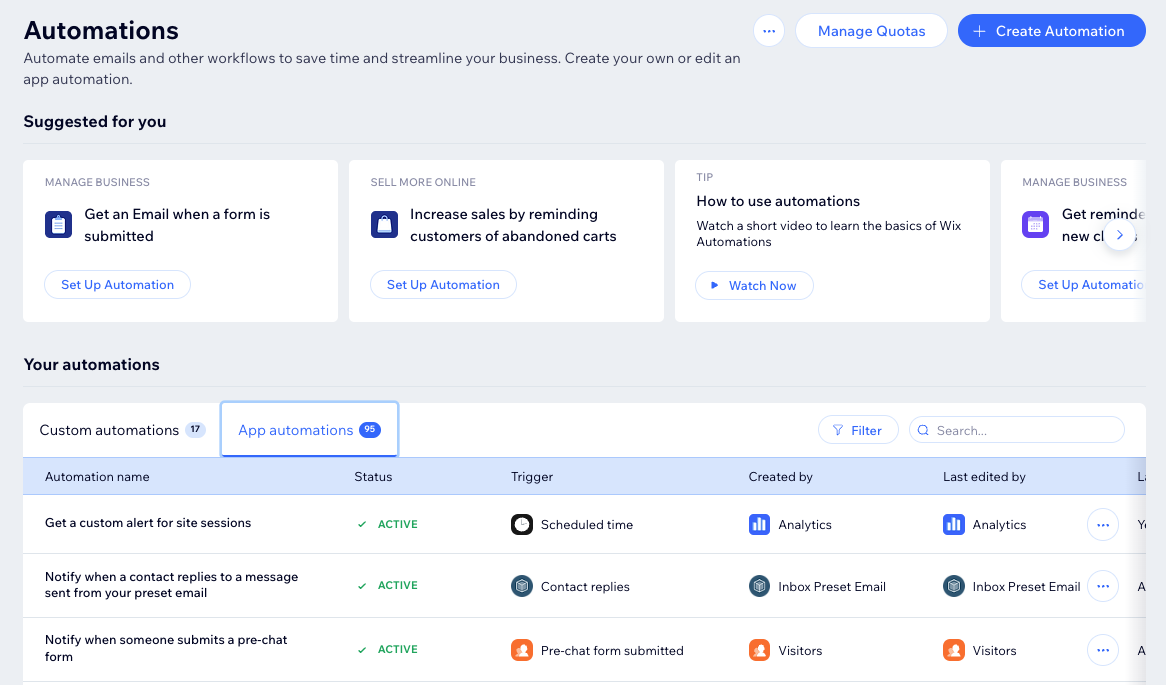
Deine Liste mit Automatisierungen wächst, wenn deine Website wächst
Alle Unternehmen sind unterschiedlich und profitieren von unterschiedlichen Automatisierungen. Während du deine Website erstellst, installiert Wix spezifische Automatisierungen für die von dir verwendeten Apps.
Wenn du zum Beispiel einen Blog von Wix zu deiner Website hinzufügst, benachrichtigst du Mitglieder automatisch über neue Beiträge und deine Abonnenten über neue Kommentare.
Erfahre hier mehr über
App-Automatisierungen und wie du sie verwaltest.
Bist du bereit?
Erfahre hier mehr darüber, wie du
eine neue Automatisierung erstellst.
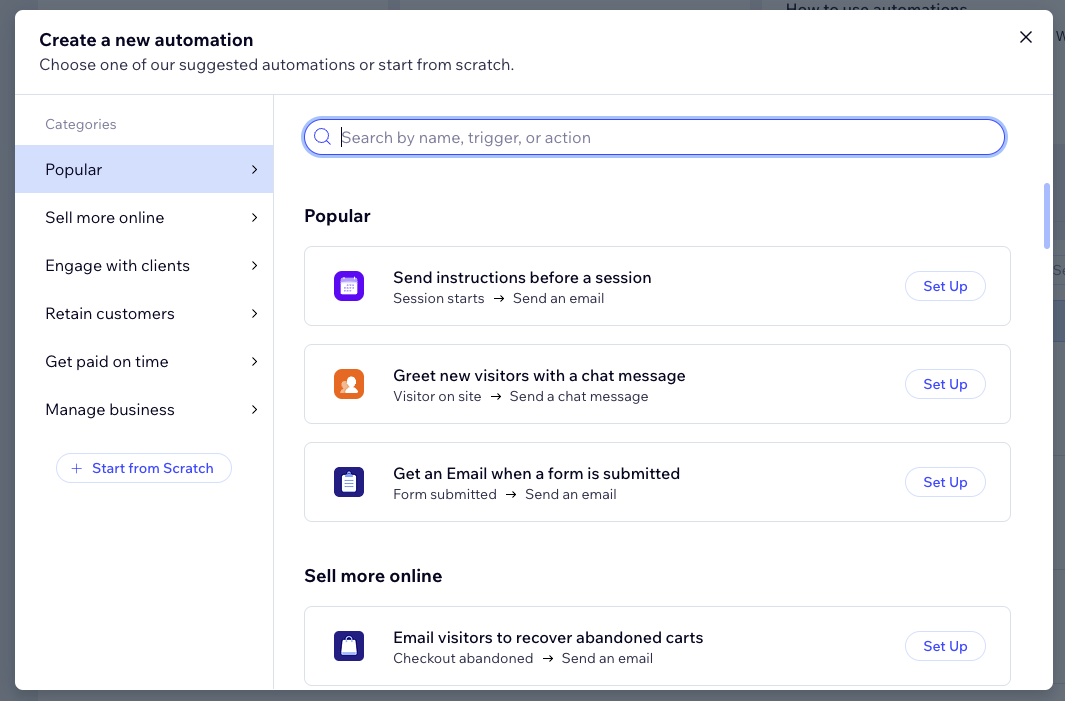
Von den für dein Unternehmen empfohlenen Automatisierungen profitieren
Zusätzlich zu den App-Automatisierungen siehst du die von Wix vorgeschlagenen Automatisierungen, wenn du mit der Erstellung beginnst. Diese sind auf die Art deines Unternehmens und die Apps abgestimmt, die du zu deiner Website hinzugefügt hast. Sie sind nach ihrem Nutzen für dein Unternehmen aufgelistet, damit die die Auswahl leichter fällt: „Mehr online verkaufen“, „Mit Kunden interagieren“ und mehr. Nutze unsere Empfehlungen oder erstelle deine eigenen Automatisierungen von Grund auf neu.
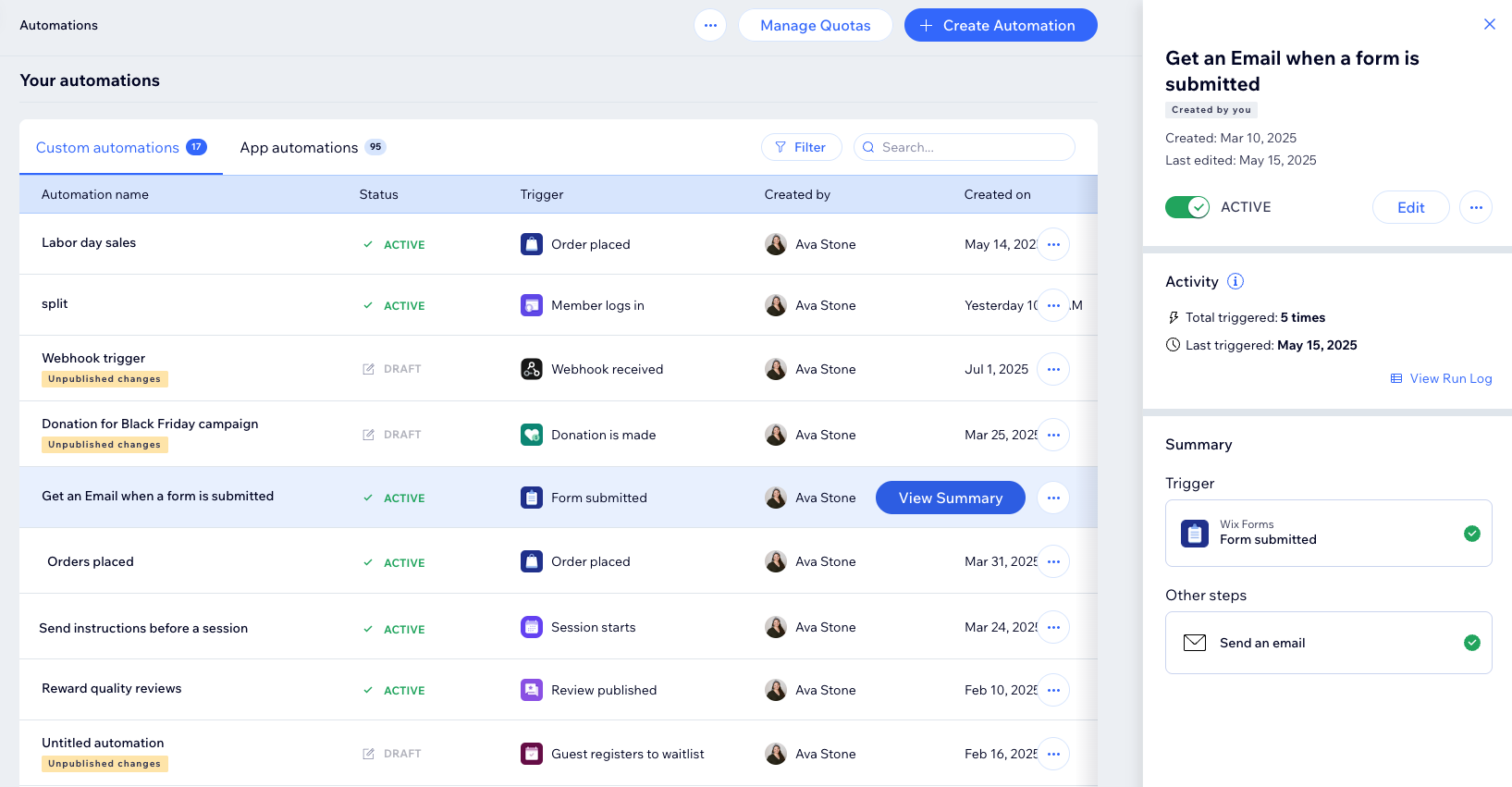
Deine Automatisierungen an einem Ort anzeigen und verwalten
Egal, mit welchen Apps deine Automatisierungen verknüpft sind, du kannst alle Automatisierungen auf deiner Automatisierungsseite ansehen. Hier siehst du Zusammenfassungen der Automatisierung und wichtige Informationen, zum Beispiel die Gesamtzahl der Trigger und das letzte Trigger-Datum. Du kannst auch Änderungen vornehmen, deine Automatisierungsliste sofort aktivieren oder deaktivieren und filtern.
Erfahre hier mehr über
das Verwalten deiner Automatisierungen.
Automatisierte E-Mails an Kunden senden und Erfolg tracken
Automatisierte E-Mails gehören zu den beliebtesten Automatisierungen. Diese automatisierten E-Mails können das Einreichen von Formularen bestätigen, Kunden zum Beispiel an Kaufabbrüche erinnern und vieles mehr.
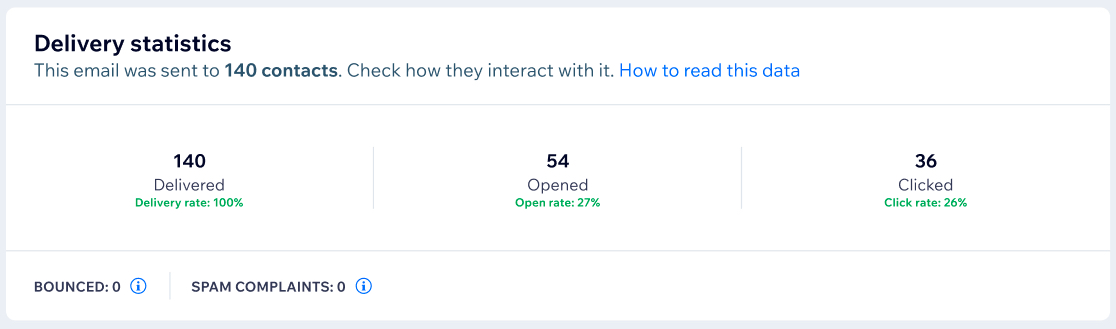
Alle E-Mail-Automatisierungen enthalten E-Mail-Statistiken. Diese liefern wertvolle Informationen über die Erfolgsrate von E-Mails und die Interaktion der Empfänger.
Erfahre hier mehr über
das Anpassen deiner automatisierten E-Mails und
das Überprüfen von Statistiken.
Trigger und Aktionen einfach entdecken
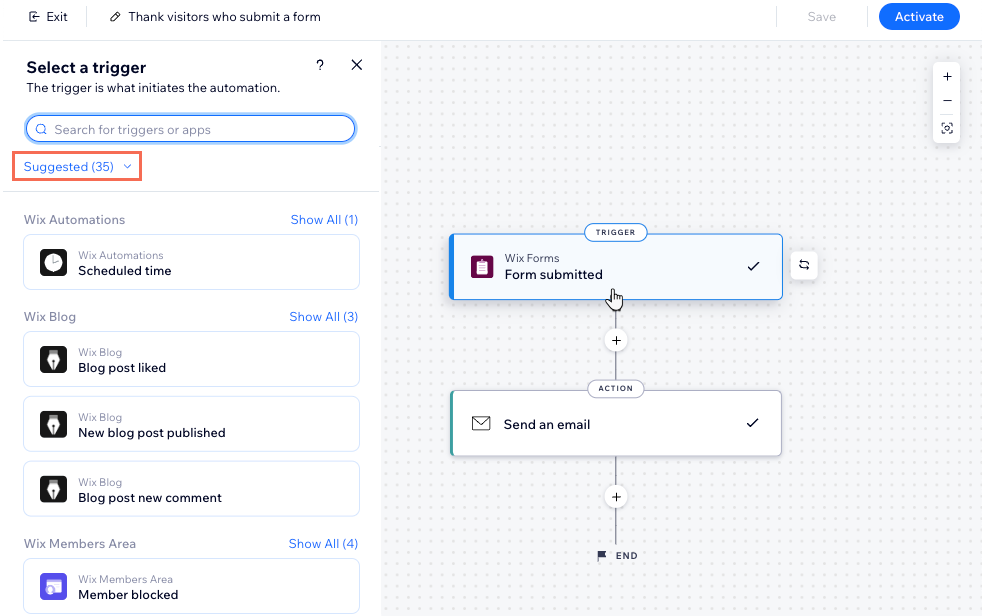
Wenn du mit der Erstellung deiner Automatisierung beginnst, indem du auf die Schritte klickst, um sie zu konfigurieren, wird auf der linken Seite ein Panel angezeigt, das dich anleitet. Dieses Panel hilft dir, zu verstehen, was beim Einrichten deiner Automatisierung möglich ist. Außerdem wird visuell erklärt, was bei den einzelnen Schritten des Prozesses konfiguriert werden muss.
Das Panel enthält eine neue Suchfunktion, mit der du den gewünschten Trigger oder die gewünschte Aktion finden kannst. Du kannst nach allen Triggern einer App oder nach einem bestimmten Trigger suchen. Außerdem kannst du das Dropdown-Menü mit den Filtern verwenden, um weitere Trigger oder Apps zu entdecken.
Größere und komplexere Abläufe erstellen
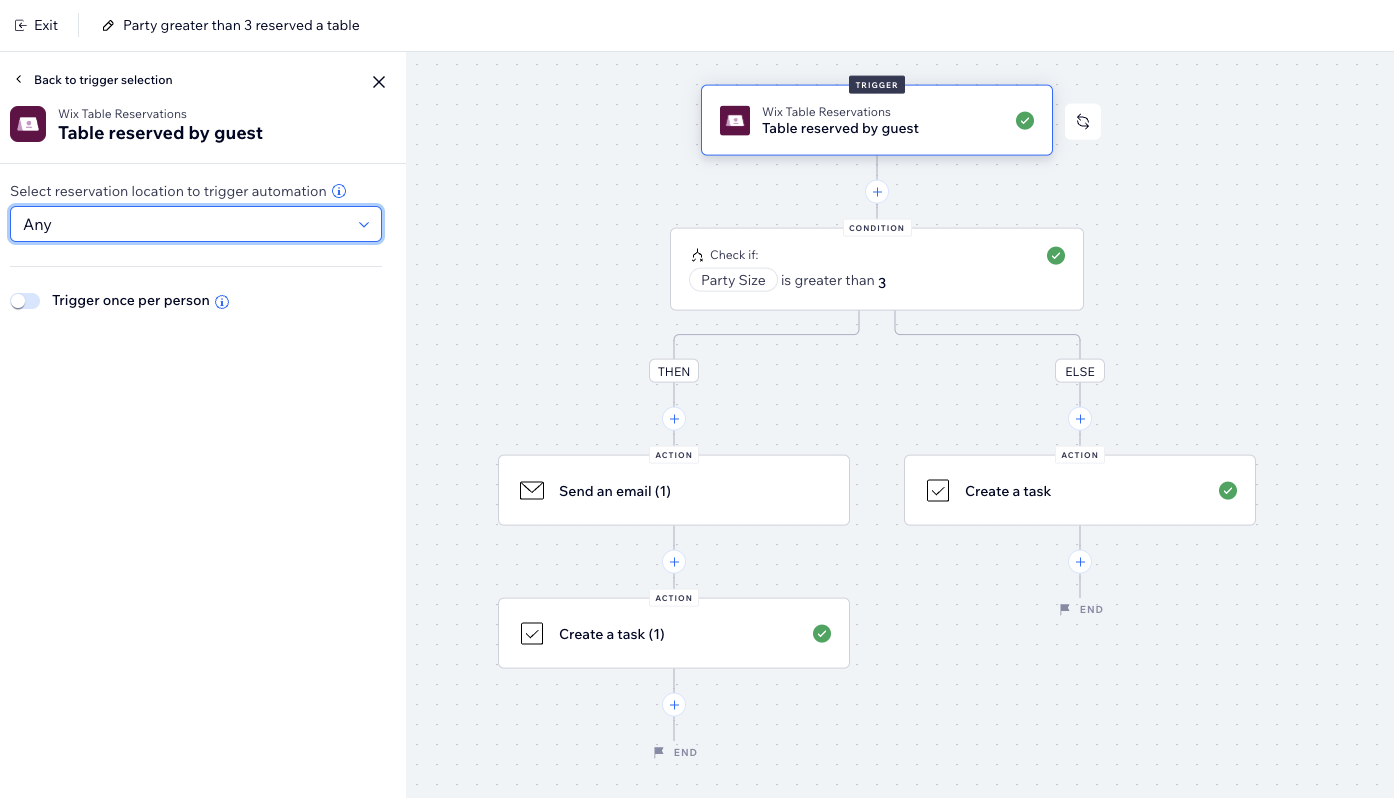
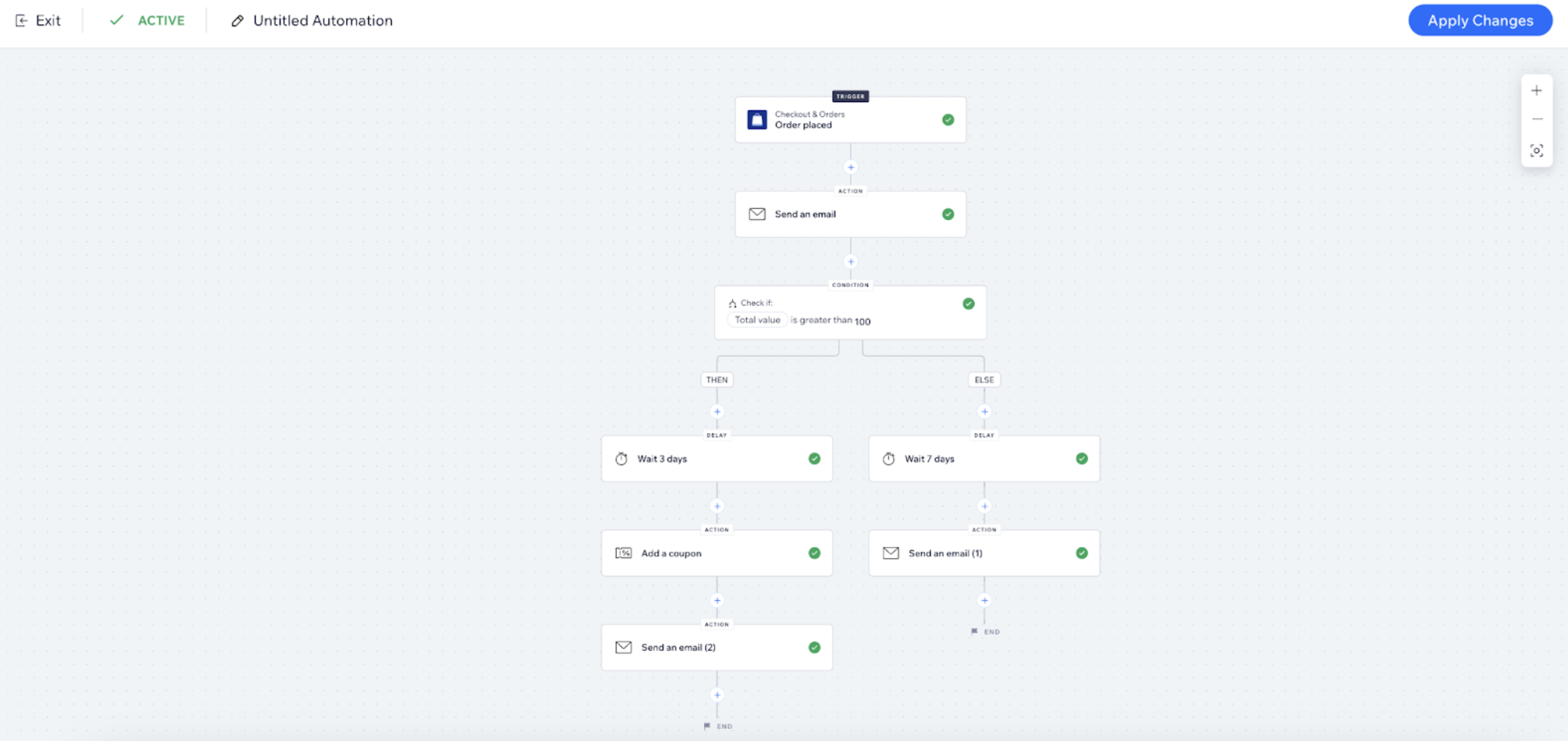
Der Baukasten für Automatisierungen unterstützt große und komplexe Abläufe mit WENN/SONST-Bedingungen, die sich an deiner Unternehmenslogik anpassen. Während du deinen Automatisierungsablauf erstellst, kannst du genau sehen, wie sich jeder Schritt auf die anderen auswirkt. Er gibt dir auch die Möglichkeit und Flexibilität, ganz einfach festzulegen, was passiert, wenn eine Bedingung nicht erfüllt ist.
Angenommen, du hast einen Online-Shop. Du kannst eine Automatisierung einrichten, bei der Kunden jedes Mal, wenn sie eine Bestellung aufgeben, eine automatische Dankes-E-Mail erhalten.
Du kannst dann Bedingungen verwenden, um den Ablauf zu verbessern. Füge eine Bedingung hinzu, sodass der Kunde 3 Tage nach der vorherigen E-Mail einen Gutschein erhält, wenn der Gesamtwert der Bestellung größer als 100 € ist (WENN). Für Kunden, die weniger als 100 € (SONST) ausgegeben haben, kannst du eine andere Aktion wählen, z. B. das Senden einer Folge-E-Mail, mit der du sie einlädst, deinen Shop zu besuchen und erneut zu bestellen.
Häufig gestellte Fragen (FAQs)
Nachstehend findest du einige häufige Fragen zu Automatisierungen:
Wie weiß ich, welche Automatisierungen für mich verfügbar sind?
Wie kann ich Automatisierungen nutzen, um die Kundenbindung zu verbessern?
Kann ich verfolgen, welche Ergebnisse meine Automatisierungen erreichen?
Kann ich meine Automatisierungen mit Apps verknüpfen, die ich außerhalb meiner Website von Wix verwende?