


新增網站商家資訊
新增至網站商家資訊的詳細資料會顯示在多個位置,例如 Wix 聊天和 Wix 請款單。
在網站管理介面新增商家名稱和地點後,Wix 會自動為網站首頁建立 當地商家結構化資料標記 並為您新增。當地商家標記可讓您向搜尋引擎提供商家資訊,並有助於提升網站的搜尋結果和排名。搜尋引擎也可使用此資訊來 建立豐富結果。
若要新增商家資訊:
- 前往網站管理介面的 商家資訊。
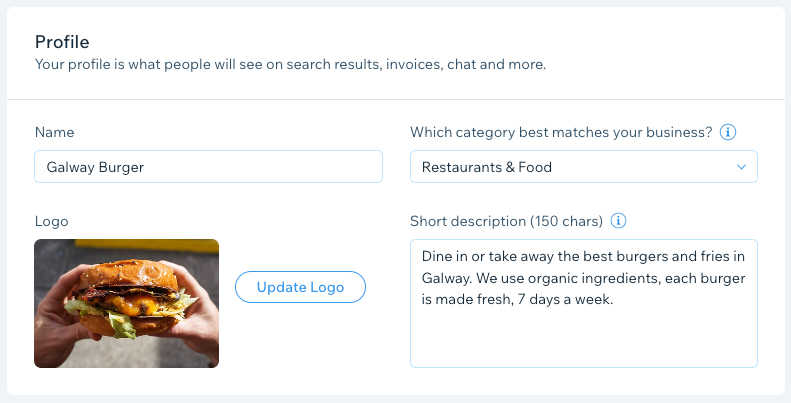
- 在 個人檔案 區段中,新增:
- 名稱: 新增商家或網站名稱。
- 哪個類別最符合您的商家?選擇最接近的選項。
- 標誌:點擊 新增標誌 並透過媒體管理員上傳標誌圖片。
提示:您可使用 Wix 標誌製作工具建立標誌。 - 簡短描述:簡要描述商家。此描述會顯現在搜尋引擎結果中。
- 在 地點和聯絡資訊 區段中,首先新增商家地點:
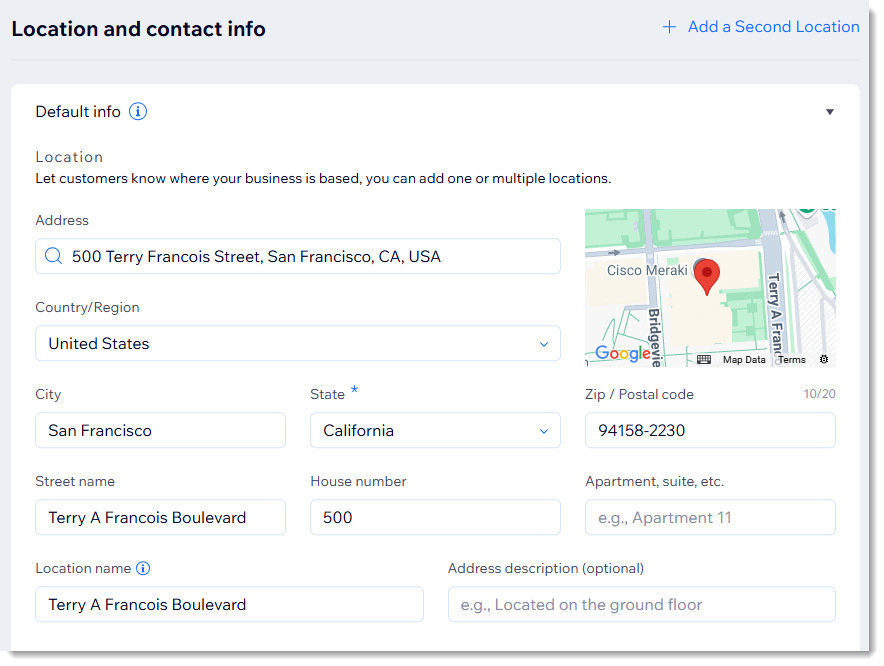
- 地址: 開始輸入地址並從清單中選擇。如有需要,請在下方編輯地址資訊,包括國家/地區、公寓/套房、城市和郵遞區號。
- 地點名稱: 輸入地點名稱。
- 地址描述:輸入描述以協助顧客找到您的商家,例如:請從後門進入。
請注意:
若網站使用 Wix 預訂或請款單等銷售功能,則必須輸入商務地址。
- 接著,在 聯絡資訊 區段中新增聯絡資訊,包括:
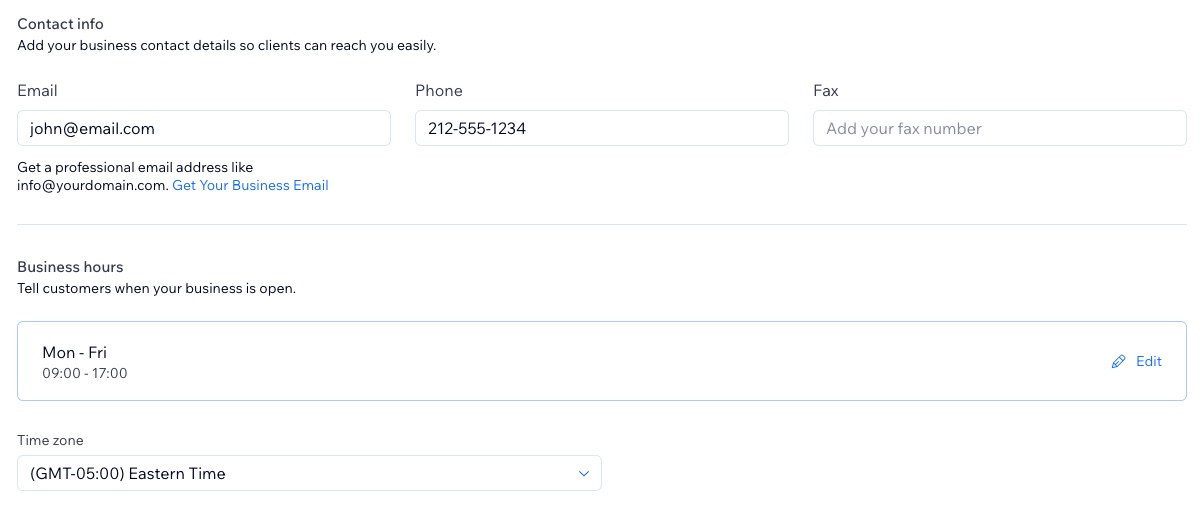
- 電子郵件: 輸入電子郵件地址。
- 電話: 輸入電話號碼。
- 傳真:輸入商務傳真號碼。
- 營業時間:若要設定營業時間,請點擊 編輯 並選擇以下其中一個選項:
- 設定全天候供應: 確保已勾選 24 小時 核取方塊。
- 設定特定營業時間: 取消勾選 24 小時 核取方塊,並設定時間表。
- 時區: 設定商家時區。
請注意:
只有在網站上安裝 Wix Restaurants 時,才會顯現營業時間選項。
- 點擊儲存。
您的商家是否位於多個地點?
- 若使用 Wix Stores、Wix Bookings 或 Wix Table Reservations,則可新增多個地點。點擊 + 新增第二個地點 即可開始。
- 您可選擇預設地點。預設地點的詳細資訊會用於 Wix 聊天、Wix 請款單等功能,但仍可進行編輯。
- 瞭解更多資訊: