


新增並設定 Wix Site Search
5 分鐘
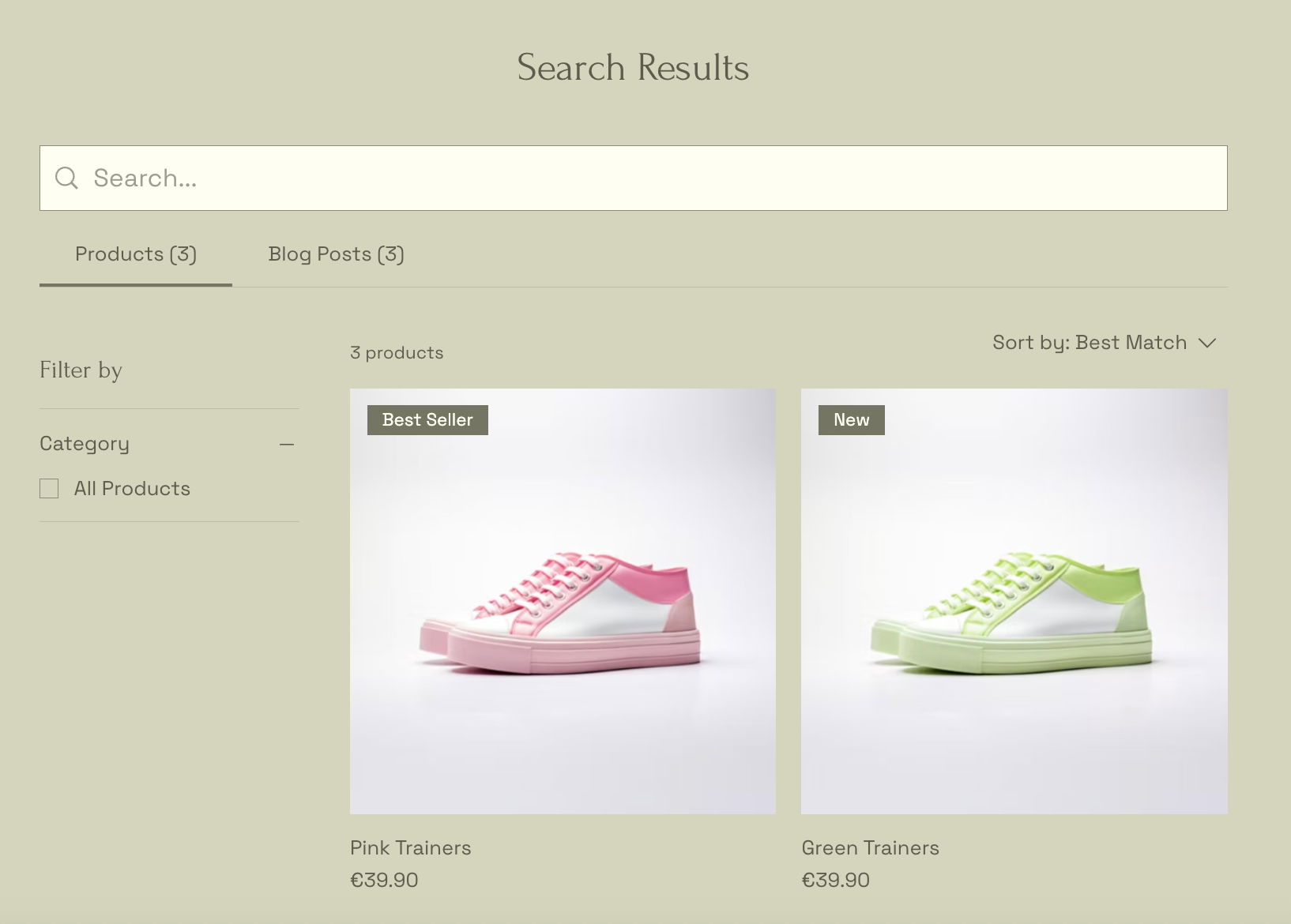
確保訪客搜尋網站時,始終能找到最相關的內容、產品、服務和文章。您可設定搜尋列,在訪客搜尋期間提供建議。這有助於引導他們前往網站特定區域,並及時找到所需內容。
步驟 1 | 將 Wix Site Search 新增至網站
將 Wix Site Search 新增至網站後,系統會將搜尋列新增至網站頁首。此外,網站也會新增另一個名為「搜尋結果」的頁面。
Wix 編輯器
Studio 編輯器
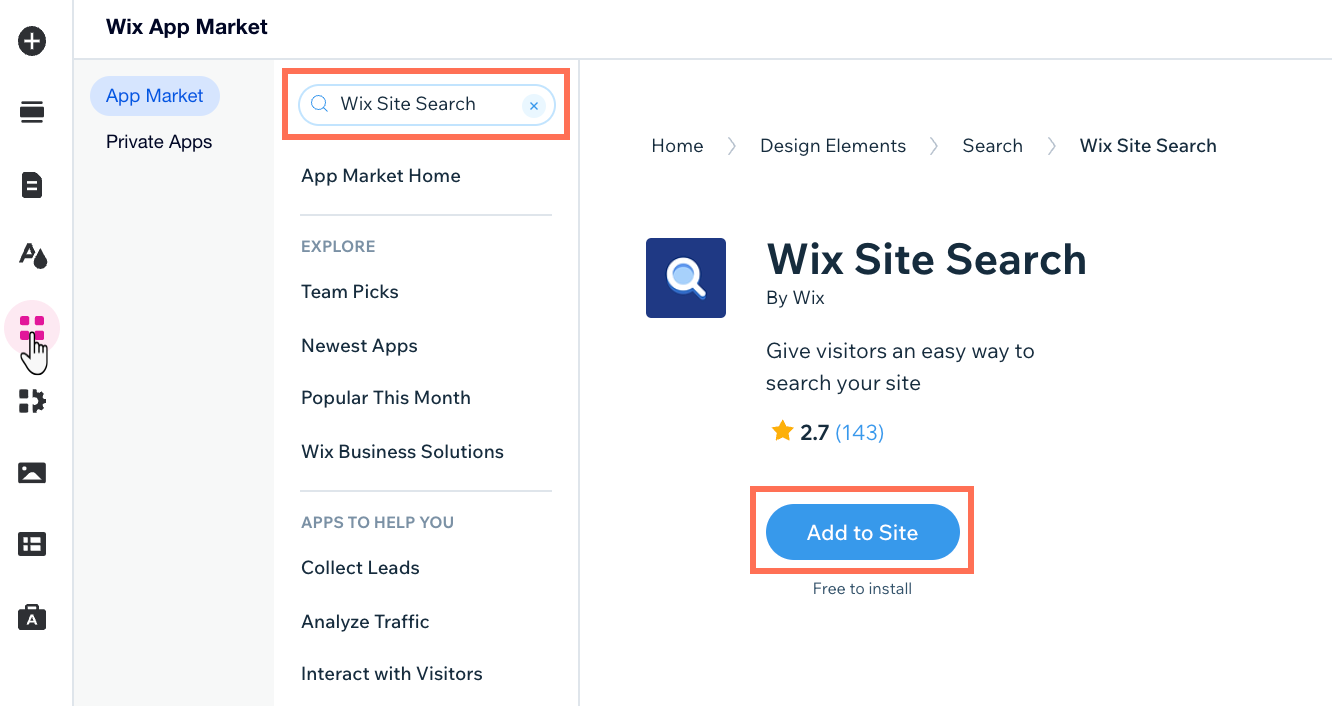
- 前往編輯器。
- 點擊編輯器左側的新增應用程式
 。
。 - 在搜尋列中搜尋 Wix Site Search 應用程式,然後選擇該應用程式。
- 點擊新增至網站。
步驟 2 | 自訂「在搜尋中顯示」設定
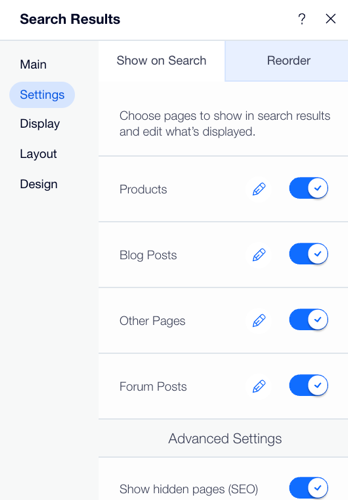
「在搜尋中顯示」設定決定網站訪客使用搜尋列時看到的內容。您可選擇要在清單中顯現的搜尋結果類型(例如:部落格文章、產品、事件),也可更改每種結果類型的姓名。
Wix 編輯器
Studio 編輯器
- 點擊編輯器中的搜尋結果元件。
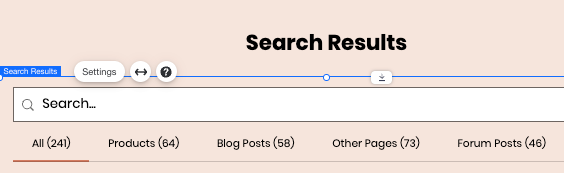
- 點擊「設定」。
- 點擊「設定」索引標籤。
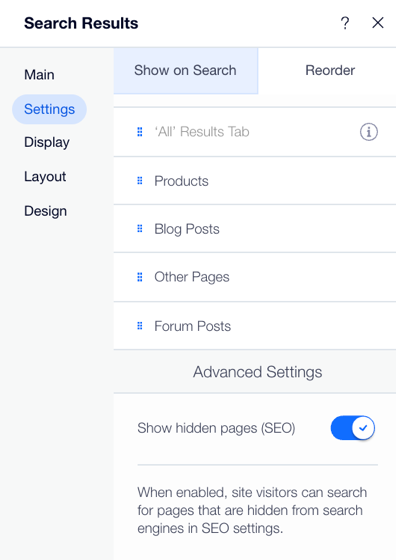
- 點擊「在搜尋中顯示」索引標籤,並開啟相關頁面類型旁的切換開關。只有來自已啟用頁面類型的內容才會顯現在搜尋結果中。
- (選填)點擊相關頁面類型旁的「編輯」圖示
 ,即可變更其在搜尋結果中的顯示方式。
 - (選填)開啟「顯示隱藏頁面 (SEO)」切換開關,即可允許訪客搜尋對搜尋引擎隱藏的頁面。
步驟 3 | 重新排序搜尋結果中顯現的內容
整理搜尋設定,讓搜尋結果以特定順序顯現。例如,您可將商店產品的優先順序排在部落格文章之前。這表示網站訪客會在搜尋結果頂端看到產品,而部落格文章則顯示在產品下方。
請注意:
此操作會變更頁面類型在搜尋結果頁面中顯現的順序。
Wix 編輯器
Studio 編輯器
- 點擊編輯器中的搜尋結果元件。
- 點擊「設定」。
- 點擊「設定」索引標籤。
- 點擊「重新排序」。
- 使用拖放功能整理頁面類型。
- 在「進階設定」下,開啟或關閉顯示隱藏頁面的選項。
步驟 4 | 自訂搜尋建議方塊
接著自訂搜尋建議方塊。此燈箱會在訪客搜尋網站時顯示有幫助的建議和在趨勢中的品項,進而提升互動,並讓他們更輕鬆地找到確切需求。
Wix 編輯器
Studio 編輯器
- 點擊編輯器左側的「頁面與選單」
 。
。 - 點擊「搜尋建議」。
- 點擊編輯器中的搜尋建議元件。
- 點擊「建議設定」。
- 開啟或關閉「顯示在趨勢中的品項」切換開關。
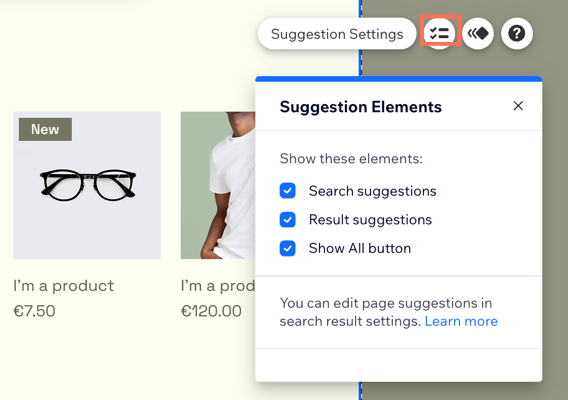
- 點擊「元件」圖示
 。
。 - 勾選或取消勾選核取方塊以顯示或隱藏以下內容:
- 搜尋建議:在訪客搜尋時提供搜尋建議。
- 結果建議:在訪客搜尋時提供結果建議
- 顯示全部按鈕:顯示「顯示全部」按鈕,供訪客點擊並查看所有結果。
- (選填)點擊「動畫」圖示
 ,並為建議頁面選擇一個動畫。
常見問題
點擊下方問題以瞭解更多 Wix Site Search 資訊。
網站是否已安裝最新版本的 Wix Site Search 應用程式?
哪些類型的內容會被索引至搜尋結果中?
可以自訂搜尋結果頁面嗎?
可以自訂搜尋列設計嗎?
 即可調整搜尋列的大小、色彩、字型和位置。