


將類別新增至網站選單
2 分鐘
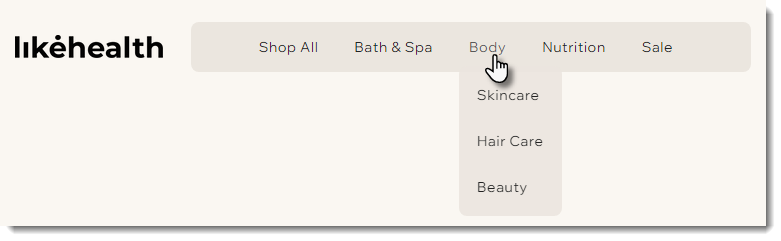
透過將商店分類新增至網站選單,即可整理網站並協助顧客尋找產品。您可將分類顯示為主要選單項目:

……或作為下拉式選單選項。
提示:
- 每個作用中的類別都有專屬網址,可用於在選單中進行連結。
- 類別也可以顯現在類別頁面本身。瞭解更多關於 在類別頁面上顯示類別 的資訊。
在 Wix 編輯器中將類別新增至網站選單
Wix 編輯器提供兩種建立網站選單的方式:固定選單和進階選單。請選擇偏好的方式,並按照下方對應步驟操作。
提示:
您可隨時在固定選單和進階選單之間切換。
固定選單
進階選單
請注意:
對桌面版選單所做的變更也會顯現在行動裝置選單中。
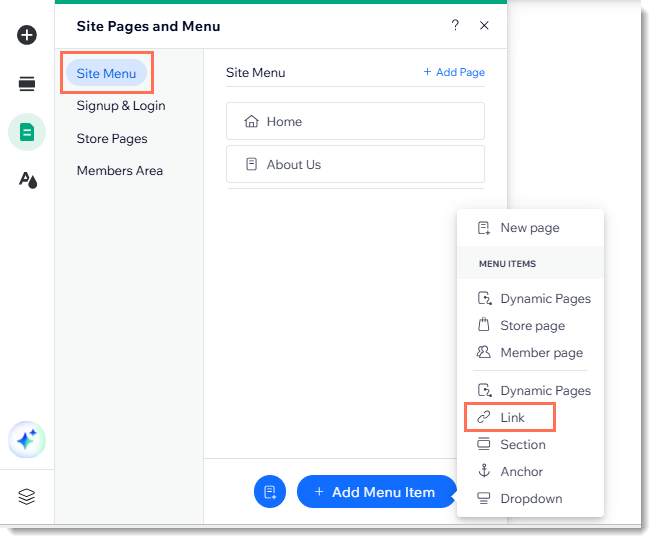
- 點擊 Wix 編輯器左側的 頁面與選單

- 點擊 網站選單
- 點擊底部的 +新增選單項目
- 選擇 連結
- 選擇左側的 頁面。
- 從 哪個頁面? 下拉選單中選擇 類別頁面。
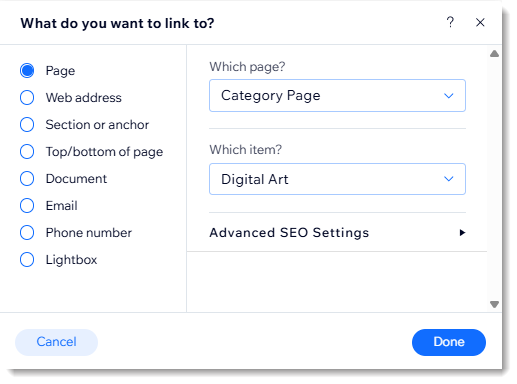
- 從 哪個品項? 下拉選單中選擇要顯示的類別。
- 點擊 完成。
- (選填)重新命名類別並點擊 完成。
- (選填)將新增的類別更改為子類別:
- 點擊編輯器左側的 頁面與選單。
- 點擊 網站選單。
- 將選單項目拖曳至相關類別的下方並向右移。
- 點擊編輯器左側的 頁面與選單
在 Studio 編輯器中將類別新增至網站選單
將任何商店類別直接新增至 Studio 編輯器中的網站選單。這有助於訪客快速找到產品系列,並讓選單保持井然有序。
若要在 Studio 編輯器中將類別新增至選單:
- 點擊網站選單。
- 點擊 管理選單。
- 點擊 + 新增項目。
- 選擇 連結或錨點。
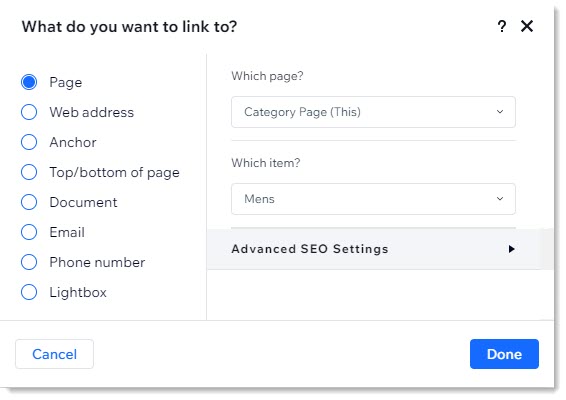
- 選擇左側的 頁面。
- 從 哪個頁面? 下拉選單中選擇 類別頁面。
- 從 哪個品項? 下拉選單中選擇要顯示的類別。
- 點擊 完成。
- (選填)重新命名類別。
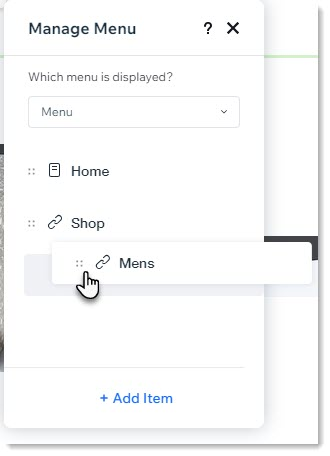
- (選填)拖曳類別將其設為子類別。
常見問題
為什麼在網站選單中新增商店分類很有幫助?
是否可以建立「巨型選單」容器?