


將網域連結至 Wix 名稱伺服器
2 分鐘
您可使用 Wix 建立網站,然後透過變更名稱伺服器,將現有的網域連結至該網站。使用此連結方法,Wix 會託管您的 DNS,而網域則保留在目前的網域註冊商處。
需要網域嗎?
若尚未擁有網域,您可向 Wix 採購網域。
在大多數情況下,我們建議透過名稱伺服器進行連結。然而,若您有多項不想重新配置的 DNS 紀錄,指向方式可能是更好的選項。瞭解更多關於透過名稱伺服器連結網域與指向方式之間的差異。
重要:
- 連結網域前,必須先升級網站方案。
- Wix 不支援使用 DNSSEC 或 Cloudflare 等 DNS 代理伺服器。為確保 DNS 傳播順利,將網域連結至 Wix 網站前,請確認未啟用這些選項。
教學影片
觀看影片教學以了解如何將網域連結至 Wix 名稱伺服器,或向下捲動查看逐步指示。
步驟 1 | 將網域新增至 Wix 帳戶
在更新網域註冊商帳戶中的 DNS 設定之前,您需要先將網域新增至 Wix 帳戶。
若要新增網域:
- 前往 Wix 帳戶中的 網域 頁面。
- 點擊 新增現有網域。
- 點擊 連結您已擁有的網域。
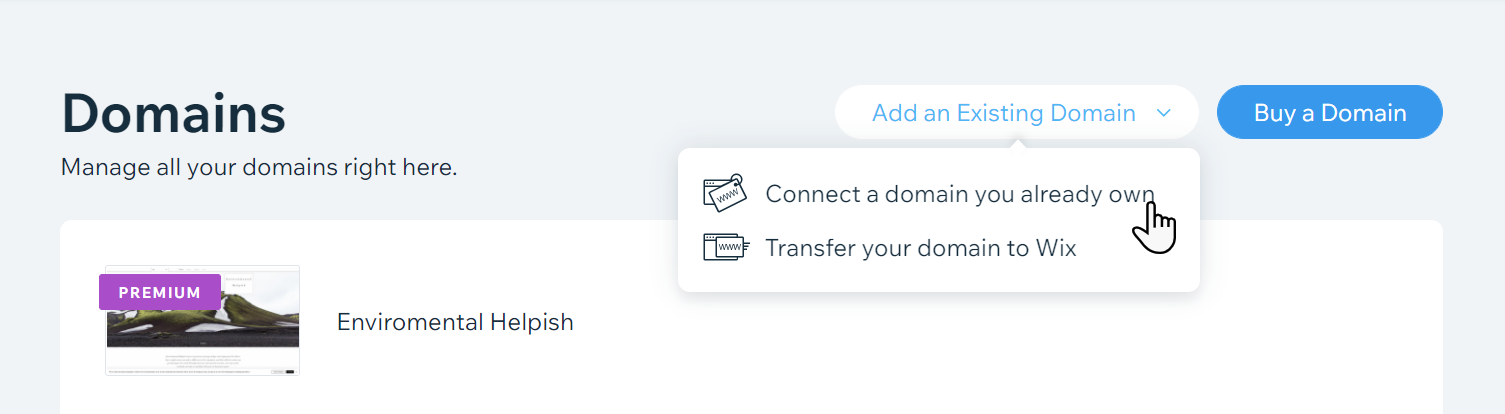
- 選擇要連結網域的網站,然後點擊「繼續」。
- 輸入網域並點擊「開始吧」。
- 點擊搜尋欄位下方的「是,我擁有此網域」。
- 部分網域供應商支援自動連結網域。根據供應商的不同,您可能會看到不同的步驟。請選擇一個選項:
請留意:若顯現「開始轉移」選項,請點擊下方句子中的「連結您的網域」。
自動連結網域

手動連結網域

提示:
若網域已連結至另一個 Wix 帳戶,則無需繼續執行步驟 2。相反地,您需要從另一個 Wix 帳戶移除該網域,以便將其連結至目前登入的 Wix 帳戶。
步驟 2 | 更新網域註冊商帳戶中的名稱伺服器
若要連結網域,您必須更新網域供應商帳戶(通常是您購買網域的公司)中的名稱伺服器紀錄。
我們將引導您完成變更網域註冊商帳戶中名稱伺服器的程序。請保持此頁面開啟以供參考,並按照 Wix 帳戶中顯示的逐步指示進行操作。
帳戶中的指示將說明所有必要資訊,包括連結網域時應使用的名稱伺服器。
若要更新名稱伺服器:
- 登入網域註冊商帳戶:
- 在瀏覽器中開啟新索引標籤。
- 前往網域註冊商網站並登入。
- 返回 Wix 網域頁面。
- 點擊「我已登入」。
- 在網域註冊商帳戶中尋找網域設定頁面:
- 前往網域註冊商網站上的網域頁面。
- 尋找您的網域並前往管理面板。
- 返回 Wix 網域頁面。
- 點擊「我已找到網域設定」。
- 在網域註冊商帳戶中尋找名稱伺服器:
- 在網域設定中,尋找管理或編輯名稱伺服器紀錄的區域。
- 返回 Wix 網域頁面。
- 點擊「我已找到名稱伺服器」。
- 取代網域註冊商帳戶中的名稱伺服器:
- 在網域註冊商網站上刪除舊的名稱伺服器,並將其取代為畫面上顯示的 Wix 名稱伺服器。
- 點擊「我已取代名稱伺服器」。
需要協助嗎?
若在更新名稱伺服器時遇到困難,請聯絡網域主機商尋求協助。為了方便起見,我們建立了此電子郵件範本,協助您說明需要執行的操作:
將這些詳細資訊寄送給網域註冊商
步驟 3 | 等待網域生效
操作已完成。網域的新 DNS 紀錄可能需要最多 48 小時才能完成傳播,並讓網站顯現於全球。瞭解更多關於網域傳播的資訊。
提示:
讓人員更輕鬆地與您聯絡。透過我們與 Google Workspace 的夥伴關係,為自訂網域取得個人化商務電子郵件。瞭解更多關於購買及設定商務電子郵件的資訊。