


將已連結網域(於他處購買)從一個 Wix 帳戶移至另一個帳戶
2 分鐘
無法同時將同一個網域名稱新增至多個 Wix 帳戶。若您嘗試連結在 Wix 以外地方採購且目前位於另一個 Wix 帳戶的網域,必須先從目前帳戶移除該網域,再將其新增至新帳戶。
要將 Wix 網域移至另一個帳戶嗎?
本文說明適用於在 Wix 以外地方採購的網域。若您擁有 Wix 網域且需要將其移至另一個帳戶,請將網域轉移至另一個 Wix 帳戶。
無法存取帳戶?
若無法存取目前連結網域的帳戶,您可填寫帳戶恢復表單。
影片教學
步驟 1 | 從 Wix 帳戶移除網域
登入目前網域所在的 Wix 帳戶,複製 DNS 紀錄,並從該帳戶移除網域。這將讓您能夠在另一個想要連結的 Wix 帳戶中新增該網域。
若要從帳戶移除網域:
- 登入目前已新增網域的 Wix 帳戶。
- 前往帳戶中的「網域」頁面。
注意:若帳戶中有多個網域,請捲動至相關網域。 - 複製網域的 DNS 紀錄。
注意:若網域是透過指向方式連結,請直接跳至步驟 4。
顯示操作步驟

 。
。
4. 點擊相關網域旁的「網域操作圖示」  ,然後選擇「從 Wix 移除」。
,然後選擇「從 Wix 移除」。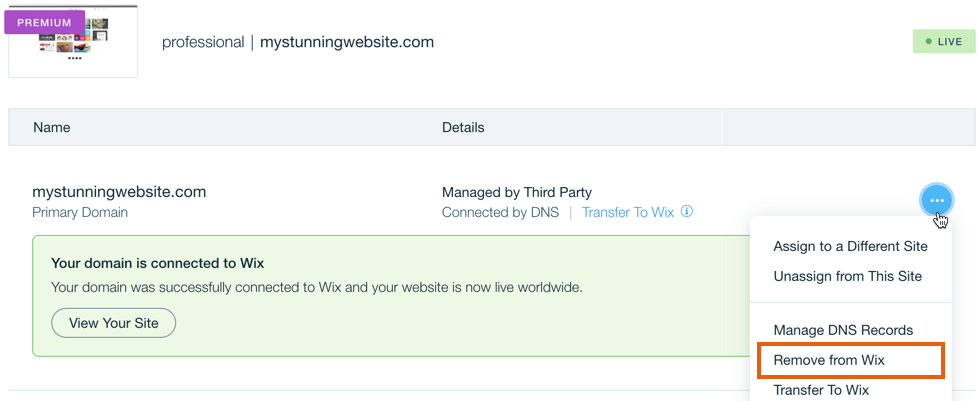
5. 點擊 移除網域 以進行確認。
步驟 2 | 將網域新增至另一個 Wix 帳戶
登入想要連結網域的 Wix 帳戶。若想同時保持登入兩個帳戶,可使用無痕視窗登入。接著新增網域,選擇要連結的已升級網站並設定連線。
若要將網域新增至不同的 Wix 帳戶:
- 登入要新增網域的 Wix 帳戶。
- 前往帳戶中的「網域」頁面。
- 點擊「新增現有網域」並選擇「連結您已擁有的網域」。
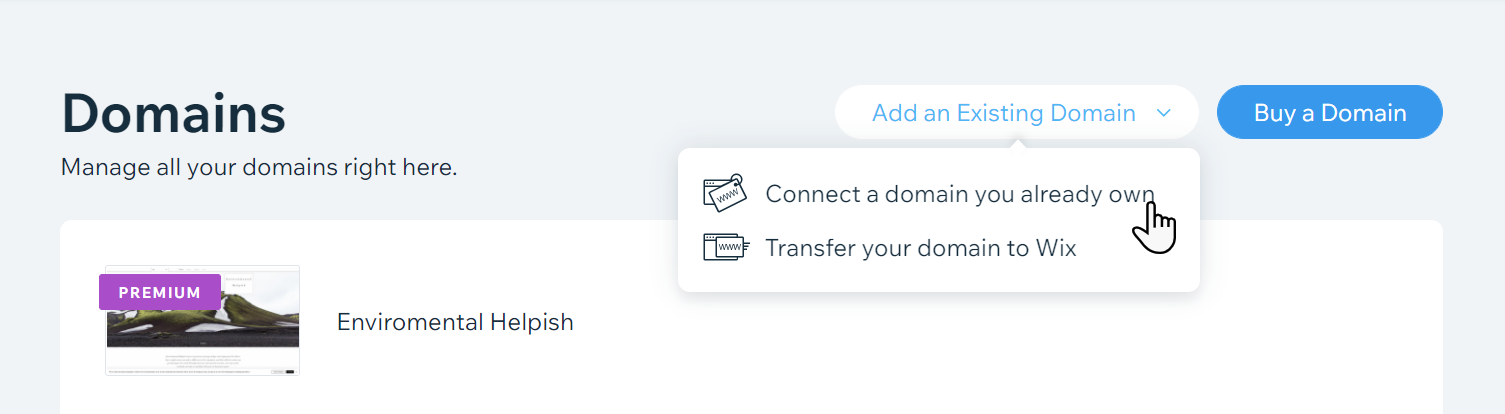
- 選擇要連結網域的網站,然後點擊「繼續」。
- 輸入網域名稱並點擊「開始吧」。
- 點擊搜尋欄位下方的「是,我擁有此網域」。
- 透過名稱伺服器或指向方式完成網域連結:
- 名稱伺服器:(建議)此連結方法可讓網域的 DNS 紀錄在 Wix 帳戶中管理。請從此處的步驟 1.7 繼續,以透過名稱伺服器完成網域連結。
- 指向:此連結方法需要將網域的 DNS 紀錄託管於 Wix 以外的地方。了解如何透過指向方式完成網域連結。