


使用 AI 建立 SEO 標籤
1 分鐘
在 AI Text Creator 的協助下編寫網站頁面的標題標籤和中繼描述。此工具會根據現有的頁面內容,自動為標題標籤和中繼描述提供三個最佳化建議。
您可從三個建議中選擇其一,或是調整並重新建立建議以獲得更個人化的結果。您也可以變更語氣以符合品牌形象。
開始之前:
需要升級至 進階方案 即可使用 AI 建立 SEO 標籤。

使用 AI 建立 SEO 標籤
您可在 已安裝 Wix 應用程式的 SEO 面板 以及 SEO 設定的「依頁面編輯」索引標籤 中修改標題標籤和中繼描述。這兩個位置皆可找到 AI Text Creator。

使用 AI 建立 SEO 標籤:
- 透過以下其中一個位置存取頁面標題標籤和中繼描述設定:
- 點擊 標題標籤 或 中繼描述 欄位旁的 建立 AI 文字。
- AI Text Creator 視窗將會開啟並提供 3 個建議。請選擇後續操作:
- 使用文字: 點擊想要使用的建議旁的 使用文字。接著即可編輯該文字。
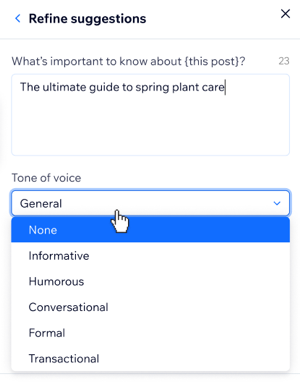
- 調整建議:
- 提供關鍵詳細資訊並選擇語氣,即可產生 3 個調整後的建議。
- 點擊 建立。
- 點擊想要使用的建議旁的 使用文字。
- (選填)編輯現在顯現在 標題標籤 或 中繼描述 欄位中的文字。
- 點擊 儲存。
常見問題
系統會使用哪些資訊來產生這些標籤?
哪裡可以使用 AI Text Creator?
如果系統顯示無法建立建議,該怎麼辦?