


了解並自訂搜尋結果頁面
6 分鐘
當訪客使用 Wix Site Search 搜尋網站時,搜尋結果會清楚顯示在 Search Results 頁面的清單中。
您可變更搜尋結果頁面的版面配置與設計,包括字型、背景和邊框。
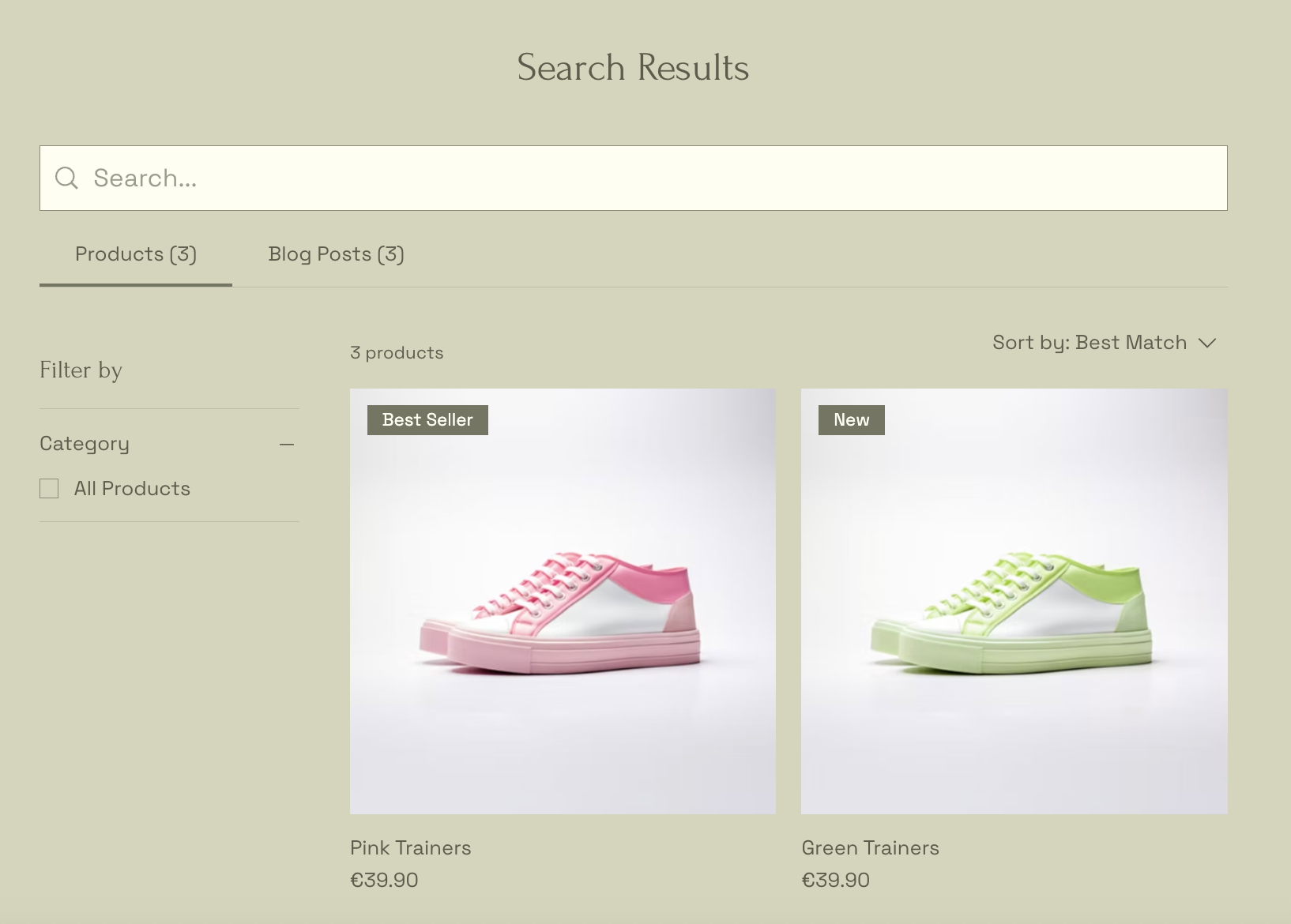
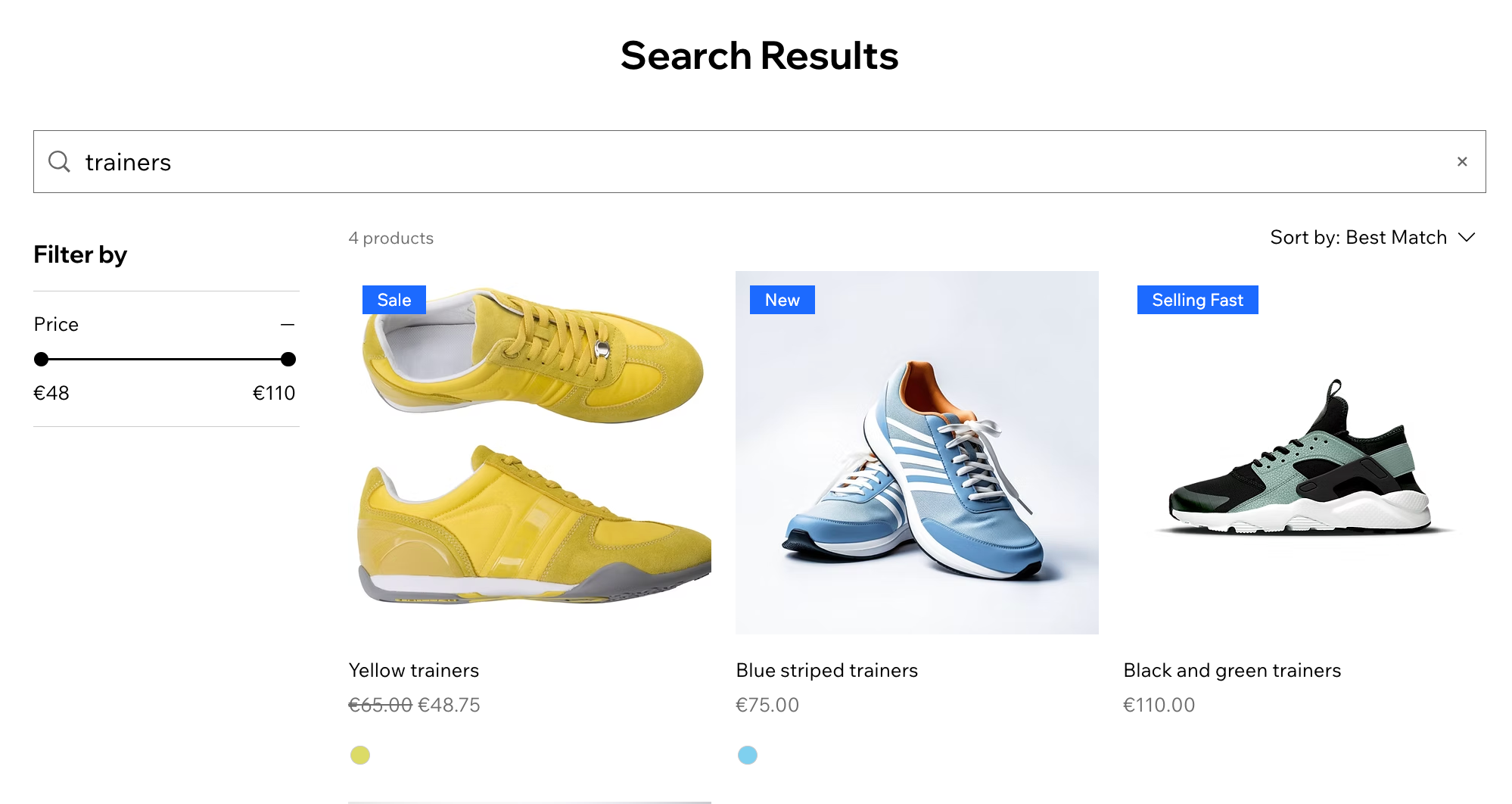
了解搜尋結果頁面
新增 Wix Site Search 時,系統也會將名為「搜尋結果」的新隱藏頁面新增至網站。訪客只有在搜尋列中搜尋字詞時才能看到此頁面。
搜尋結果頁面包含 3 個元件:
- 搜尋列: 此欄位可讓訪客直接從搜尋結果頁面輕鬆再次搜尋網站,無需捲動至另一個搜尋列。
- 結果選單: 此選單會根據結果所在位置(例如:網站頁面、部落格貼文、商店)對搜尋結果進行分類。
- 搜尋結果: 這些是訪客搜尋字詞的結果。若未找到結果,則會顯示「無結果」訊息。
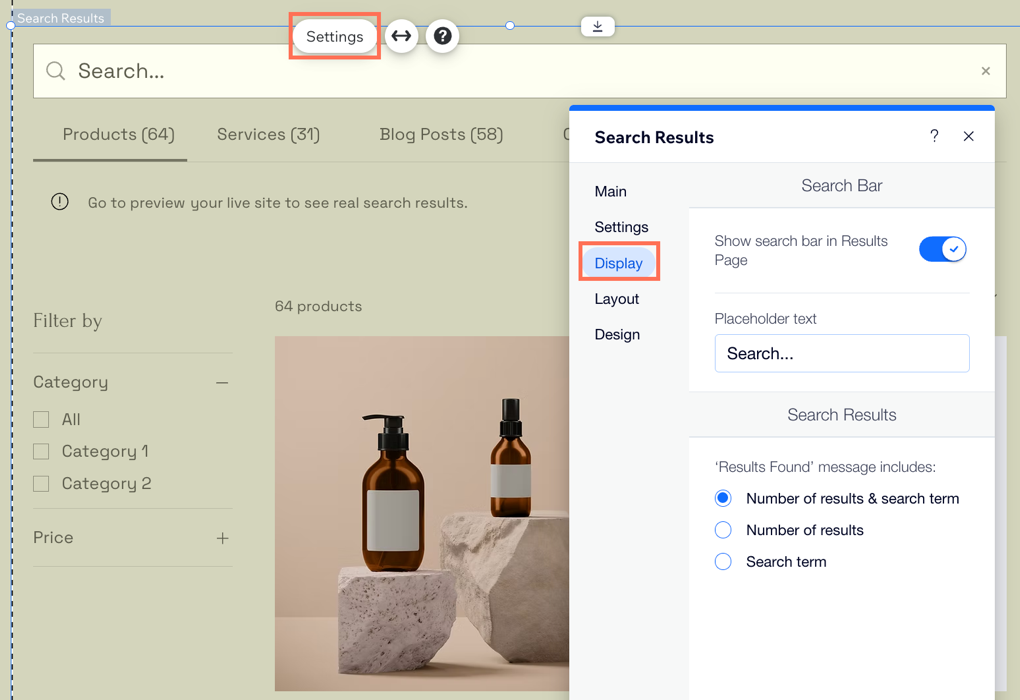
自訂頁面顯示方式
決定訪客瀏覽搜尋結果頁面時可使用的選項。您可在頁面上顯示搜尋列,並自訂「找到結果」訊息。
Wix 編輯器
Studio 編輯器
- 前往編輯器。
- 點擊編輯器左側的 頁面與選單
 。
。 - 點擊 Wix Site Search。
- 點擊 Search Results 頁面。
- 點擊頁面上的搜尋結果元件。
- 點擊 設定。
- 點擊 顯示 索引標籤。
- 自訂以下選項:
- 搜尋列: 開啟 在結果頁面顯示搜尋列 切換開關以新增搜尋列。進入應顯現在搜尋列上的預留位置文字。
- 搜尋結果:決定 「找到結果」訊息包含哪些內容:結果數字、訪客的搜尋字詞或兩者皆有(例如:「找到 23 個與『T-shirt』相關的品項」)。
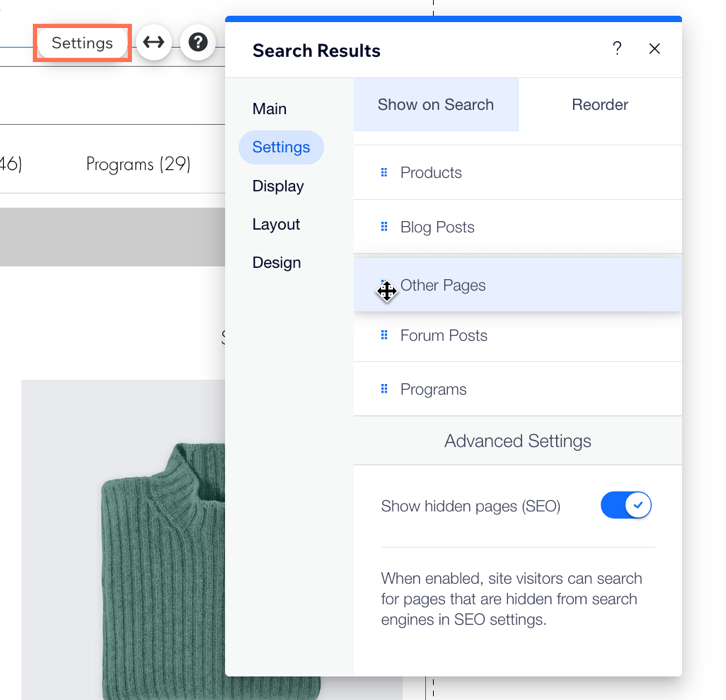
管理頁面上的索引標籤
搜尋結果頁面將結果整理至各個索引標籤。您可根據想要推廣的內容決定索引標籤順序,也可重新命名索引標籤並隱藏不想顯示的標籤。
Wix 編輯器
Studio 編輯器
- 前往編輯器。
- 點擊編輯器左側的 頁面與選單。
- 點擊 Wix Site Search。
- 點擊 Search Results 頁面。
- 點擊頁面上的搜尋結果元件。
- 點擊 設定。
- 點擊 設定 索引標籤。
- 選擇後續操作:
重新排序索引標籤
重新命名索引標籤
 。
。隱藏或顯示索引標籤
進階設定
調整搜尋結果頁面的版面配置
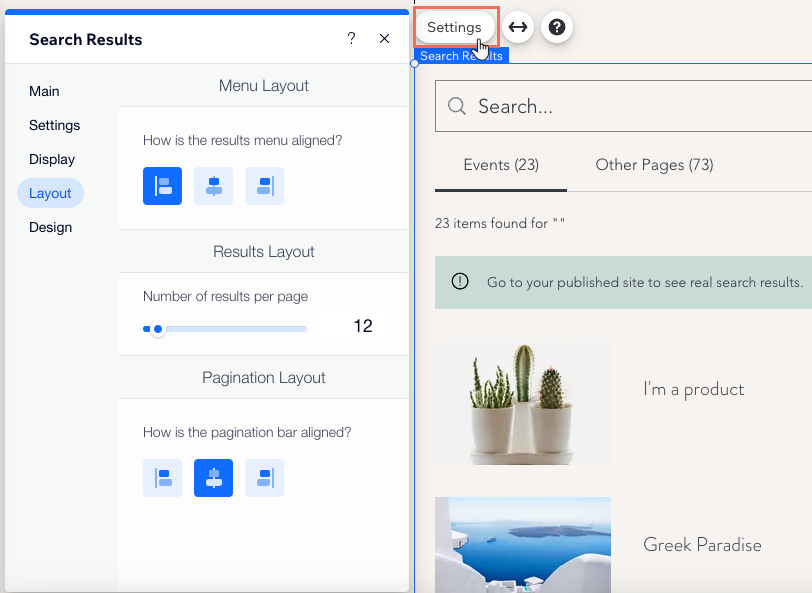
透過選擇選單和分頁列的對齊方式來自訂版面配置。您也可選擇每個頁面顯示的結果數字。
Wix 編輯器
Studio 編輯器
- 前往編輯器。
- 點擊編輯器左側的 頁面與選單。
- 點擊 Wix Site Search。
- 點擊 Search Results 頁面。
- 點擊頁面上的搜尋結果元件。
- 點擊 設定。
- 點擊 版面配置 索引標籤。
- 設定頁面版面配置:
- 選單版面配置: 選擇結果選單要對齊 左側、中間 或 右側。
- 結果版面配置: 拖曳滑桿以增加或減少數字。
- 分頁版面配置: 選擇分頁列要對齊 左側、中間 或 右側。
自訂搜尋結果頁面的設計
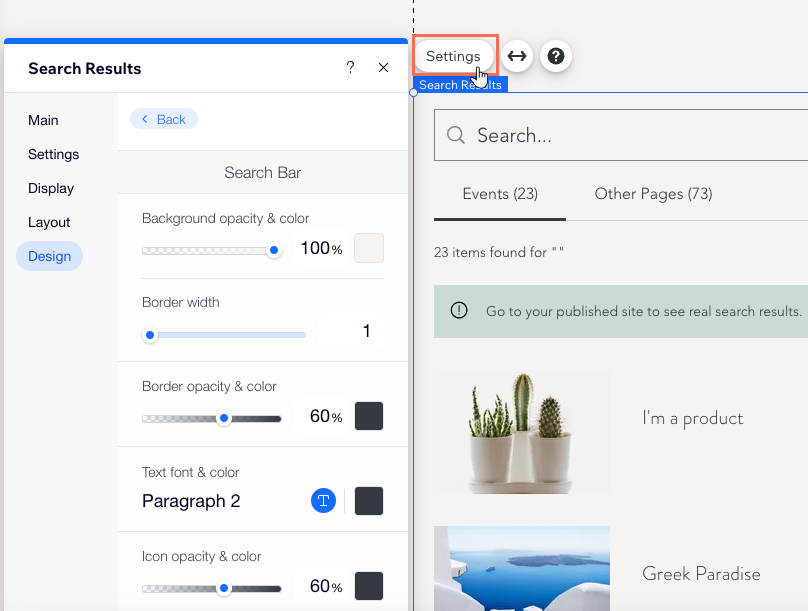
您可自訂 Search Results 頁面各方面的字型與色彩設計,以符合網站風格。這包括搜尋列、結果選單和搜尋結果清單。
Wix 編輯器
Studio 編輯器
- 前往編輯器。
- 點擊編輯器左側的 頁面與選單。
- 點擊 Wix Site Search。
- 點擊 Search Results 頁面。
- 點擊頁面上的搜尋結果元件。
- 點擊 設定。
- 點擊 設計 索引標籤。
- 選擇要自訂的項目:
搜尋列
結果選單
搜尋結果
調整搜尋結果頁面的圖片
搜尋結果的縮圖取自不同地點,具體取決於結果類型。您可透過自訂頁面設定來調整這些圖片。
點擊下方選項即可瞭解更多調整不同頁面類型圖片的相關資訊:
靜態頁面圖片

動態頁面

想要自訂網站搜尋列嗎?
使用 版面配置和設計設定 以符合網站的外觀和形象。