


Wix 編輯器:關於行動版編輯器
7 分鐘
想讓網站在行動裝置上看起來很棒嗎?請使用行動裝置編輯器建立功能齊全且外觀專業的行動裝置檢視。
更換背景、隱藏桌面內容並以行動裝置專用元件取代。若要進一步提升體驗,您可新增「回到頂端」按鈕和「快速操作列」等元件。
重要:
檢視相容的行動裝置和瀏覽器清單。
使用行動版編輯器
點擊編輯器頂部的行動裝置圖示  即可隨時存取行動版編輯器。
即可隨時存取行動版編輯器。 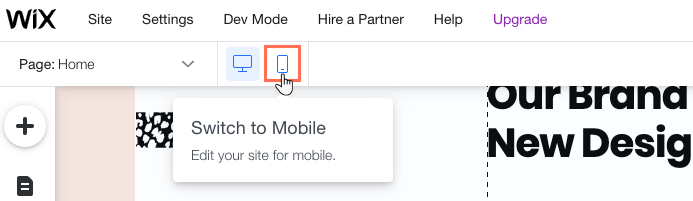
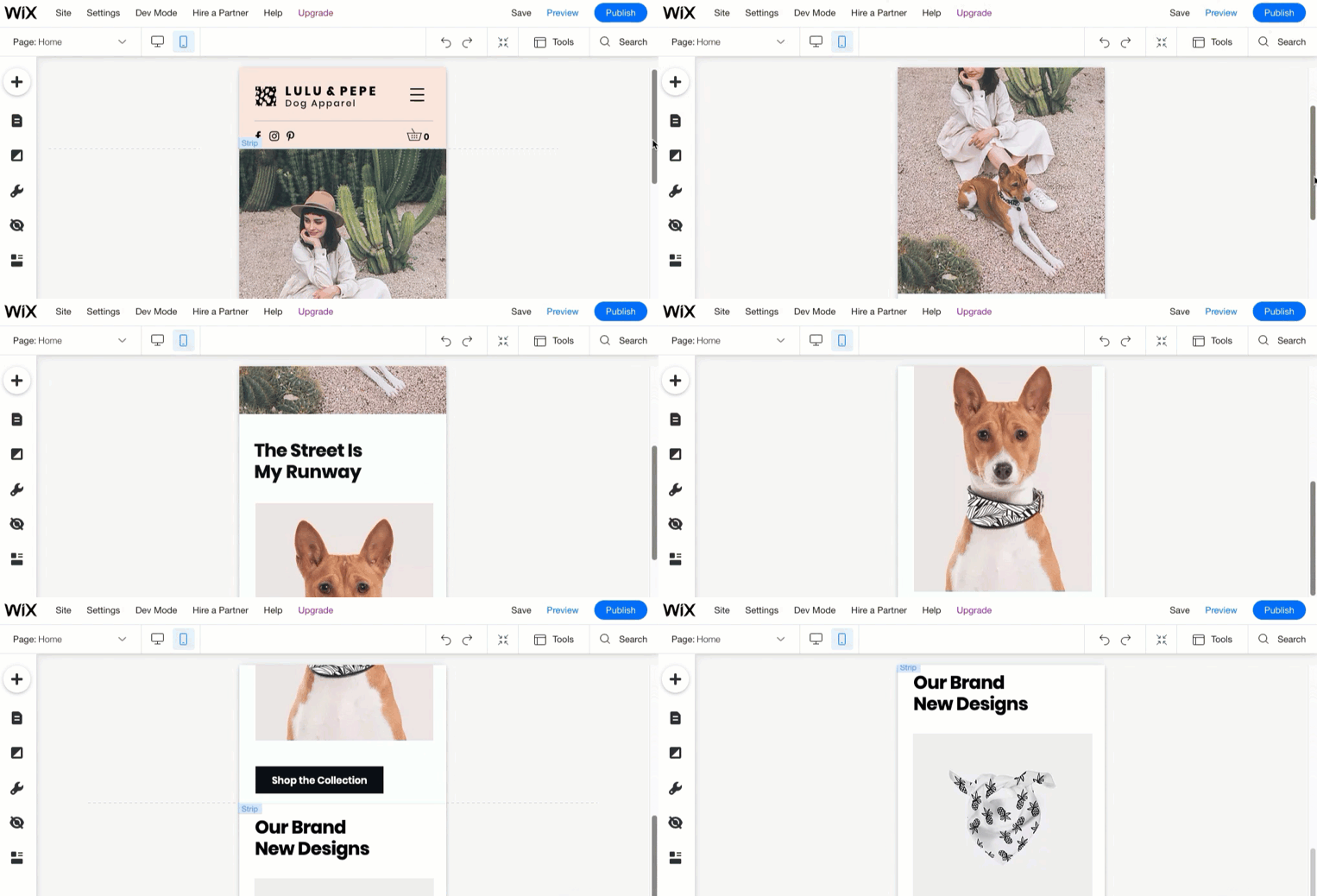
行動裝置檢視是桌面版檢視的呈現,這代表兩者會顯示相同的元件和內容。字型、圖片和元件都會自動調整大小以獲得最佳檢視效果,讓您有時間打造獨特的行動裝置體驗。
左側選單
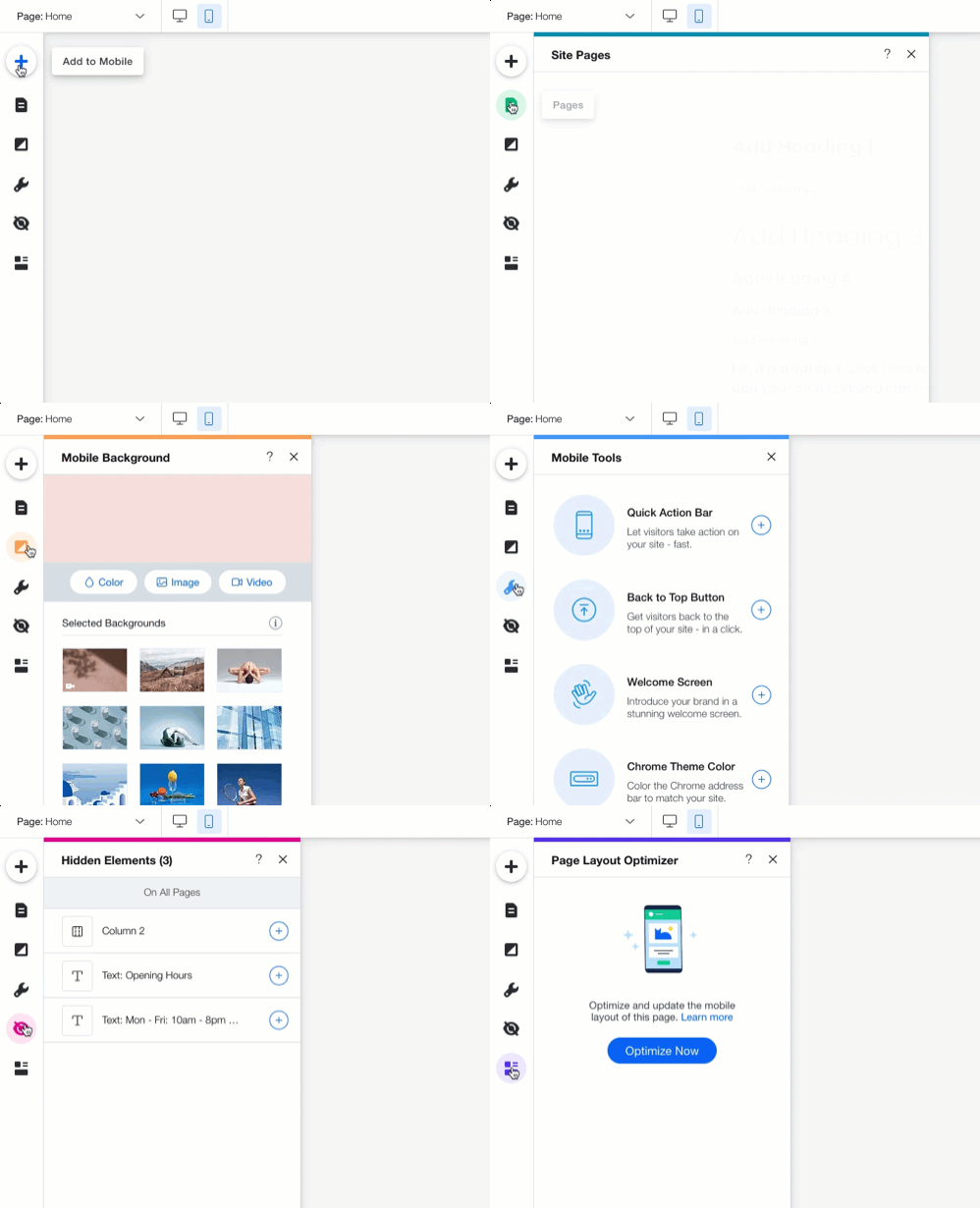
在編輯器左側可找到自訂行動裝置友善檢視所需的工具。您可新增元件、在網站頁面間導覽,甚至存取隱藏的桌面元件。
隱藏的桌面元件
為了方便起見,Wix 會使用桌面版網站的內容自動建立行動裝置友善版本的網站。在此過程中,未針對行動裝置進行最佳化的元件將會自動隱藏(例如:浮動互動、第三方應用程式等)。
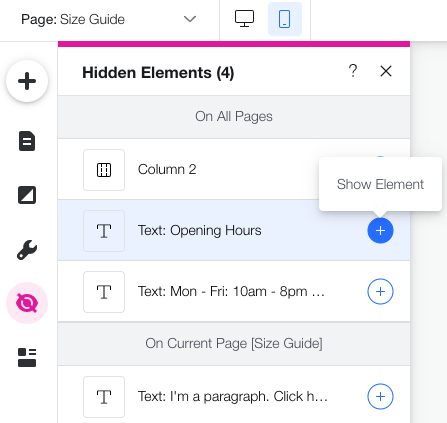
點擊編輯器左側的隱藏元件圖示  即可查看這些元件。若有其他不想在行動裝置上顯示的元件,可根據需求隨時隱藏或取消隱藏。
即可查看這些元件。若有其他不想在行動裝置上顯示的元件,可根據需求隨時隱藏或取消隱藏。顯示操作方法
 。
。 。
。
自訂行動裝置檢視
行動裝置編輯器在調整行動裝置網站時提供充分的創作自由。您可進行微調並保持相同的風格,或專為行動裝置建立不同的外觀。在行動裝置上進行的設計變更不會影響桌面版本。
點擊下方即可了解如何執行以下操作:
調整行動裝置文字大小
 。
。
為元件新增動畫
 。
。
自訂行動裝置選單
 圖示即可調整設計或選擇不同的預設格式。您可以針對選單「開啟」或「已關閉」的狀態設計不同的圖示。
 即可固定圖示。這會將圖示釘選至頁面,使其始終保持在頂部。
 即可變更選單開啟方式:靠右、靠左或全螢幕。
重新排列頁面區段順序
 。
。 和 下移
和 下移  圖示。
圖示。
變更頁面背景
 。
。
新增行動裝置專屬元件
行動裝置編輯器讓您可根據需求在行動裝置檢視中新增多個元件。這些元件已完全針對行動裝置進行最佳化,因此無需擔心調整大小的問題。您可直接從「新增面板」新增文字、圖片、按鈕、內嵌內容等。
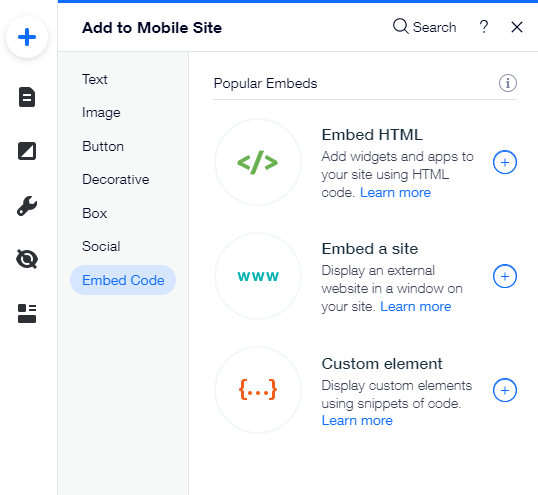
在行動裝置上新增的元件不會顯現在桌面版網站。行動裝置專用元件會標有  圖示,方便您辨識各個元件顯示的地點。
圖示,方便您辨識各個元件顯示的地點。 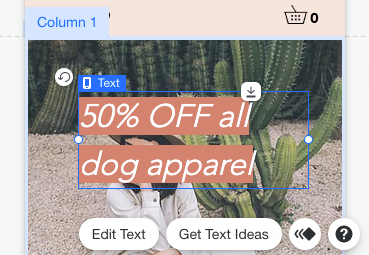
提示:
行動裝置專用元件無法貼上至桌面版編輯器。您可使用「新增」面板將元件新增至桌面版編輯器。
行動裝置工具
「行動裝置工具」面板提供多項實用功能,可增加互動並讓行動裝置上的網站導覽更加輕鬆。
顯示操作方法
 。
。 。
。偏好保留桌面版本?
您隨時可以停用網站的行動裝置友善檢視。