


Wix 編輯器:連結至網站區段
2 分鐘
區段是可用於建構內容的區塊。在新增並設定區段後,即可連結至這些區段,確保訪客能存取所需的一切資訊。
您可透過多種方式分享網站區段:將其新增至選單、將元件連結至區段,以及產生獨特的區段網址。
將區段新增至選單
將區段新增至選單是協助訪客瀏覽網站,並引導其前往正確內容的絕佳方式。
若網站為包含大量資訊的單頁網站,將區段設為選單品項也非常實用,因為訪客無需捲動即可找到所需內容。
若要將區段新增至選單:
- 前往編輯器。
- 點擊網站選單。
- 點擊「管理選單」。
- 點擊面板底部的「新增選單項目」。
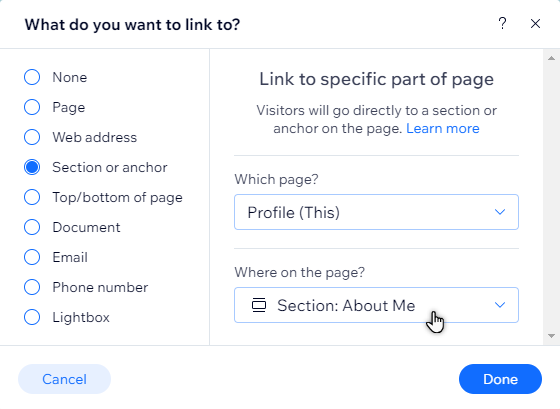
- (針對進階選單)從清單中選擇「區段」。
- (針對網站選單)點擊「區段或錨點」。
- 從下拉式選單中選擇區段所在的頁面。
- 從下拉式選單中選擇區段。
- 點擊「完成」。
在頁面內選單顯示區段
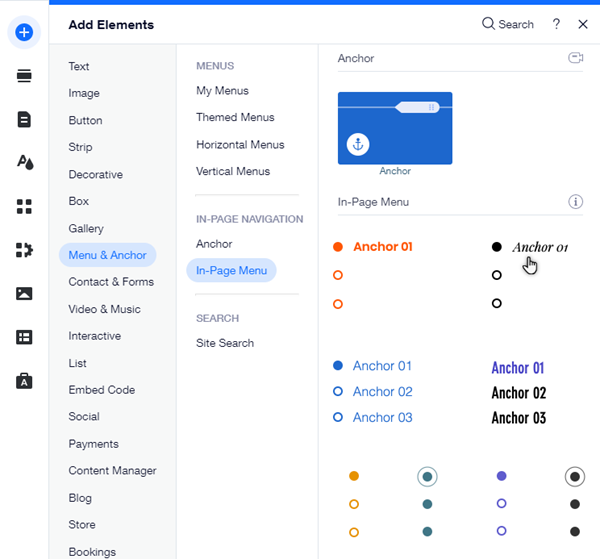
您可在網站上透過酷炫的浮動選單顯示所有區段。頁面內選單可讓訪客透過點擊區段名稱來存取頁面的不同部分,且該選單對訪客而言始終可見。
若要新增頁面內選單:
- 前往編輯器。
- 點擊編輯器左側的「新增元件」
。
- 點擊「選單與錨點」。
- 點擊「頁面內選單」。
- 將所選選單拖曳到頁面上。
- (選填)右鍵點擊錨點並選擇「釘選到畫面」以更改其在頁面上的地點。
將元件連結至區段
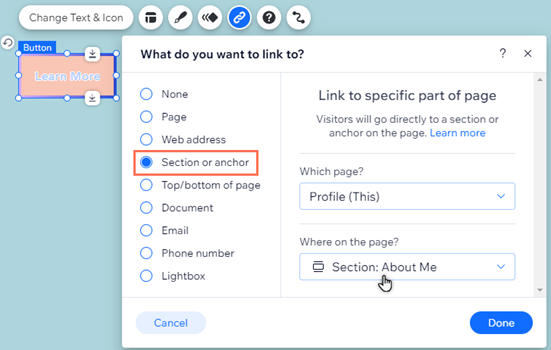
將網站上的元件連結到頁面區段。當訪客在已上線網站上點擊該元件時,系統會將其直接引導至相關內容。
若要將元件連結至區段:
- 前往編輯器。
- 點擊要連結的元件。
- 點擊「連結」圖示
。
- 點擊「區段或錨點」。
- 從下拉式選單中選擇區段所在的頁面。
- 從下拉式選單中選擇區段。
- 點擊「完成」。
建立並分享獨特區段網址
產生一個獨特網址,讓您可以在不同平台分享以展示相關且重要的內容。當訪客點擊連結時,系統會將其直接引導至頁面上的該區段,因此無需捲動即可找到資訊。
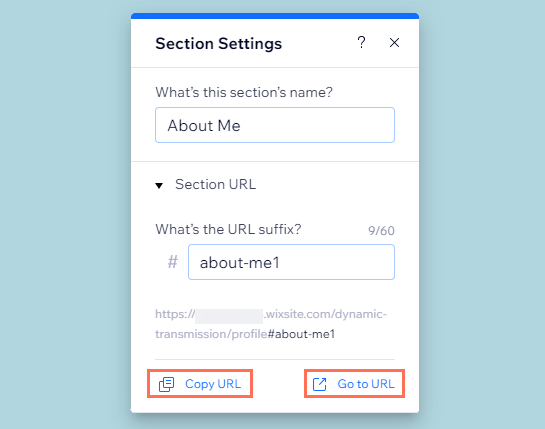
選擇後綴以自訂連結外觀。為區段建立獨特網址並發佈變更後,即可預覽連結並複製,以便在不同平台和帳戶分享。
建立並分享區段網址:
- 前往編輯器。
- 在編輯器中將游標懸停在相關區段上。
- 點擊「尚有...項操作」圖示
。
- 點擊「區段設定」。
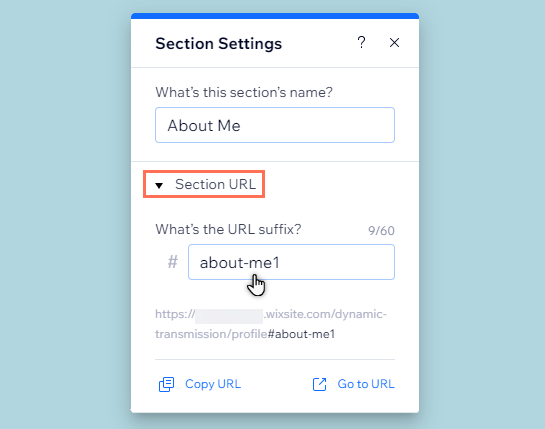
- 點擊「區段網址」。
- 在「網址後綴是什麼?」下方的欄位中輸入後綴。
- 按下鍵盤上的 Enter 金鑰。
- 發佈網站變更。
- (選填)在編輯器中將游標懸停在相關區段上。
- 點擊「尚有...項操作」圖示
- 選擇「區段設定」。
- 點擊「區段網址」。
- 選擇您要對網址執行的操作:
- 複製網址:將連結複製到裝置的剪貼簿,以便貼上並分享到外部來源。
- 前往網址:直接開啟網址以查看訪客看到的樣子。
便箋:
- 分享及開啟網址的選項僅在設定連結並發佈網站後才會生效。
- 將區段連結至網站元件或新增至選單並不會產生網址。只有在「設定」面板中建立了獨特網址,這些步驟才適用。