


Wix 編輯器:變更 og:image
2 分鐘
選擇在 Facebook、X 或其他社交網路分享網站時要顯示的縮圖。您可以為網站的每個頁面設定不同的 og:image,或為整個網站設定單一圖片。
變更頁面的 og:image
為網站中的每個頁面或個別頁面設定獨特的 og:image。讓每個頁面脫穎而出,並建立量身打造的社交媒體分享體驗。
若要變更個別頁面的 og:image:
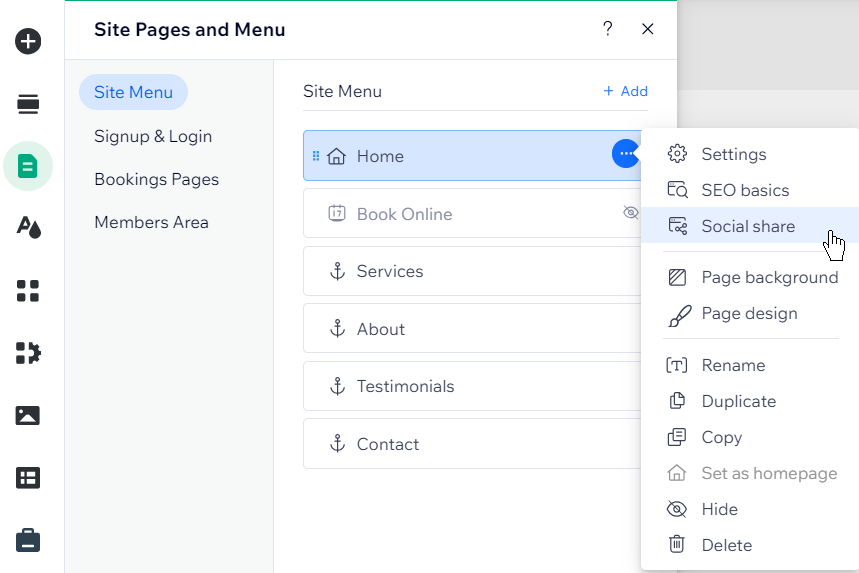
- 點擊編輯器左側的頁面與選單
 。
。 - 將滑鼠游標懸停在相關頁面上,然後點擊更多操作圖示
 。
。 - 選擇社交分享。
- 點擊上傳圖片。
- (在媒體管理員中)選擇圖片,或點擊+ 上傳媒體以上傳新圖片。
- 點擊新增至頁面。
- 發佈網站。
您知道嗎?
您也可以從社交分享設定中設定頁面的 og:title 和 og:description。
變更網站的 og:image
您也可以為網站的每個頁面設定同一個 og:image,以強化品牌形象並提供一致的分享體驗。
若要變更整個網站的 og:image:

常見問題
選擇問題以瞭解更多 og:image 資訊。
圖片是否需要特定尺寸?
若未針對頁面新增 og:image 會發生什麼事?
在 Facebook 分享部落格貼文時會顯示哪張圖片?