Wix 編輯器:自訂快顯
5 分鐘
自訂 快顯 以呈現所需的外觀。您可選擇覆蓋層來遮蓋快顯周圍的頁面、設定快顯位置並變更背景,建立品牌獨特的設計。
調整快顯版面配置
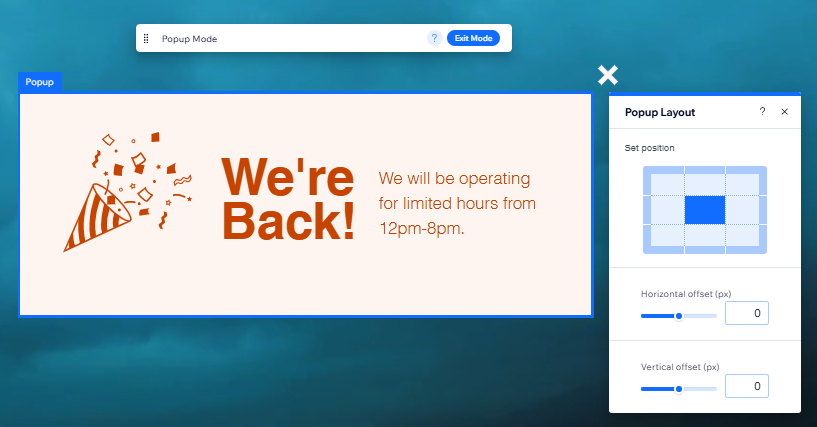
設定快顯在頁面中顯現的位置。您可選擇頁面角落作為顯現位置,並調整快顯與畫面邊緣的距離(偏移量)。
若要選擇快顯版面配置:
- 前往編輯器。
- 點擊編輯器左側的 頁面及選單
 。
。 - 點擊 快顯。
- 點擊相關快顯即可將其開啟。
- 在編輯器中選擇該快顯。
- 點擊 版面配置 圖示
 。
。 - 選擇調整版面配置的方式:
- 設定位置: 點擊格線上的方塊即可設定快顯在頁面上的位置。
- 橫向偏移量:將方塊向畫面左側或右側移動。
- 垂直偏移量:將方塊在畫面上向上或向下移動。
設定快顯覆蓋層
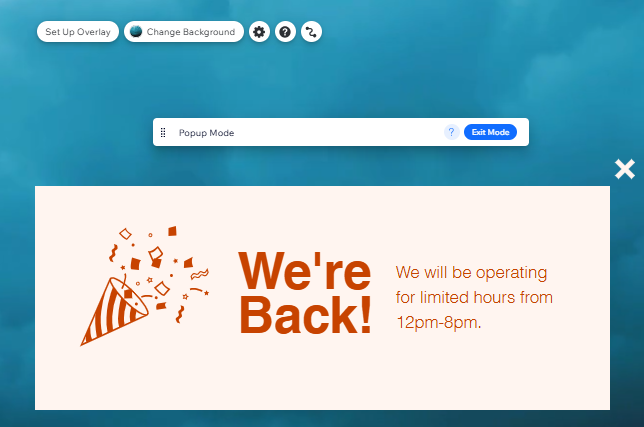
覆蓋層是快顯周圍遮擋網站其餘部分的空間,有助於訪客專注於快顯訊息。您可選擇訪客是否能透過點擊覆蓋層來關閉快顯。
若要設定重疊圖層:
- 前往編輯器。
- 點擊編輯器左側的 頁面及選單 。
- 點擊 快顯。
- 點擊相關快顯即可將其開啟。
- 點擊快顯外的任何位置即可選擇此區域。
- 選擇後續操作:
- 決定訪客是否可透過點擊覆蓋層來關閉快顯:
- 點擊 設定覆蓋層。
- 開啟或關閉 點擊即可關閉快顯 切換開關。
請留意: 若停用此選項,請確保快顯上設有「X」圖示或「關閉」按鈕。
- 設計覆蓋層:
- 點擊 變更覆蓋層背景。
- 在色彩、圖片或影片背景之間進行選擇。
- (選填)點擊 設定 即可調整覆蓋層。
提示: 您可以調整色彩和圖片背景的不透明度。建議將覆蓋層設為稍微透明,讓訪客仍能看到快顯後方的頁面,同時了解該頁面目前已封鎖。
- 決定訪客是否可透過點擊覆蓋層來關閉快顯:
行動裝置版網站上的重疊圖層:
- 無法在行動版網站編輯快顯覆蓋層。
- 若在桌面版新增色彩或圖片覆蓋層,系統會自動套用至行動版網站。然而,若新增影片覆蓋層,在行動版網站則會轉換為該影片的靜態圖片。
設定快顯背景
為快顯選擇色彩、圖片或影片背景。根據所選類型,您還可調整可見度與縮放等設定。
若要為快顯選擇背景:
- 前往編輯器。
- 點擊編輯器左側的 頁面及選單 。
- 點擊 快顯。
- 點擊相關快顯即可將其開啟。
- 在編輯器中選擇該快顯。
- 點擊 設計 圖示
 。
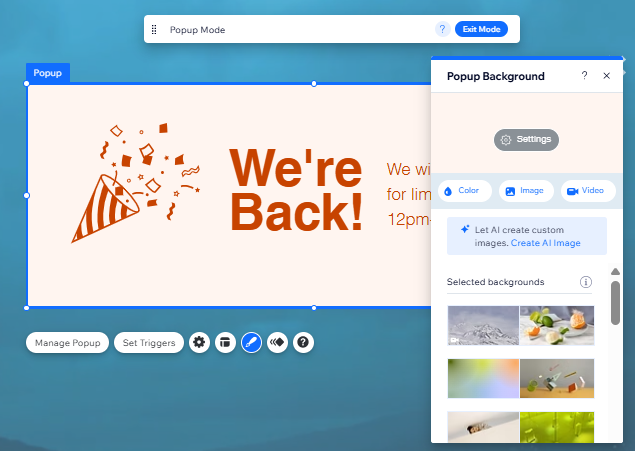
。 - 點擊快顯所需的背景類型:
- 色彩:從色彩選擇器中選擇色彩,或新增並調整吸引的漸層。
- 圖片:選擇您自己的圖片、Wix 提供的圖片或 Shutterstock 圖片。
- 影片:選擇免費的 Wix 影片或上傳您自己的影片。
- (選填)點擊 設定 即可根據喜好調整背景。
自訂快顯「關閉」按鈕
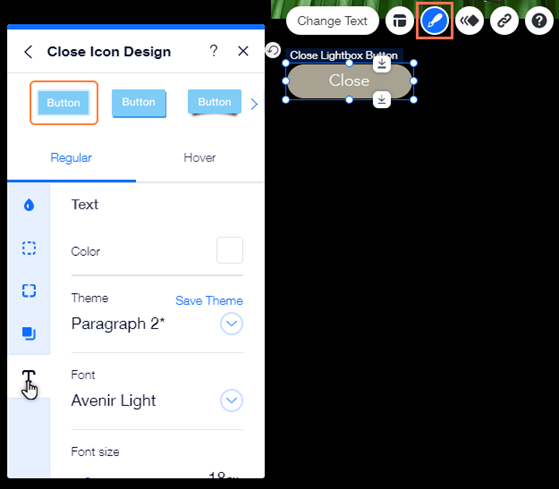
調整訪客點擊以關閉快顯的按鈕外觀和版面配置。您可選擇文字、設定按鈕文字的對齊方式,並針對固定和浮動檢視自訂其設計,使其更加顯眼。
若要自訂「關閉」按鈕:
- 前往編輯器。
- 點擊編輯器左側的 頁面及選單 。
- 點擊 快顯。
- 點擊相關快顯即可將其開啟。
- 在編輯器中選擇該快顯。
- 點擊 關閉 按鈕。
- 選擇自訂按鈕的方式:
更改按鈕上顯現的文字

調整按鈕上的文字對齊方式
 。
。
設計按鈕
 。
。 :選擇按鈕的背景色彩並調整其可見度。
 :為按鈕新增邊框,與快顯形成對比。選擇色彩並設定寬度,根據需求調整大小。
 :選擇按鈕角落的外觀。您可分別調整每個角落,使其更圓潤或更方正。
 :為按鈕新增陰影以營造酷炫的 3D 效果。您可設定大小、可見度、角度等,使其更具影響力。
 :透過字型、大小和間距等設定自訂按鈕文字。您還可新增粗體和斜體等格式,並選擇色彩。
自訂 X 圖示
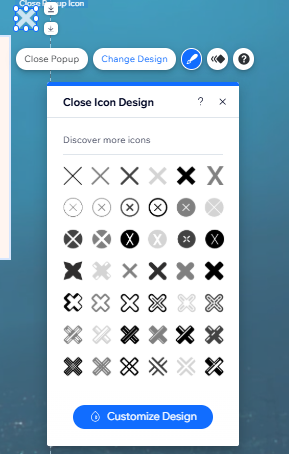
若已在快顯設定面板中啟用 X(關閉快顯)圖示,則可調整其外觀以符合美感。從一系列設計中進行選擇,並自訂色彩、可見度和邊框。
若要自訂 X 圖示: