Wix 編輯器:管理進階選單
2 分鐘
管理進階選單中的品項,依選擇的順序直接引導訪客前往相關內容。您可重新命名品項、使用子導覽進行整理,或移除不再需要的品項。
新增品項至選單
將品項新增至選單以在網站上顯示所需內容。您可新增頁面與連結,並建立下拉式選單以簡化訪客獲取內容的流程。
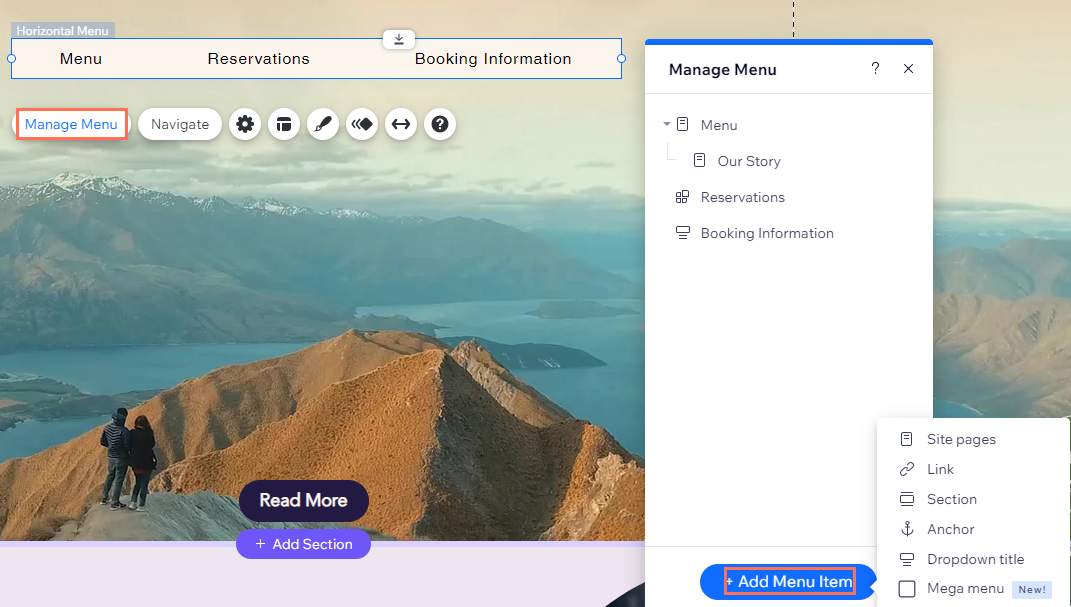
若要新增品項至選單:
- 點擊編輯器中的進階選單。
- 點擊管理選單。
- 點擊底部的+ 新增選單品項。
- 選擇要新增至選單的品項類型:
- 網站頁面:將網站頁面新增為選單品項。
- 連結:將連結新增至選單。您可連結至外部網站、文件等。
- 區段:將頁面區段新增為選單品項。訪客點擊時即可前往該區段。
- 錨點:在選單上顯示指向頁面錨點的連結。點擊即可引導訪客前往相關錨點。
- 下拉式選單標題:新增下拉式選單以整理品項。新增標題後,即可將選單品項拖放至下拉式選單下方。
- 巨型選單:新增當訪客浮動於選單品項上方時顯示的容器。您可變更容器的版面配置與設計,並新增元件。瞭解更多巨型選單資訊。
變更選單品項順序
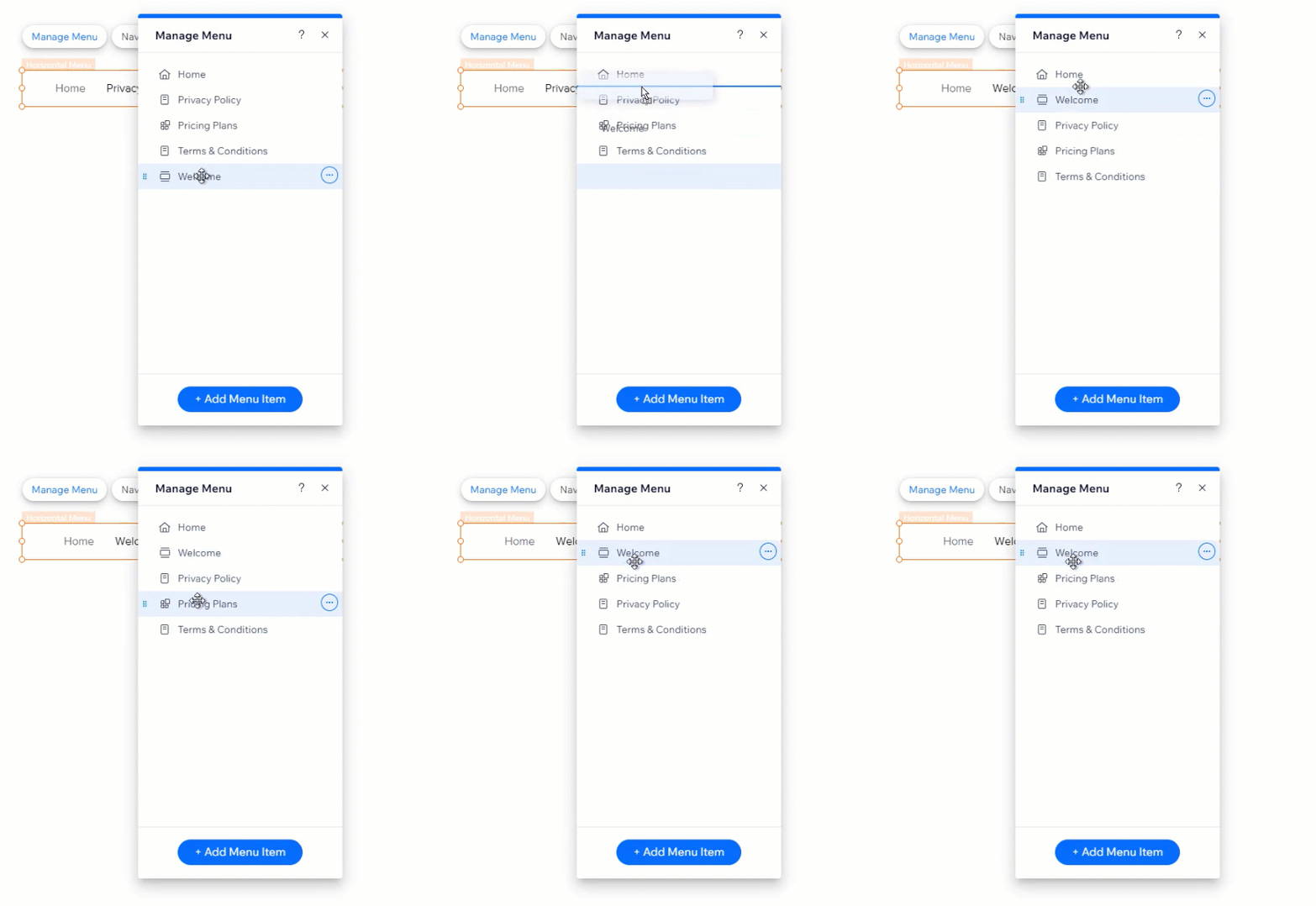
您可決定選單項目的順序,並隨時進行更改。例如,使用排序功能按字母順序、重要性順序顯示項目,甚至是用來敘述限時動態。
若要重新排序選單品項:
- 點擊編輯器中的進階選單。
- 點擊管理選單。
- 點擊並拖曳選單品項至所需順序。
重新命名選單品項
重新命名選單項目,為訪客提供清晰的內容指引。常見的項目名稱範例包括「聯絡我們」和「關於」。
請注意:
若在選單面板中更改頁面名稱,整個網站中的名稱皆會自動更改。
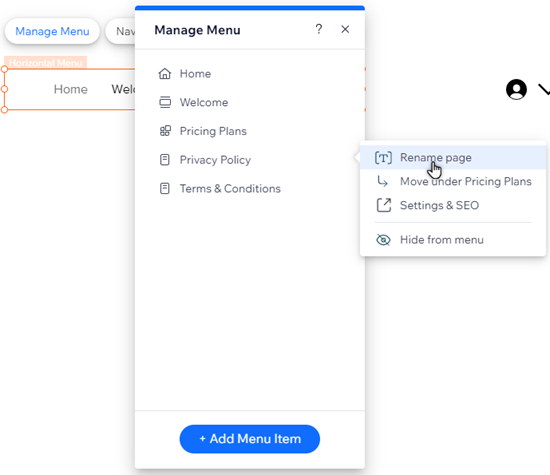
若要重新命名選單品項:
- 點擊編輯器中的進階選單。
- 點擊管理選單。
- 點擊相關品項旁的更多操作圖示
。
- 點擊重新命名 / 重新命名頁面。
- 在欄位中輸入新姓名。
- 點擊完成。
設定下拉式選單
建立下拉式選單,以便在訪客浮動於其上方時,將品項分類並顯示於清單中。例如,您可建立名為「服務」的下拉式選單,然後在下方新增相關品項/頁面(例如「諮詢」、「預約」等)。
若要新增並設定下拉式選單:
- 點擊編輯器中的進階選單。
- 點擊管理選單。
- 點擊面板底部的+ 新增選單品項。
- 選擇下拉式選單標題。
- 在欄位中輸入下拉式選單的姓名。
- 點擊完成。
- 點擊並將所需頁面拖曳至下拉式選單標題上方即可新增。
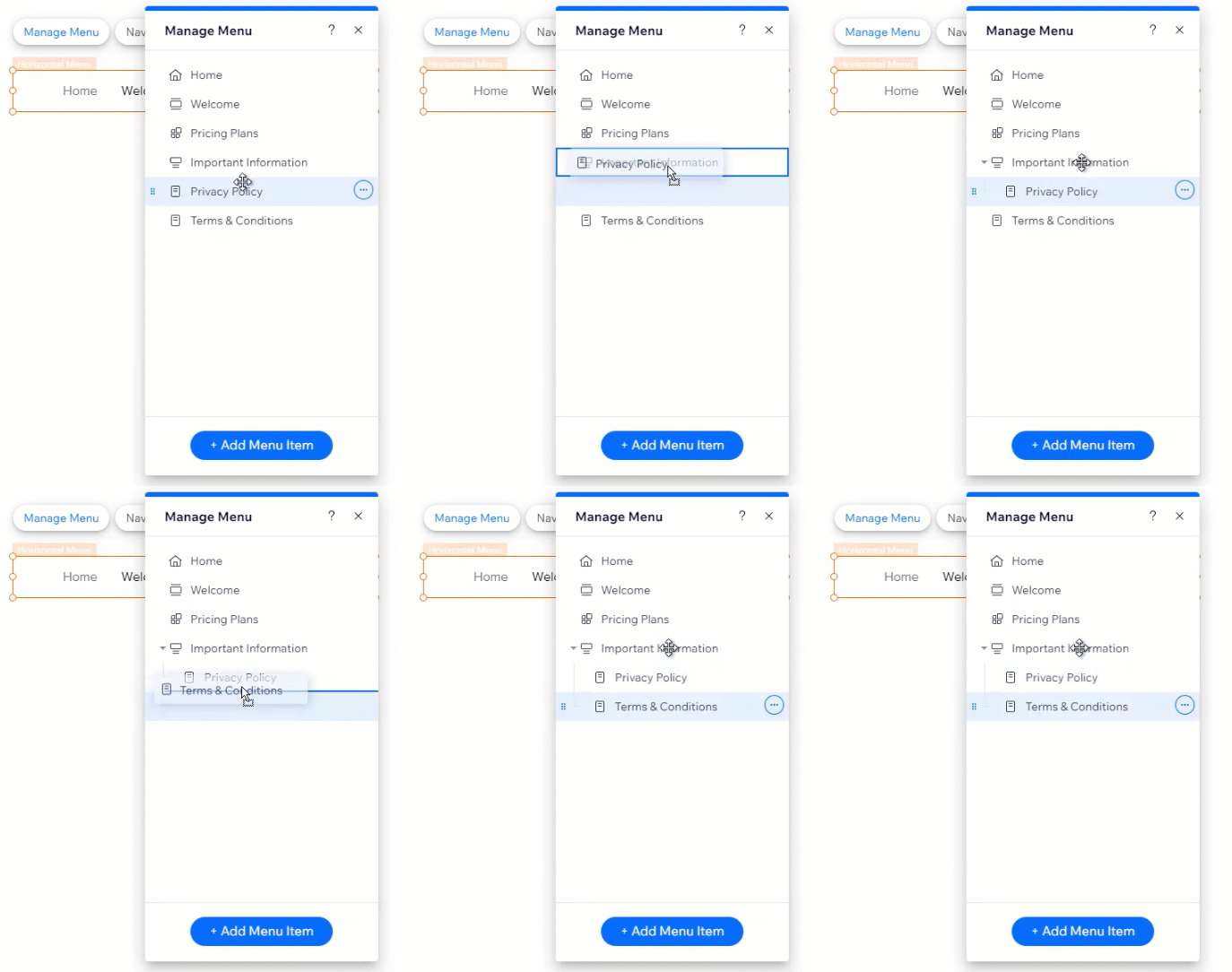
設定子下拉式選單品項
若設定下拉式選單,即可透過新增次級下拉式選單項目進一步整理。當訪客將游標懸停在下拉式選單中的項目時,會開啟另一個下拉式選單。這是按照需求對資訊進行分類的絕佳方式,讓訪客更輕鬆地找到所需內容。
重要:
- 次級下拉式選單項目僅適用於從「新增元件」面板手動新增的橫向選單。所選網站範本內建的選單或垂直選單不支援此功能。
- 開始之前,請確保已建立下拉式選單,以便將所有相關的次級下拉式選單項目新增至其中。
若要建立子下拉式選單:
- 點擊編輯器中的進階選單。
- 點擊管理選單。
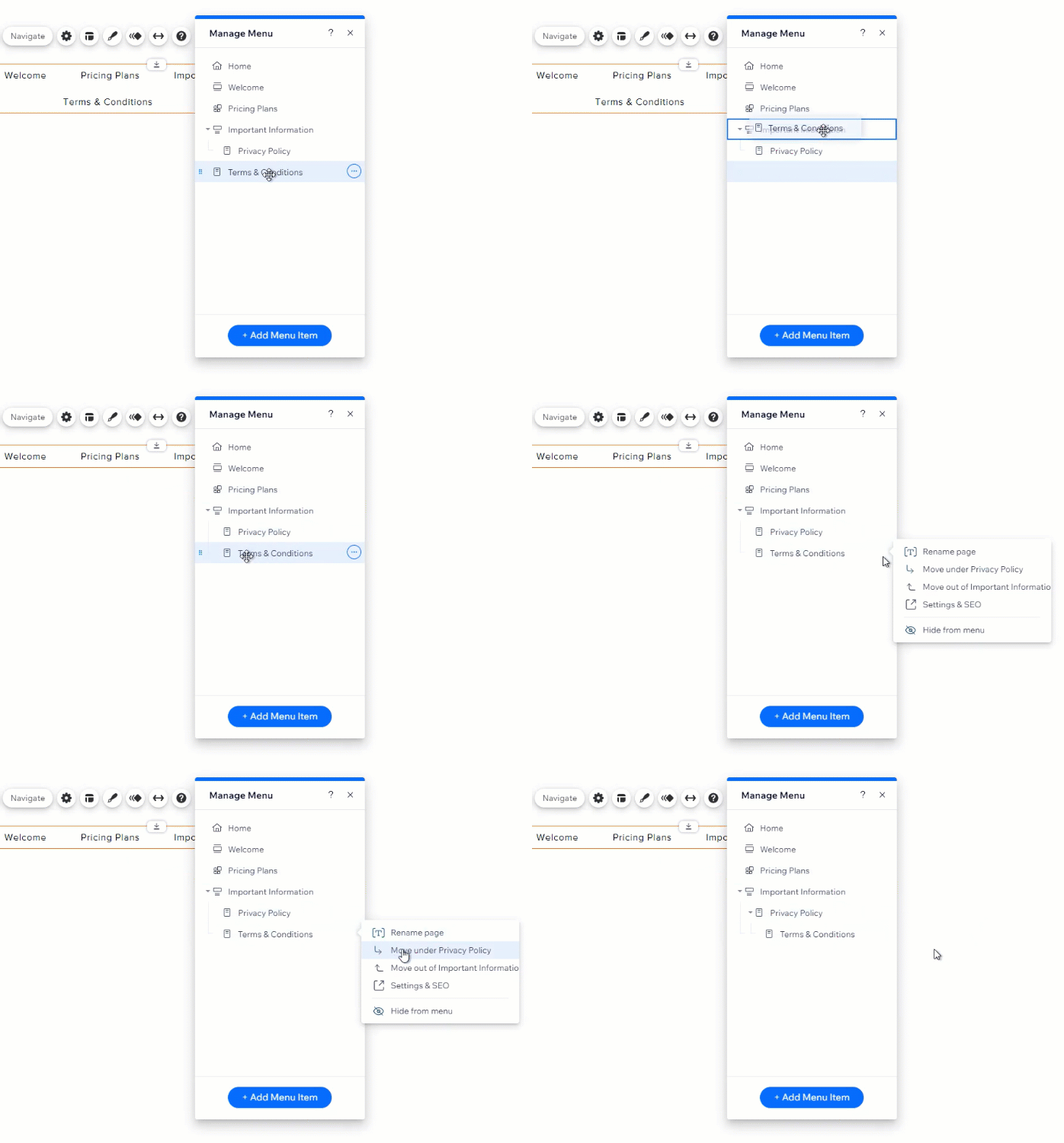
- 點擊並將子下拉式選單品項直接拖曳至相關下拉式選單品項下方。
- 點擊子下拉式選單頁面旁的更多操作圖示
- 點擊移至(品項姓名)下方。
- 對每個子下拉式選單頁面重複步驟 4-5。
您知道嗎?
您可將任何類型的選單品項新增至子下拉式選單(例如頁面、連結、錨點等)。
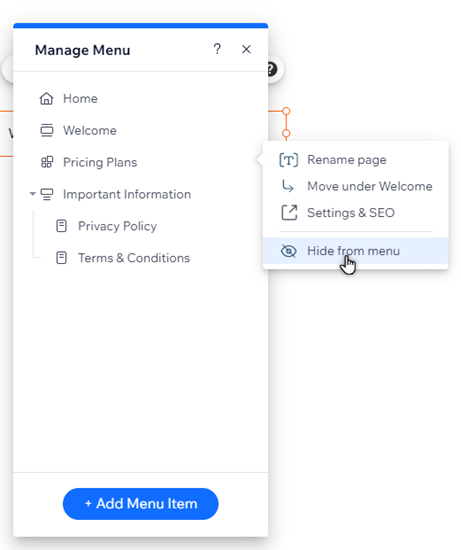
移除並隱藏選單品項
更新進階選單以保持資訊即時且相關。您可移除或隱藏選單品項,防止訪客看到特定頁面或下拉式選單。
若要從選單移除品項:
- 點擊編輯器中的進階選單。
- 點擊管理選單。
- 點擊相關品項旁的更多操作圖示
- 點擊從選單隱藏 / 從選單移除。
請注意:
您僅能從選單中隱藏網站頁面,這並不會從網站中刪除該頁面。若移除下拉式選單標題,則僅會從選單中刪除。