


Wix 編輯器:為網站新增頁面
4 分鐘
新增頁面以建立資訊豐富且有趣的網站。
系統提供多種頁面類型,您可找到建立網路形象所需的任何內容。每種頁面類型還有一系列預設格式設計選項,並附帶實用元件,協助您快速輕鬆地展開網站。
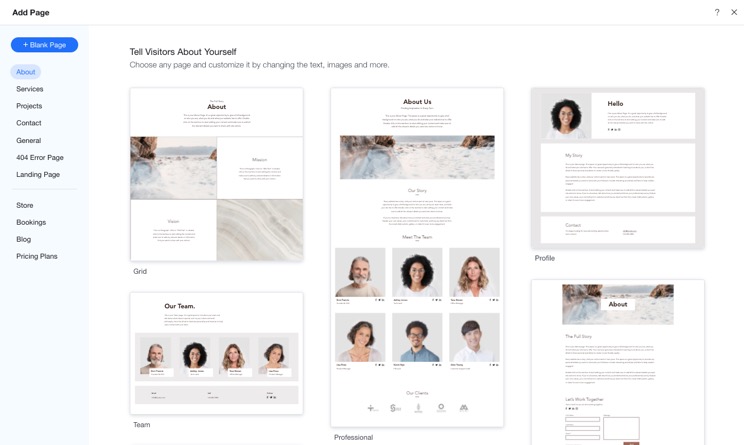
新增頁面
從 Wix 提供的各種專業預設頁面中進行選擇,或從空白頁面開始。新增的任何新頁面都會自動新增至網站選單。
若要新增頁面:
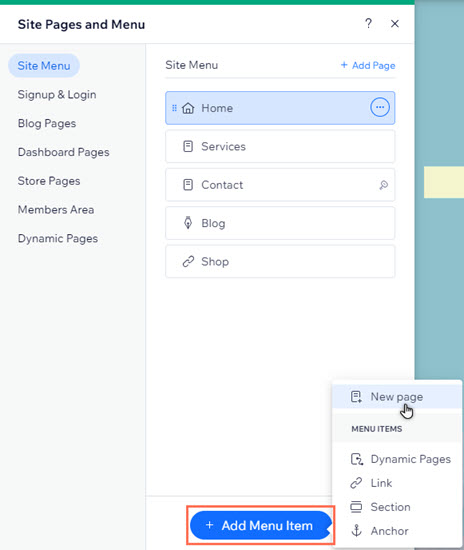
- 點擊編輯器左側的頁面與選單
 。
。 - 點擊網站選單。
- 點擊面板底部的新增選單品項。
- 選擇新增頁面。
- 選擇空白頁面或範本:
- 新增空白頁面: 點擊左上角的 + 空白頁面。
- 選擇範本: 將游標浮動在想要使用的設計上,然後點擊新增頁面。
- 在頁面面板中輸入新頁面姓名。
- 點擊完成。
- 根據喜好設計新頁面。
後續操作
新增連結以協助引導訪客前往相關且重要的內容。
可用的頁面範本
預先設計的頁面包含所需的所有元件,並以易於管理的精美版面配置進行整理。範本按類別整理,方便輕鬆找到適合網站的頁面。
選擇下方選項即可瞭解更多可用範本類型的相關資訊。
關於

服務

專案

聯絡

一般

404 錯誤頁面

登陸頁面

商店

餐廳

預訂

部落格

定價方案

動態頁面

您知道嗎?
透過選擇編輯器頂部列的切換頁面面板,即可輕鬆導覽至不同頁面。