


Wix 編輯器:為網站建立「回到頂部」按鈕
2 分鐘
使用智慧型「回到頂部」按鈕,讓訪客輕鬆捲動至網站頂部。此按鈕會固定在網站上的特定位置,因此即使訪客向下捲動,按鈕依然清晰可見。
步驟 1 | 新增按鈕
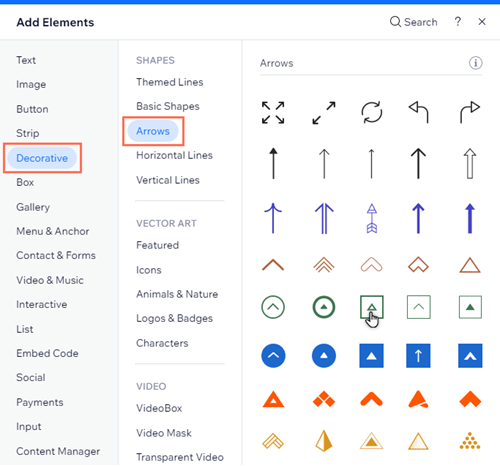
「回到頂部」按鈕通常是箭頭圖示,向訪客提示點擊按鈕即可回到頁面頂部。我們提供多款箭頭設計供您選擇。
若要新增按鈕:
- 點擊編輯器左側的新增元件
 。
。 - 點擊裝飾。
- 點擊箭頭。
- 將箭頭拖曳至網站。
想要不同的按鈕嗎?
您也可以使用向量插圖或圖示按鈕等其他元件作為「回到頂部」按鈕。
步驟 2 | 將按鈕連結至頁面頂端
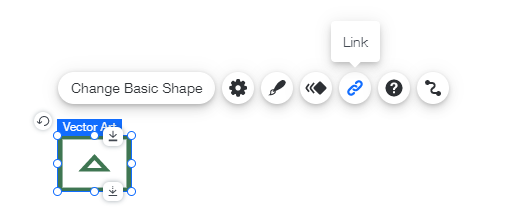
將按鈕連結至頁面頂端,訪客點擊按鈕時即可回到頂部。
連結按鈕方法:
- 點擊編輯器中的按鈕。
- 點擊「連結」圖示
 。
。 - 點擊「頁面頂端/底部」。
- 點擊「頂端」。
- 點擊「完成」。
步驟 3 | 將按鈕釘選至畫面
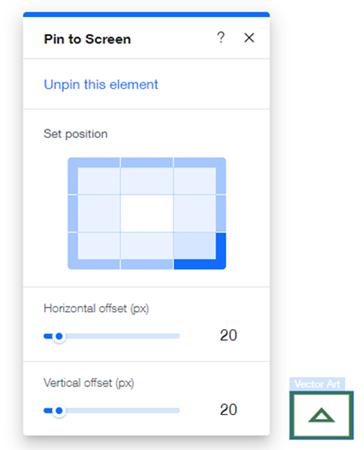
將按鈕釘選至畫面側邊,讓訪客在捲動網站時也能隨時看到按鈕。
「回到頂部」按鈕通常顯現在畫面右下角。
將按鈕釘選至畫面方法:
- 右鍵點擊按鈕。
- 點擊「釘選至畫面」。
- 在「設定位置」下方的格線中選擇位置。
- (選填)透過設定偏移量來橫向或垂直移動元件:
- 拖曳「橫向偏移量」滑桿以橫向移動元件,或在滑桿旁的欄位中輸入數字。
- 拖曳「垂直偏移量」滑桿以垂直移動元件,或在滑桿旁的欄位中輸入數字。
步驟 4 | 在所有頁面顯示按鈕
讓訪客可從網站的每個頁面和地點存取按鈕。
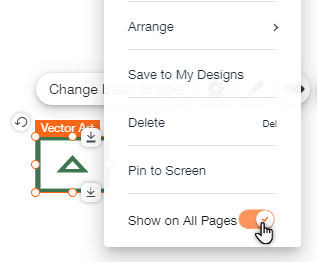
若要在所有頁面顯示按鈕:
- 右鍵點擊按鈕。
- 開啟在所有頁面顯示切換開關。
行動版網站上的「回到頂部」按鈕:
「回到頂部」按鈕不會在行動版網站上顯示。不過,您可以新增專為行動版網站設計的 行動版「回到頂部」按鈕。