


Wix 編輯器:新增語言字型
1 分鐘
新增適合網站語言的字型,精準傳達訊息。選擇所需語言後,即可檢視並套用 Wix 提供的多種相容字型。
在本文中,瞭解更多關於:
便箋:
- Wix 擁有編輯器內字型的授權。這些字型僅限於 Wix 網站內進行數位使用。如需更多資訊,請參閱 Wix 使用條款。
- 您無法下載編輯器提供的字型,但您可尋找開源版本並安裝至電腦。
新增語言字型
透過「文字設定」面板將語言新增至網站即可立即開始。系統提供多種選項,讓您可套用適合該語言文字與字元的字型。
將語言新增至網站:
- 前往編輯器。
- 點擊編輯器中任何文字元件。
- 點擊編輯文字。
- 點擊字型下拉選單。
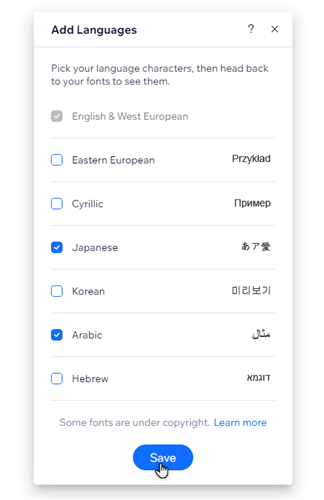
- 點擊底部的新增語言。
- 勾選相關語言旁的核取方塊。
- 點擊儲存。
後續操作
所新增語言的相容字型將顯示在編輯器的每個字型選單中。
找不到所需的語言嗎?
您可上傳自訂字型以符合任何語言需求。請確保字型檔案小於 4MB,以免影響網站表現與速度。
套用相容字型
將語言新增至字型清單後,即可選擇與該語言相容的字型。為語言選擇相容字型可確保特殊字元正確顯示。
選擇並套用語言相容字型:
- 前往編輯器。
- 點擊編輯器中相關的文字元件。
- 點擊編輯文字。
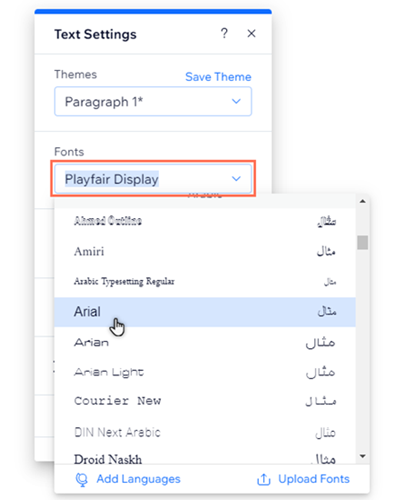
- 點擊字型下拉選單。
- 瀏覽相關語言下方的清單以預覽相容字型。
- 點擊所選字型即可套用至文字。
使用變音符號字元
若網站包含其他語言,您可能需要在文字中使用變音符號。
- 若要使用 PC 新增變音符號:從線上鍵盤複製字元並貼上至編輯器文字方塊,或使用鍵盤組合鍵。
- 若要使用 Mac 新增變音符號:在編輯器內的文字方塊中,按住鍵盤上的相關字母並選擇變音符號。瞭解更多關於 Mac 變音符號的資訊