


Wix 編輯器:新增語言字型
新增適合網站語言的字型,準確傳達想表達的訊息。選擇所需語言後,即可查看並套用 Wix 提供的各種相容字型。
本文將說明以下內容:
注意:
- Wix 已取得編輯器中字型的授權。這些字型僅限在 Wix 網站內作數位用途。如需更多資訊,請查看 Wix 使用條款。
- 無法下載編輯器提供的字型,但可尋找開放原始碼版本,並安裝到電腦。
新增語言字型
首先,透過「文字設定」面板將語言新增至網站。系統提供多種選項,可套用適合該語言文字和字元的字型。
將語言新增至網站:
- 前往編輯器。
- 點擊編輯器中的任一文字元件。
- 點擊「編輯文字」。
- 點擊「字型」下拉式選單。
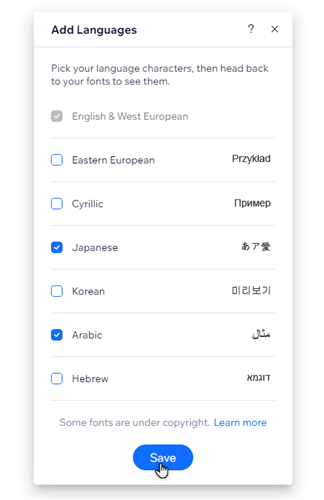
- 點擊底部的「新增語言」。
- 選擇相關語言旁的核取方塊。
- 點擊「儲存」。
後續操作
新增語言的相容字型會顯示在編輯器的所有字型選單中。
找不到所需語言?
可上傳自有字型,以符合所需語言。請確認字型檔案小於 4 MB,以免影響網站效能和速度。
套用相容字型
將語言新增至字型清單後,即可選擇支援該語言的字型。選擇支援該語言的字型,可正確顯示特殊字元。
選擇並套用支援該語言的字型:
- 前往編輯器。
- 點擊編輯器中的相關文字元件。
- 點擊「編輯文字」。
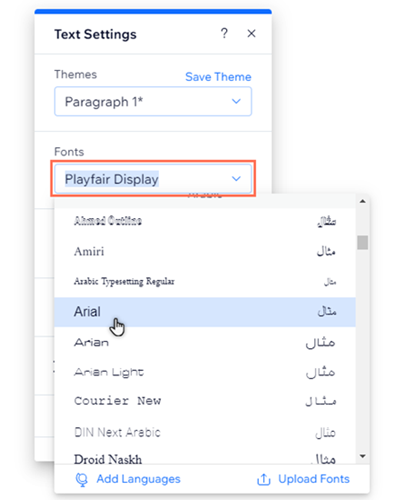
- 點擊「字型」下拉式選單。
- 瀏覽相關語言下方的清單,預覽支援該語言的字型。
- 點擊所選字型,即可套用至文字。
使用重音字元
若網站提供其他語言版本,可能需要在文字中使用重音字元。
- 使用 PC 新增重音字元:從線上鍵盤複製字元並貼到編輯器的文字方塊,或使用鍵盤組合鍵。
- 使用 Mac 新增重音字元:在編輯器的文字方塊中,長按鍵盤上的相關字母,再選擇重音符號。深入了解如何在 Mac 上輸入重音字元