


Wix 編輯器:建立單頁網站
3 分鐘
單頁網站通常因其簡潔與條理性而令人印象深刻。這類網站外觀現代且極簡,是吸引訪客注意力的絕佳方式。瞭解更多關於 Wix 單頁網站建立工具的資訊。
Wix 提供多款可供使用的單頁範本。若要立即開始,請將滑鼠游標懸浮在這裡的任何範本上,然後點擊編輯。
單頁網站與多頁網站的比較
一頁式網站只有一個包含所有網站內容的頁面。這與通常具有多個頁面的固定網站不同。
一頁式網站被拆分為多個內容區塊,當向下捲動頁面時,即可檢視不同的區域:

為單頁網站建立選單
由於此類網站只有一個頁面,因此不會像固定網站一樣包含頁面選單。相反地,建議設定連結至頁面區段和錨點的選單。
瞭解更多
在單頁網站使用區段
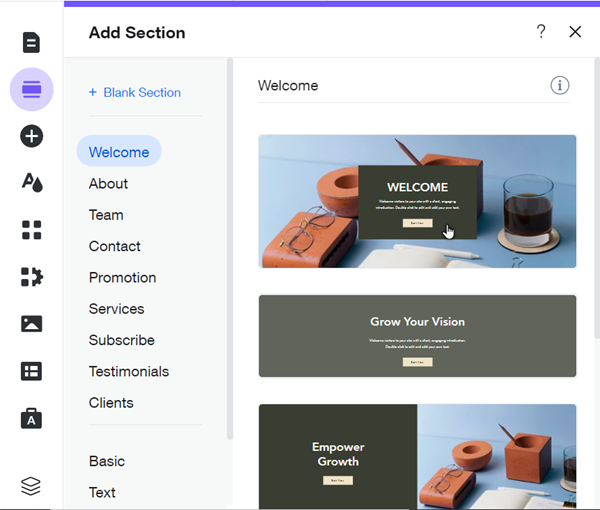
區段是網站的構建區塊。使用區段來整理、分隔並顯示內容,讓訪客可以輕鬆瀏覽並找到相關且有趣的資訊。區段可以重新命名並新增至選單,因此訪客無需捲動即可找到所需內容。瞭解更多區段資訊
系統提供多種預先設計的選項,協助您建立資訊豐富且對齊的網站,您也可以從頭開始設計。
顯示操作方法
 。
。
在單頁網站使用條紋
作為區段的替代方案,您可使用條紋來構建網站。
從「新增」面板中,您可從各種預先設計且完全可自訂的條紋中進行選擇,以顯示網站內容和資訊。
顯示操作方法
 。
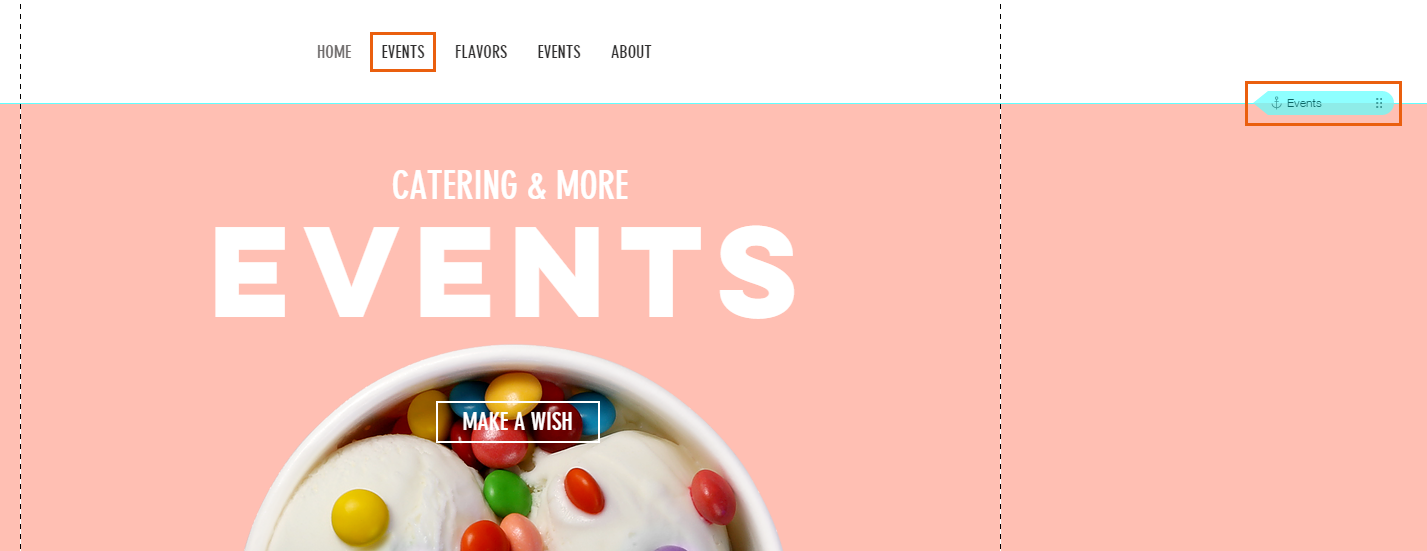
。
在單頁網站使用錨點
新增至網站的區段不需要錨點。不過,您可新增錨點來標記不屬於區段的重要內容,例如條紋或圖庫。
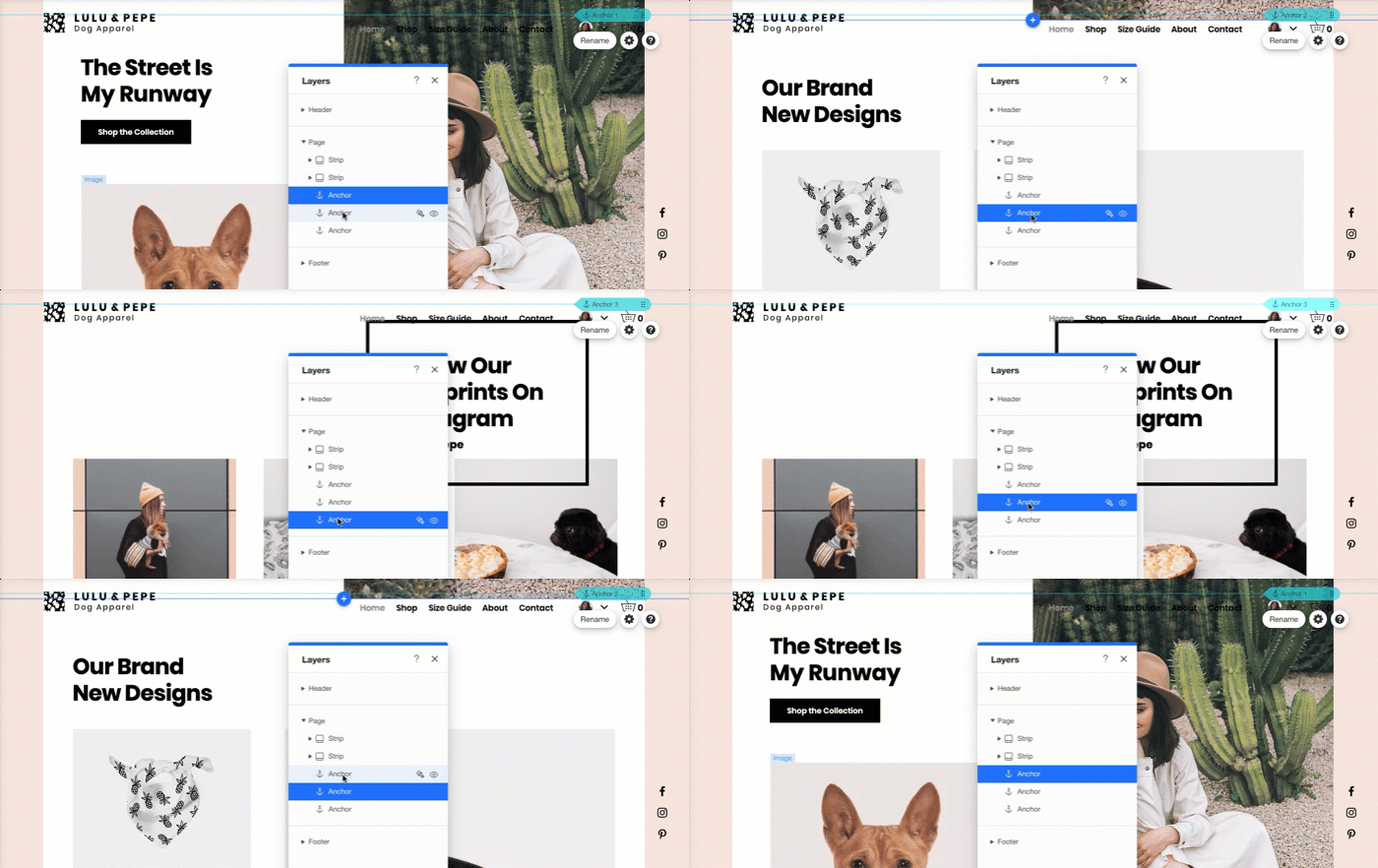
完成頁面建置後,您可在每個元件頂端放置錨點並在選單中新增連結,方便訪客輕鬆導覽頁面。
點擊下方選項即可瞭解更多在網站使用錨點的資訊。
新增錨點至頁面
 。
。在圖層面板中排列錨點
 。
。
重新排列頁面內容
由於一頁式網站是以區塊構建而成,因此在需要時重新整理內容會更加容易。
若要查看頁面的區段和區塊,請點擊編輯器頂端列的 縮放圖示  。點擊並拖曳頁面區段和區塊即可重新排序。
。點擊並拖曳頁面區段和區塊即可重新排序。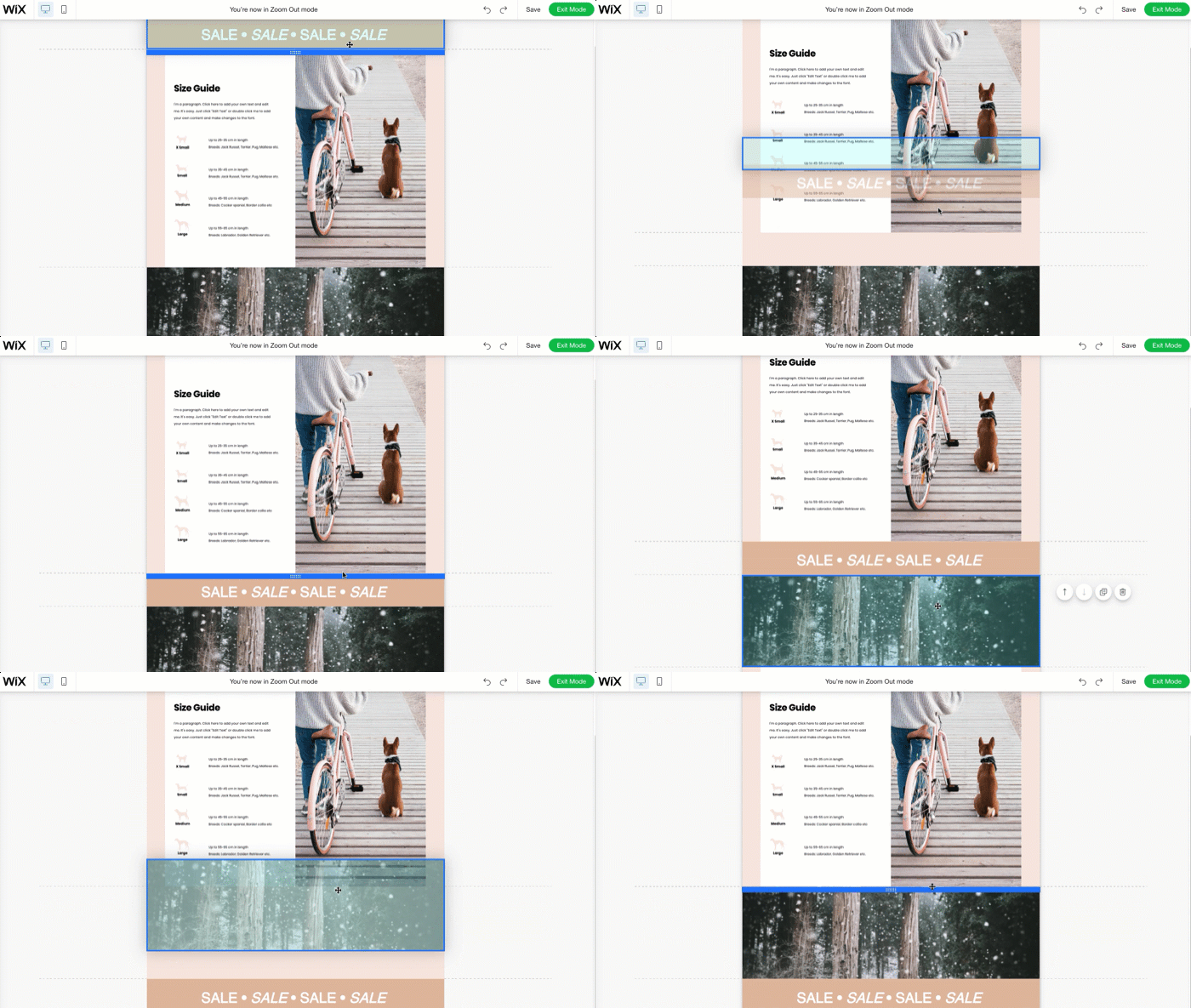
想瞭解更多資訊嗎?
請檢查並參閱建立單頁網站的完整指南,獲取相關提示並確認單頁網站是否適合您。