


Wix 編輯器:將元件伸展至全螢幕
2 分鐘
將元件延伸至全螢幕可讓網站更具回應式。無論螢幕尺寸為何,延伸的元件都會橫跨瀏覽器寬度。
延伸元件後即可新增邊距,在左右兩側建立空間。您可以 Pix 為單位設定邊距,使其在所有裝置上保持一致;或以百分比設定,使其根據每位訪客的瀏覽器自動調整。
「伸展」選項僅適用於特定元件。請參閱 常見問題 以取得完整清單。
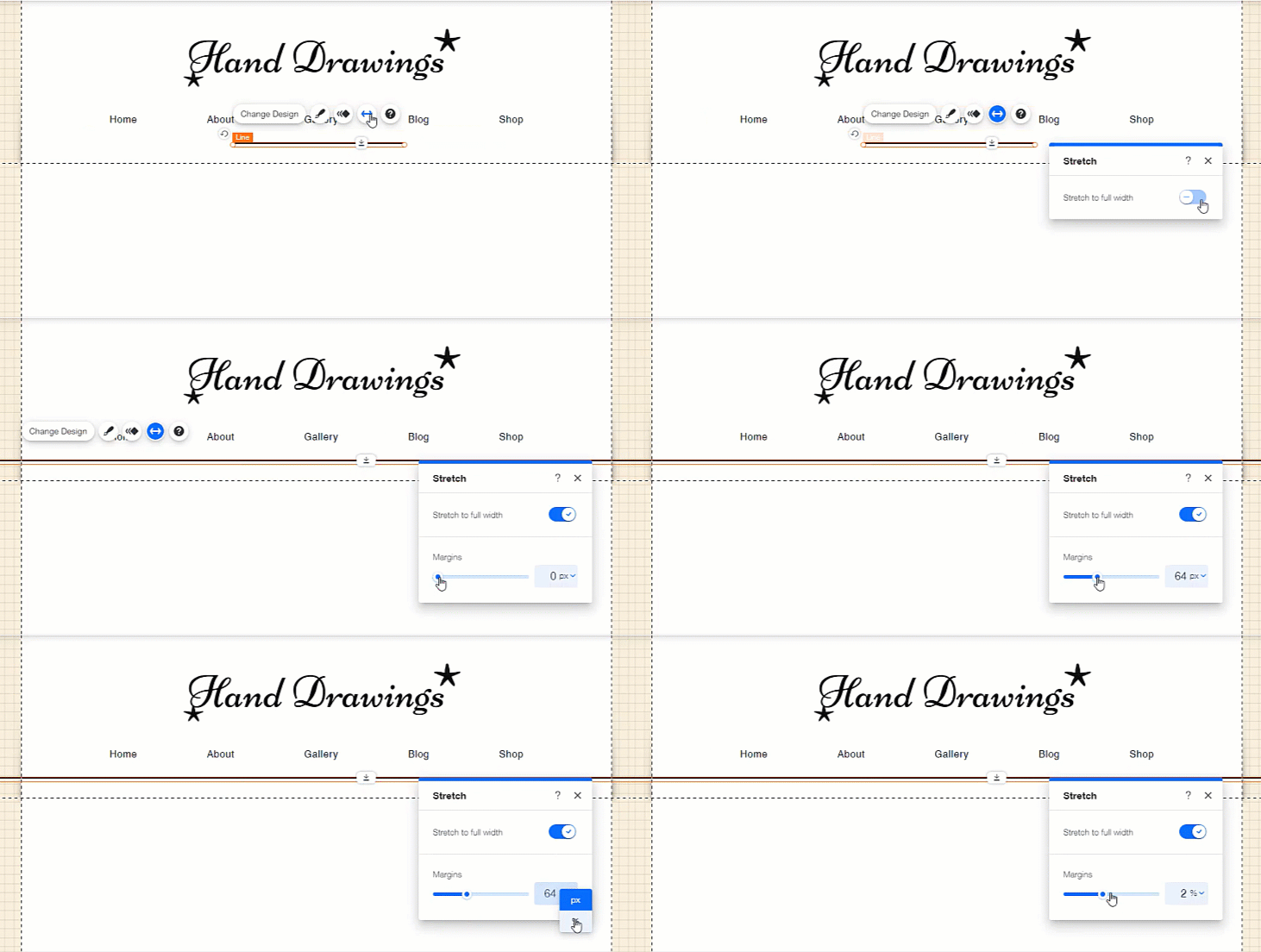
伸展元件
將元件延伸至全螢幕,並設定邊距以按照您想要的方式顯示。
若要伸展元件:
- 在編輯器中點擊元件。
- 點擊「伸展」圖示
 。
。 - 開啟「延伸至全螢幕」切換開關。
- (選填)設定邊距:
- 點擊數字欄位,選擇要以 px(像素)或 %(瀏覽器寬度百分比)設定邊距。
- 拖曳滑桿即可增加或減少邊距大小。
便箋:
- 特定元件僅限以像素設定邊距。
- 邊距限制為 190 像素,或瀏覽器大小的 5%。
常見問題
點擊下方問題以瞭解更多資訊。
哪些元件可以伸展?
是否可以取消伸展元件?
 。
。這與伸展把手是相同的功能嗎?
在行動裝置上的運作方式為何?
是否可以伸展僅限行動裝置的元件?
附註:
伸展元件時,延伸元件與上方/下方元件之間可能會顯現間隙。您可以透過 移動元件,或使用「縮放消失與重新排序」功能來移除間隙。