


Wix 編輯器:操作元件
將元件新增至頁面後,請進行調整與管理,以在整個網站建立平衡的內容。您可選擇大小、位置和角度,並複製元件或其設計以提高工作效率。
移動元件
變更元件位置以對齊頁面其他內容。您可使用拖放功能自由移動單一元件,或使用拖曳把手垂直移動多個對齊的元件。
提示:
若無法在編輯器中選取或找到元件,該元件可能被放置在其他元件後方。
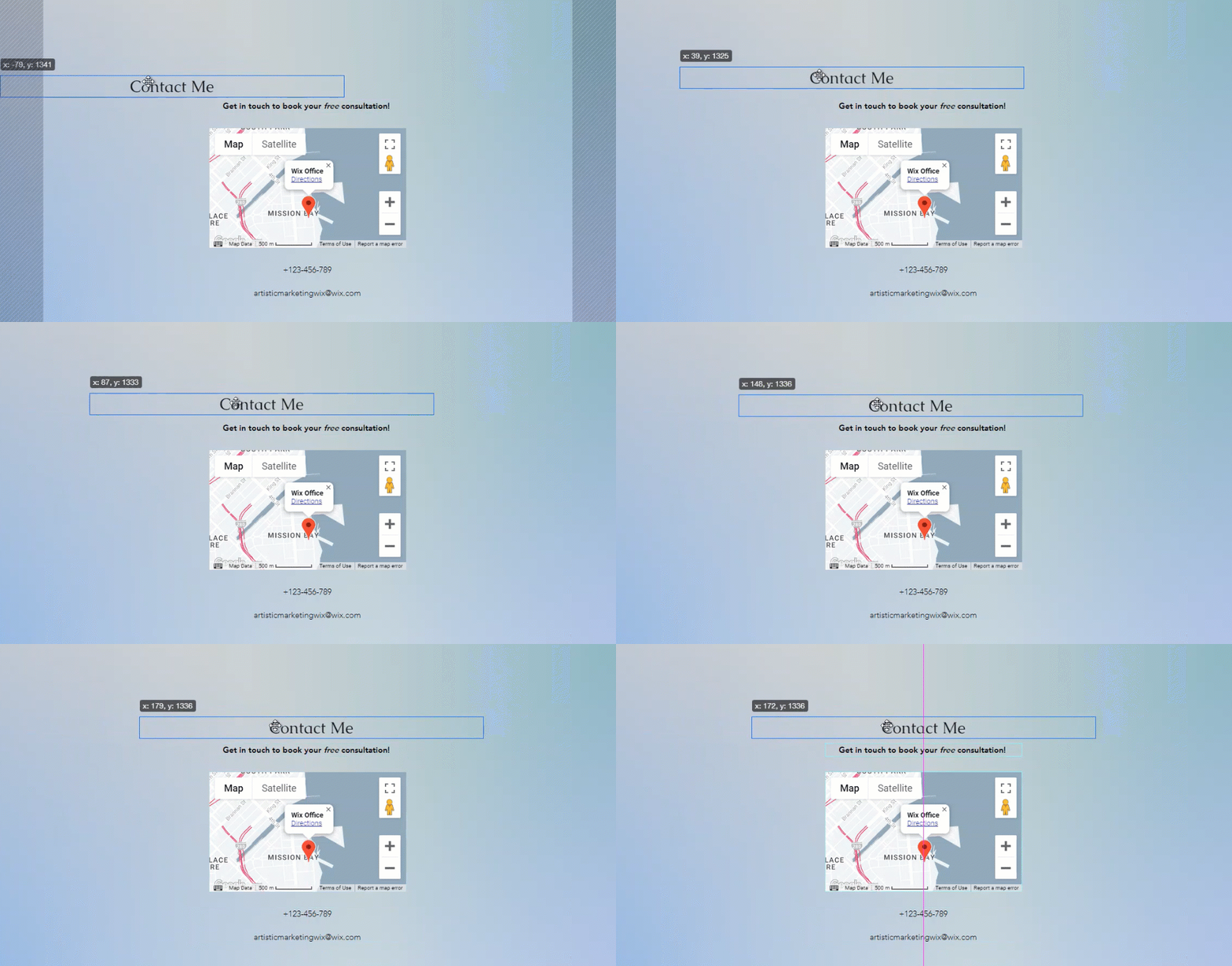
在編輯器中移動單一元件:
- 在編輯器中點擊相關元件。
- 點擊並拖曳該元件。
- 當元件位於理想位置時放開元件。
移動多個元件:
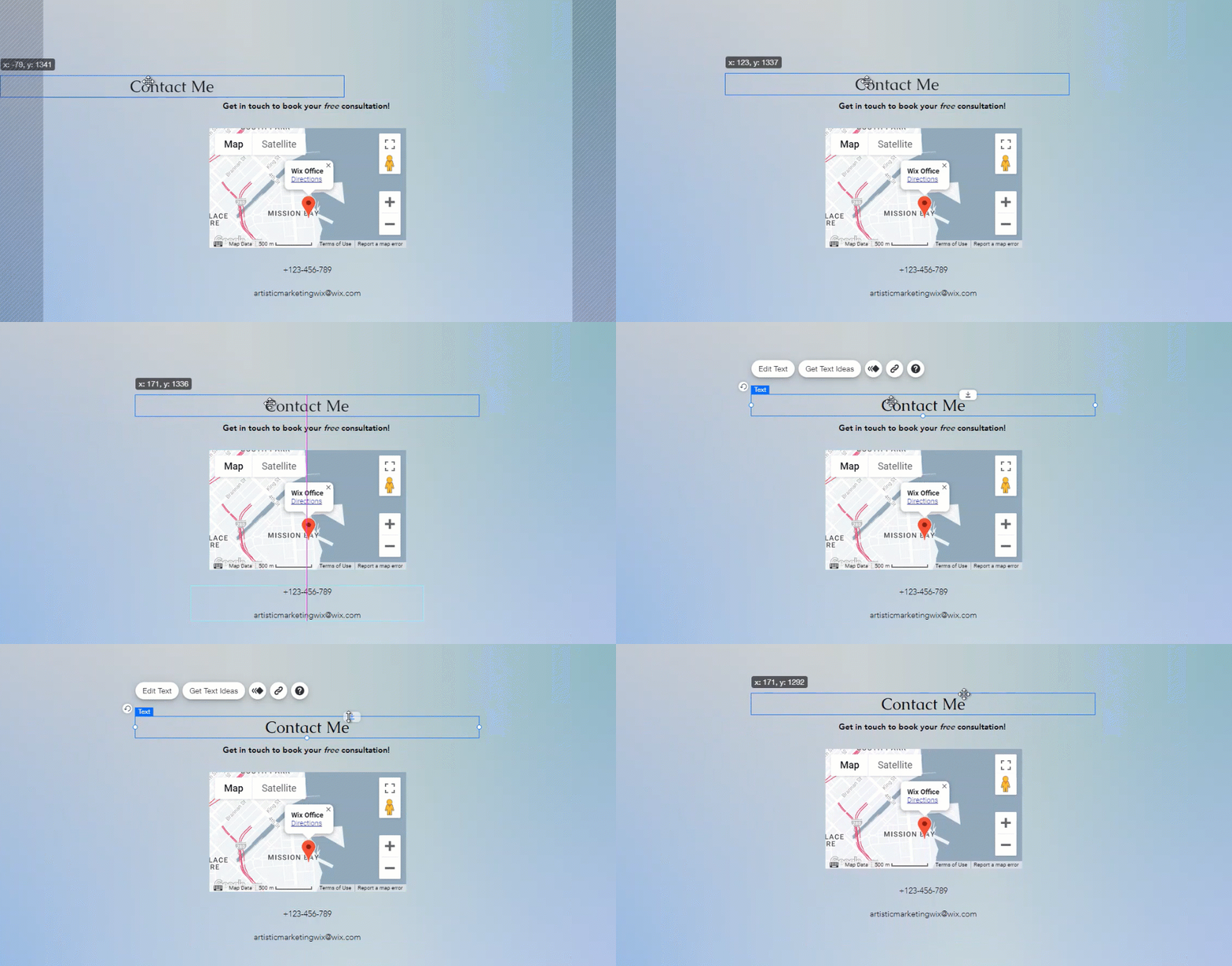
- 對齊所有相關元件。
- 點擊位於這些元件最上方的元件。
- 點擊並拖曳拖曳把手
 。
。 - 將元件組成群組移動到所需位置。
您知道嗎?
您可使用編輯器工具列更精確地定位元件。了解如何使用編輯器工具列重新定位元件
複製並貼上元件
複製並貼上單個或多個元件以快速建立內容。您可從一個頁面/區段複製元件,並將其貼上到另一個頁面/區段,以保持網站設計的一致性。
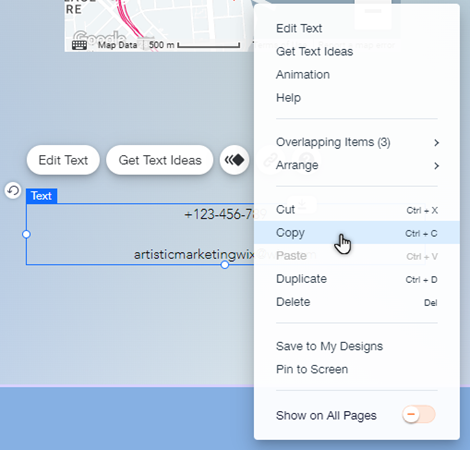
複製並貼上單一元件:
- 在編輯器中右鍵點擊相關元件。
- 點擊複製。
- 前往網站中的新頁面或區段。
- 在目標地點點擊右鍵。
- 點擊貼上。
複製並貼上多個元件:
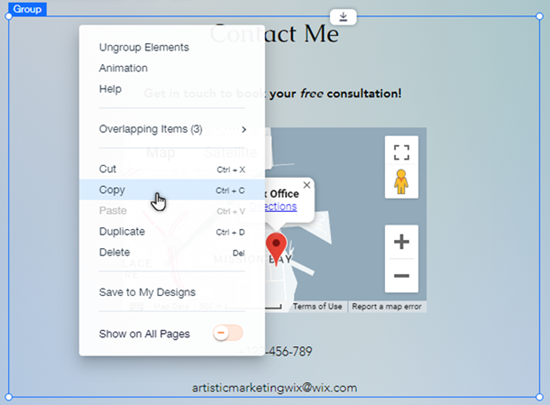
- 在編輯器中點擊並拖曳滑鼠以選取相關元件。
- 點擊組成群組。
- 右鍵點擊該群組並點擊複製。
- 前往網站中的新頁面或區段。
- 在目標地點點擊右鍵。
- 點擊貼上。
您應了解:
- 您也可使用鍵盤捷徑 Ctrl+C 複製元件,並使用 Ctrl+V 貼上元件(Mac 使用者請使用 Cmd+C 和 Cmd+V)。
- 您可將元件複製並貼上到帳戶中的不同網站。
- 若在選取所有元件時遇到困難,請先點擊一個元件,然後按住滑鼠並拖曳即可。
調整元件大小
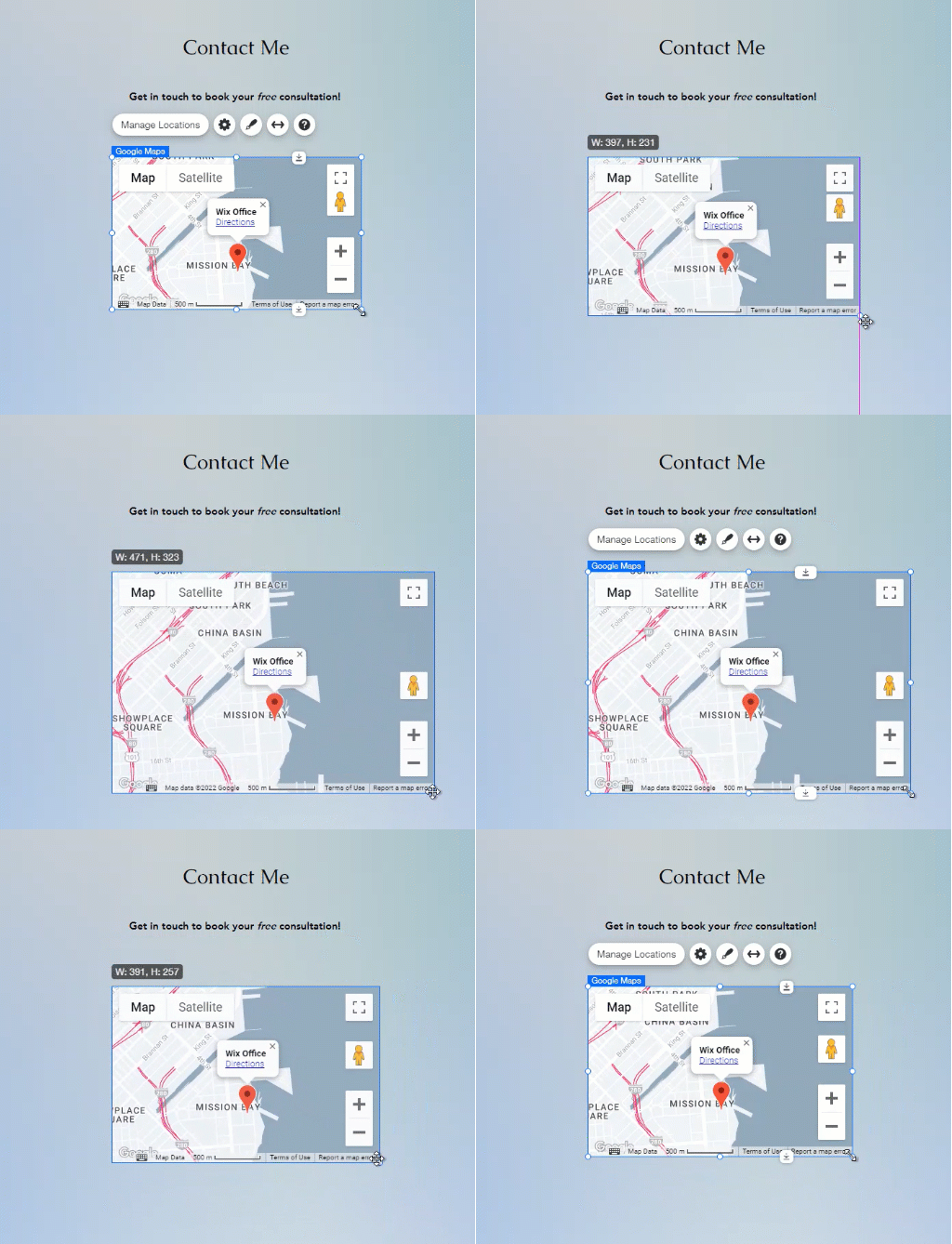
使用元件伸展把手,根據需求調整元件大小。調整元件大小時,頁面或區段的大小可能會自動調整以符合元件的最適大小。
調整元件大小:
- 在編輯器中點擊相關元件。
- 拖曳元件邊緣的伸展把手。
- 當元件達到理想大小時放開把手。
您知道嗎?
您可使用編輯器工具列更精確地調整元件大小。了解如何使用編輯器工具列調整元件大小
便箋:
- 部分元件預設會按比例調整,包括圖片、按鈕、形狀和圖片圖庫。按住鍵盤上的 Shift 即可免費調整這些元件的大小。
- 其他元件(如選單、方塊、投影片放映和應用程式)預設為自由調整。按住鍵盤上的 Shift 即可按比例調整這些元件的大小。
旋轉元件
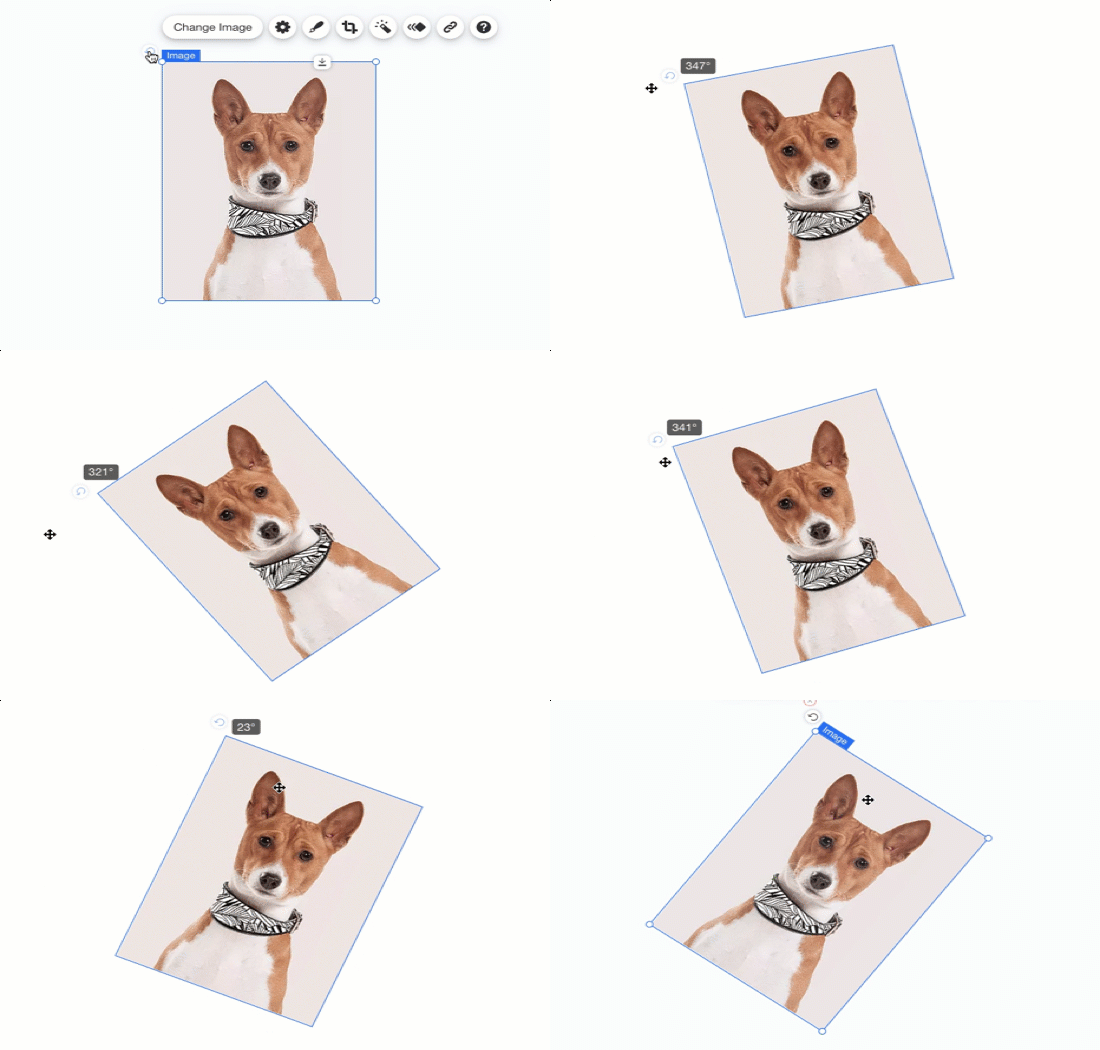
旋轉元件是為網站增添獨特風格的有趣創意方式。您可使用圖示自由旋轉元件,嘗試並找到最喜歡的角度。
旋轉元件:
- 點擊編輯器中的相關元件。
- 點擊並拖曳元件左上角的旋轉圖示
 。
。
提示:
您也可以透過編輯器工具列精確設定旋轉角度。了解如何使用編輯器工具列旋轉元件
複製元件設計
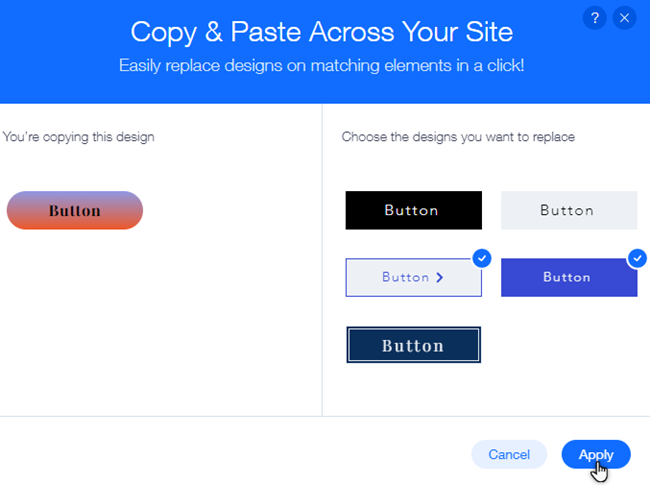
複製元件的設計,並將其套用至網站上其他類似元件。例如,您可複製按鈕的設計並套用至其他按鈕,以維持網站整體的視覺美感一致性。
若要複製元件設計:
- 在編輯器中右鍵點擊想要複製設計的元件。
- 點擊複製設計。
- 在面板右側選擇想要取代的設計。
- 點擊套用。
請注意:
複製設計功能適用於頁面和主題元件,例如按鈕和容器。
常見問題
點擊下方問題以瞭解更多。
如何在編輯器中選取多個元件?
如何更精確地調整網站元件的大小、旋轉角度和位置?
為何頁面底部會出現多餘的空白?