Wix 編輯器:使用編輯器工具列調整元件
編輯器工具列可讓您輕鬆使用各種工具,快速調整網站的版面配置和元件。只要透過同一個工具列,即可排列、對齊、調整大小及放置元件。
如何顯示編輯器工具列?

使用編輯器工具列排列元件
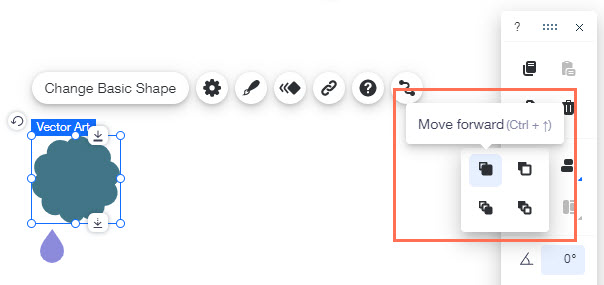
您可使用編輯器工具列向前或向後移動元件。編輯器由多個圖層組成,元件可能位於其他元件的後方或前方,導致元件無法正常運作。向前或向後移動元件,即可變更元件位置。
若要排列元件:
- 點擊元件。
- 點擊工具列上的「排列」 圖示
 。
。 - 選擇選項:
 向前移動:將元件向前移動一個圖層。
 向後移動:將元件向後移動一個圖層。
 移至最上層:將元件移至最上層。
 移至最下層:將元件移至最下層。
注意:
您也可以使用右鍵選單排列元件。點擊此處即可了解更多資訊。
使用編輯器工具列對齊元件
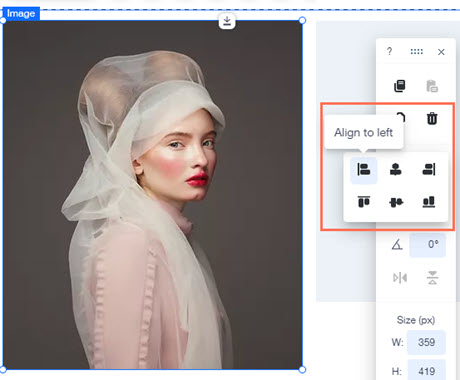
只要點擊幾下,即可使用編輯器工具列精準對齊網站上的元件。Wix 會根據所選的對齊方式,自動朝該方向對齊所有元件。
若要對齊元件:
- 拖曳游標框選要對齊的元件,即可多選。
- 點擊編輯器工具列上的「對齊」圖示
 。
。 - 點擊對齊選項:
 靠右對齊
靠右對齊 置中對齊
置中對齊 靠左對齊
靠左對齊 靠下對齊
靠下對齊 垂直置中對齊
 靠上對齊
靠上對齊
注意:
也可使用編輯器工具列的對齊功能,單獨對齊一個元件。元件會在所在的容器內對齊(例如頁面、頁首或方塊)。
使用編輯器工具列調整元件大小
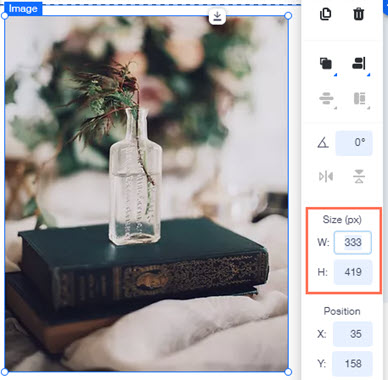
您可在編輯器工具列中變更寬度和高度數值,精確調整元件大小。
若要調整元件大小:
- 點擊元件。
- 在「W」欄位中輸入數字,即可變更寬度。
- 在「H」欄位中輸入數字,即可變更高度。
提示:
若要檢查元件的確切高度和寬度,請點擊元件,並在編輯器工具列中查看大小。
注意:
也可使用伸展把手調整元件大小,但這種方法較不精確。
使用編輯器工具列定位元件
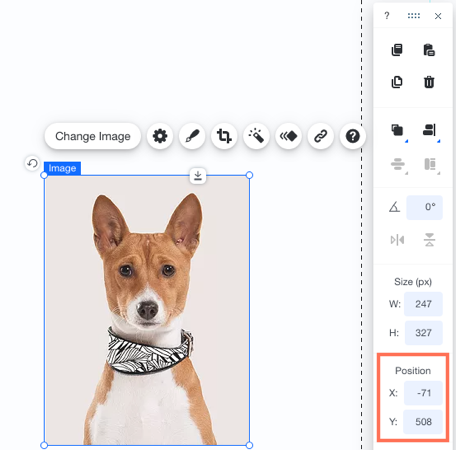
在編輯器工具列中變更 X 和 Y 數值,即可在頁面上精確定位元件。Y 代表元件在編輯器中的垂直位置,而X 代表元件的橫向位置。
若要定位元件:
- 點擊元件。
- 在編輯器工具列的 X 和 Y 旁輸入新數值,每輸入一個值後按下 Enter 鍵。
小提示:

若要讓多個元件沿橫向或垂直軸對齊,只要將所有元件的 x 或 y 值設為相同即可。也可拖曳元件,直到 Wix Smart Guide(紫線)顯示元件已對齊。
編輯器工具列的元件旋轉功能
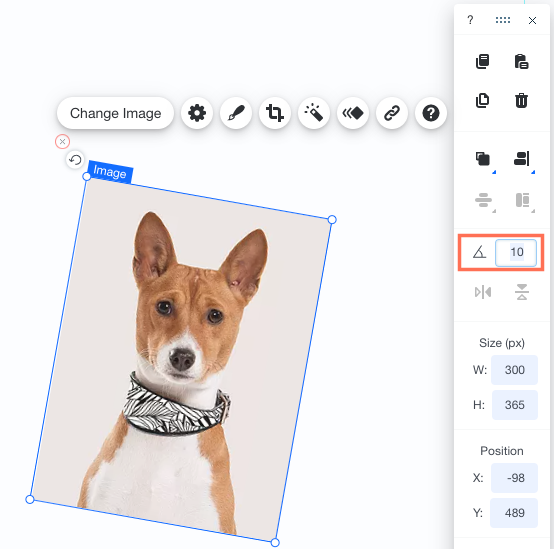
可在編輯器工具列輸入旋轉角度,精準旋轉元件。這是將頁面元件精準旋轉至所需角度的簡單方法。
使用編輯器工具列旋轉元件:
- 點擊編輯器中的相關元件。
- 在工具列的旋轉圖示
旁輸入旋轉角度。
- 按下鍵盤上的 Enter 鍵。