


Wix 編輯器:將元件和頁面複製並貼上至另一個網站
2 分鐘
若使用 Wix 編輯器建置多個需要相似元件、頁面或主題的網站,您可以在網站之間複製並貼上內容。
這讓您可以在多個網站上保留喜歡的設計,無需重新新增並設計所有內容。
將元件複製並貼上至另一個網站
若新增或自訂了喜歡的元件,即可將其複製並貼上到 Wix 帳戶中的另一個網站。貼上單一元件或多選元件,即可快速建立內容。
若要複製並貼上元件:
- 開啟包含相關元件的編輯器。
- 點擊要複製的元件,或同時選取多個元件。
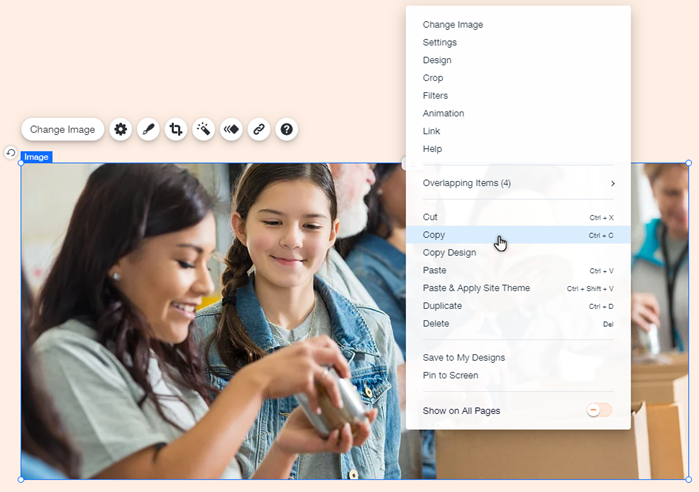
- 點擊右鍵並選擇複製,或按 Ctrl+C(Mac 為 Cmd+C)。
- 開啟要貼上元件的編輯器和頁面。
- 透過以下任一方式貼上元件:
- 點擊右鍵並選擇貼上,或按 Ctrl+V(Mac 為 Cmd+V)。
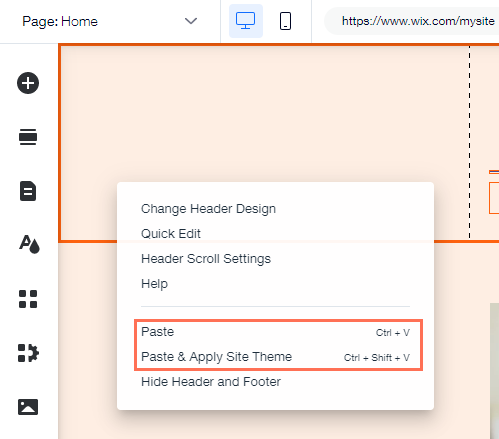
- 點擊右鍵並選擇貼上並套用網站主題,或按 Ctrl+Shift+V(Mac 為 Cmd+Shift+V)以套用目標網站的色彩和文字主題。
- 貼上包含媒體檔案的元件時,請選擇:
- 不進行上傳:直接貼上,不將檔案上傳至目標網站的媒體管理員。
- 上傳:貼上並將檔案上傳至目標網站的媒體管理員。
無法複製以下元件:
- 第三方應用程式
- Velo by Wix 程式碼
- 頁首和頁尾
- Wix 商務解決方案應用程式(例如 Wix Stores、Wix Bookings、Wix Restaurants 等)
- 資料集和系列
- 元件和頁面上的程式碼
- Wix 專業圖庫
- Wix 作品集
將頁面複製並貼上至另一個網站
只要兩個網站皆使用 Wix 編輯器,即可根據需求在網站之間複製並貼上頁面。在目標網站貼上頁面時,您可以選擇套用該網站的色彩和字型,或保留原始設計。
請注意:
僅可複製固定頁面。無法複製:
- 錨點、連結、資料夾、燈箱或路由器頁面
- 來自第三方和 Wix 商務解決方案應用程式(例如 Wix Stores、Wix Bookings、Wix Restaurants 等)的頁面
若要複製並貼上頁面:
- 點擊編輯器左側的選單與頁面
 。
。 - 右鍵點擊相關頁面並點擊複製。
- 開啟要貼上頁面的網站編輯器。
- 透過以下其中一種方式貼上頁面:
- 在畫面上任何位置點擊右鍵,然後選擇貼上。
- 在畫面上任何位置點擊右鍵,然後選擇貼上並套用網站主題以套用目標網站的色彩和文字主題。
- (在頁面面板中)重新命名新頁面:
- 輸入新頁面姓名。
- 點擊完成
提示:
您也可以使用鍵盤捷徑在目標網站上貼上新頁面:
- 貼上: Ctrl+V 或 Mac 上的 Cmd+V。
- 貼上並套用網站主題:Ctrl+Shift+V 或 Mac 上的 Cmd+Shift+V。
常見問題
以下是關於在 Wix 編輯器中跨網站複製並貼上內容的常見問題。
點擊下方問題即可瞭解更多資訊。
兩個網站是否必須位於同一個 Wix 帳戶中?
是否可以複製元件設計?
連結至某處的元件會如何?
帶有動畫的元件會如何?
受限頁面是否會保持原狀?(例如:受密碼保護或僅限會員存取的頁面)
貼上的頁面是否會新增至目標網站的選單?
無法複製並貼上頁面,原因為何?