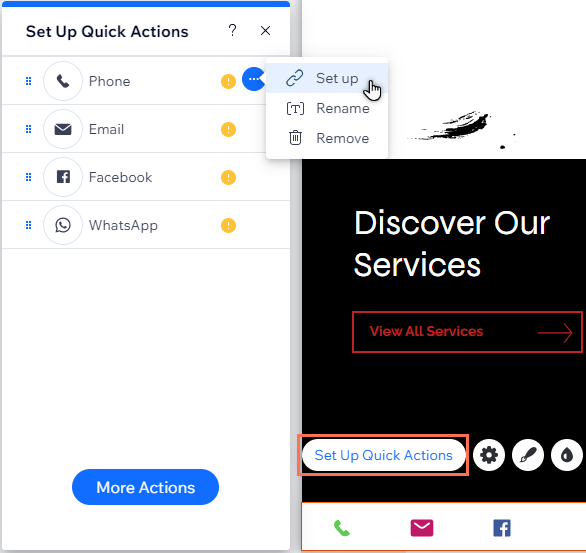
Wix 編輯器:在行動版網站新增並設定快速操作列
2 分鐘
在行動版網站新增快速操作列(QAB),協助訪客透過行動裝置立即與您聯絡。您可新增 Facebook 和電子郵件等操作,並建立自訂連結,讓訪客能立即存取所需資訊。

步驟 1 | 新增快速操作列
新增快速操作列,為行動裝置訪客打造平滑且具互動性的體驗。
請留意:
若已安裝 Wix 聊天,系統會自動將快速操作列新增至行動版網站。請直接前往步驟 2 進行設定。
若要新增快速操作列:
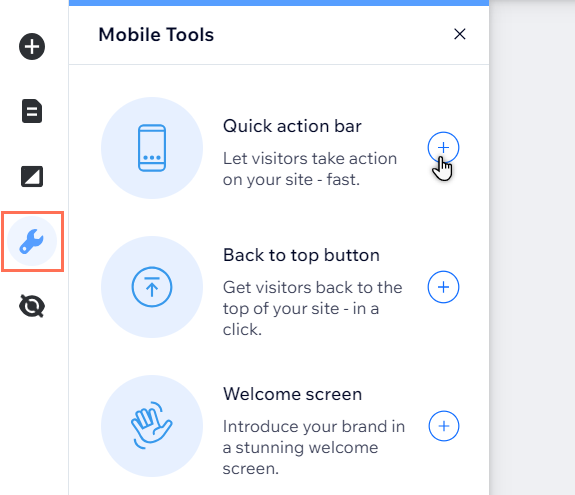
- 進入行動版編輯器。
- 點擊左側選單的行動裝置工具
。
- 點擊快速操作列旁的新增至網站圖示
。
提示:
快速操作列會新增至行動版網站底部。若快速操作列遮擋部分頁尾,請使用編輯器工具列將頁尾高度增加 50 像素。
步驟 2 | 新增小部件
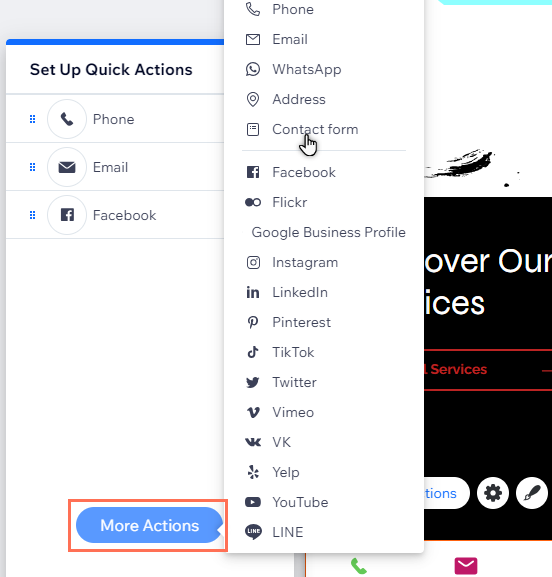
將所需的小部件新增至快速操作列。系統提供多種預設格式小部件,例如 Facebook、LinkedIn 和 TikTok。
若要將小部件新增至快速操作列:
- 在行動版編輯器中選擇快速操作列。
- 點擊設定快速操作。
- 點擊更多操作。
- 從清單中選擇想要的操作,即可將其新增至快速操作列。
您知道嗎?
您可新增並設定自訂小部件,將訪客引導至外部網址、文件等。了解新增及設定自訂小部件的方法
步驟 3 | 設定小部件
選擇所需渠道後,請新增相關詳細資訊,讓訪客更輕鬆地與您聯絡。
若要設定小部件:
- 在行動版編輯器中選擇快速操作列。
- 點擊設定快速操作。
- 將游標懸停在面板中的操作上,然後點擊更多操作圖示
 。
。 - 點擊設定並輸入操作詳細資訊。