


Wix 編輯器:在行動版網站新增並自訂文字
4 分鐘
文字是網站最重要的部分。透過自訂文字以符合網站的設計和版面配置,讓行動版網站呈現完美效果。
行動版網站可能包含 2 種文字類型:
- 從桌面編輯器轉移的文字
- 從行動版編輯器「新增」面板中新增的行動裝置專用文字。此文字在桌面版中不會顯示。
文字類型有何不同?
不確定是否為行動裝置專用文字元件?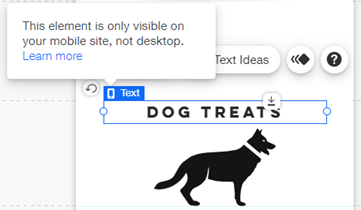
在行動版編輯器中點擊僅限行動裝置顯示的元件時,該元件會顯示行動版圖示  。
。
。自訂桌面版文字
從桌面編輯器新增的文字元件會自動轉移至行動版編輯器。這些文字會自動調整大小以相容於行動裝置,但您仍可自行調整大小。您也可以編輯文字色彩和對齊方式,使其與桌面版本不同。
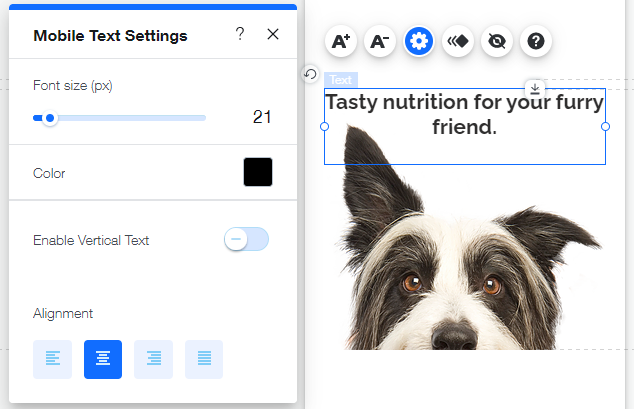
若要自訂從桌面版轉移的文字:
- 在行動版編輯器中點擊文字元件。
- 透過以下操作自訂文字:
調整文字大小
 。
。 並拖曳「字型大小」Font Size 滑桿,即可變更文字大小。
變更文字色彩與對齊方式
 。
。
啟用垂直文字
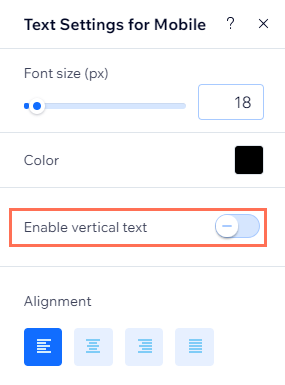
調整按鈕文字大小
 即可調整文字大小。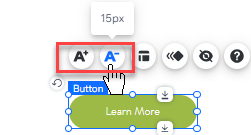
自訂行動裝置專用文字
直接從行動版編輯器的「新增」面板新增文字。您可從多種文字類型中選擇並新增至網站,且能進行全面自訂。調整文字的色彩、字型、對齊方式和格式,甚至還能加入酷炫的陰影效果和 HTML 標籤。
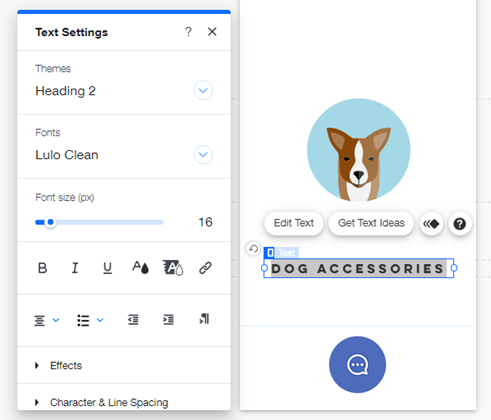
若要新增並自訂行動裝置專用文字:
- 點擊行動版編輯器左側的新增至行動裝置
 。
。 - 點擊文字。
- 將文字元件拖曳至頁面。
- 點擊編輯文字。
- 選擇要自訂的項目:
字型與主題
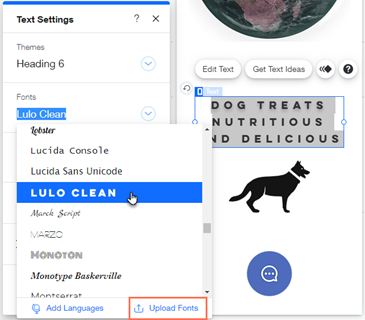
格式與色彩

效果

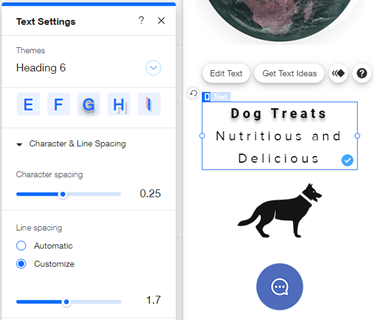
字元與行間距
垂直文字
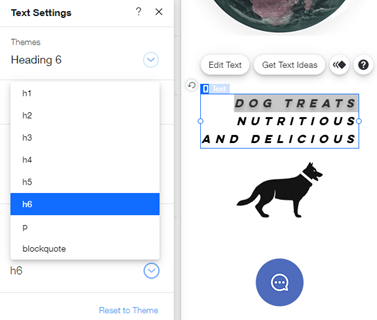
SEO 與無障礙
須知:
您可使用 Wix 行動版編輯器,直接透過行動裝置輕鬆編輯文字、新增圖片等。