
Wix 編輯器:使用行動裝置編輯網站
5 分鐘
使用行動版 Wix 編輯器編輯網站,隨時隨地與訪客互動。您可透過行動裝置瀏覽器或 Wix 應用程式編輯網站,包括調整文字、新增連結、變更圖片等。讓內容保持相關且新穎,使網站更具競爭優勢。
重要:
- 此功能尚未開放給所有使用者。
- 使用行動裝置變更網站時,行動版和桌面版網站都會套用這些變更。
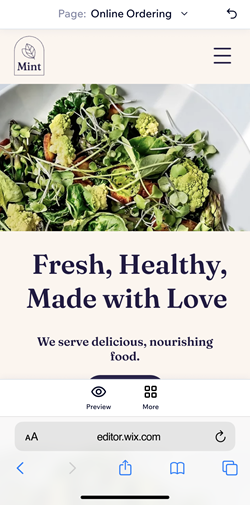
編輯文字
透過行動裝置調整文字,即時修改內容並維持回應式設計,持續吸引受眾目光。
Wix 應用程式
行動裝置瀏覽器
- 前往 Wix 應用程式中的網站。
- 點按底部的「管理」
 。
- 選擇「網站」。
- 點按「編輯」。
- 點按編輯器中的相關文字。
- 輸入新文字。

注意:
系統不支援粗體、底線和斜體等格式選項。不過,視裝置的原生作業系統而定,畫面上仍可能顯示這些選項。
調整按鈕文字
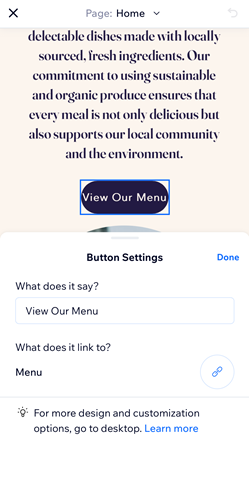
透過行動裝置編輯按鈕文字及新增連結,建立吸引人點擊的內容,並提升使用者互動。
備註:
- 若是「文字與圖示」按鈕,可透過行動裝置編輯文字,但無法編輯按鈕圖示。
- 目前行動裝置支援的連結類型包括網站頁面、網址、電子郵件和電話號碼。
Wix 應用程式
行動裝置瀏覽器
- 在 Wix 應用程式中前往網站。
- 點按底部的「管理」。
- 選擇「網站」。
- 點按「編輯」。
- 點按相關按鈕。
- 使用下列選項設定按鈕:
- 「顯示什麼文字?」:輸入按鈕上要顯示的文字。
- 「連結到哪裡?」:選擇按鈕要連結的位置。
變更網站圖片
透過行動裝置更新網站圖片,讓視覺內容保持新鮮。從媒體管理員選擇圖片,或直接從裝置上傳,並新增替代文字來提升無障礙程度。
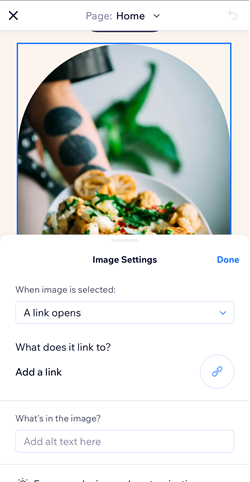
注意:
目前只能從行動裝置編輯獨立圖片。舉例來說,若要編輯圖庫中顯示的圖片,請為這項功能投票。
變更網站背景
從行動裝置變更網站背景,讓網站更吸引訪客。使用背景圖片呈現網站故事,讓訪客留下深刻印象。
Wix 應用程式
行動裝置瀏覽器
- 前往 Wix 應用程式中的網站。
- 點按底部的「管理」。
- 選擇「網站」。
- 點按「編輯」。
- 點按背景圖片。
- 選擇「變更」。
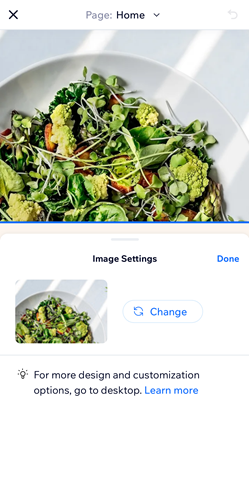
注意:
使用行動版或桌面版編輯器時,無法連結背景圖片。
發佈網站
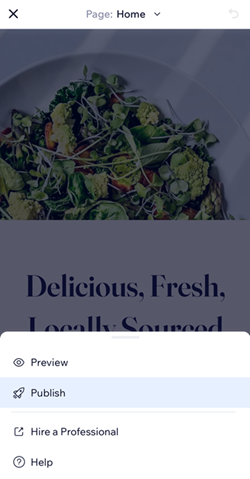
隨時隨地輕鬆發佈變更,享有無與倫比的彈性。
Wix 應用程式
行動瀏覽器
- 前往 Wix 應用程式中的網站。
- 點按底部的「管理」。
- 選擇「網站」。
- 點按「編輯」。
- 點按「更多」。
- 點按「發佈」。
常見問題
點擊下方問題,深入了解如何透過行動裝置編輯網站。
這些變更會套用至桌面版網站嗎?
如何復原變更?
 。
可以從行動裝置刪除網站嗎?
可以測試新增至網站的連結嗎?
可以編輯動態頁面嗎?
可以在行動裝置上管理 Wix 網站應用程式(例如預訂和餐廳)嗎?