


Wix Video:新增影片至影片庫
2 分鐘
Wix Video 影片庫是管理所有已新增至網站影片的地方。您可上傳新影片、刪除現有影片、編輯影片資訊以及執行更多操作。
使用影片庫整理並規劃影片內容結構。將相似內容組成群組並設定渠道,讓訪客更輕鬆地找到想要的內容。
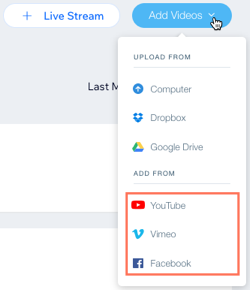
除了在網站上展示自己的影片外,您還可內嵌來自 YouTube、Vimeo 和 Facebook 的影片。
開始之前:
若要存取影片庫,請先 新增 Wix Video。
上傳影片
直接從電腦、Dropbox 或 Google Drive 上傳影片。您可免費上傳最多 30 分鐘的影片。若需上傳更多內容,請升級至合適的進階方案。
若要新增影片至影片庫:
- 前往網站管理介面中的進入影片庫。
請留意:您也可以透過點擊編輯器中的影片,然後點擊管理影片來存取權影片庫。 - 根據是首次上傳影片還是新增額外影片,請追蹤以下步驟:
- 上傳首支影片:點擊上傳影片。
- 新增額外影片:點擊右上角的新增影片。
- 選擇要從何處上傳影片,並追蹤下方的相關步驟:
從電腦
從 Dropbox
從 Google 雲端硬碟
上傳影片後:
- 點擊「編輯影片資訊」圖示
 以編輯影片資訊。
 - 整理影片並選擇要在網站上顯示的內容。
內嵌影片
Wix Video 支援內嵌來自 YouTube、Vimeo 和 Facebook 的影片。內嵌影片不會計入 30 分鐘的影片限制,且無法銷售內嵌影片。
請注意:
目前無法內嵌 YouTube、Vimeo 或 Facebook 以外平台的影片。
若要内嵌影片:
- 前往網站管理介面中的進入影片庫。
- 根據是首次內嵌影片還是內嵌額外影片,請追蹤以下步驟:
- 內嵌首支影片:
- 在內嵌任何來自 YouTube、Vimeo 或 Facebook 的影片欄位中輸入影片網址。
- 點擊新增影片。
- 新增額外影片:
- 點擊右上角的新增影片並選擇要從何處內嵌影片。
- 在貼上影片或播放清單網址欄位中輸入影片網址,然後點擊新增至影片庫。
- 內嵌首支影片:
請注意:
內嵌影片的觀看次數可能不會計入該影片的原生平台(即 YouTube、Vimeo 或 Facebook)。
升級影片儲存空間
若要升級儲存空間:

升級網站後,新的儲存空間限制將自動套用於網站。
提示:
瞭解更多關於增加影片儲存空間的資訊。
常見問題
以下是關於新增影片至影片庫的常見問題:
哪些檔案類型可以上傳至影片庫?
可上傳的檔案大小極致為何?
Wix Video 的理想解析度為何?
是否可以批次上傳影片?
是否可以變更內嵌影片的資訊(標題、描述和縮圖)?
是否可以內嵌不公開影片?
是否可以內嵌來自不公開 Facebook 專頁的影片?
為何 Facebook 影片中沒有顯示縮圖和時間戳記?
在 YouTube 進行的變更需要多久才會顯示在 Wix Video?
我可以在 Wix Video 新增 YouTube 播放清單嗎?
我可以在 Wix Video 新增 Vimeo On-Demand 影片嗎?

上傳時顯示的「佇列中」與「轉碼中」階段代表什麼意思?
是否可以設定即時串流?