


Wix Video:新增與設定 Wix Video
4 分鐘
身為影片內容創作者或企業負責人,您深知以吸引訪客注意的方式展示影片有多麼重要。
這就是 Wix Video 的用武之地。透過 Wix Video,您可在網站上顯示影片,利用可自訂功能吸引訪客,甚至還能為內容創造營收。
本文將引導您完成新增與設定 Wix Video 的流程,讓您開始與世界分享影片。
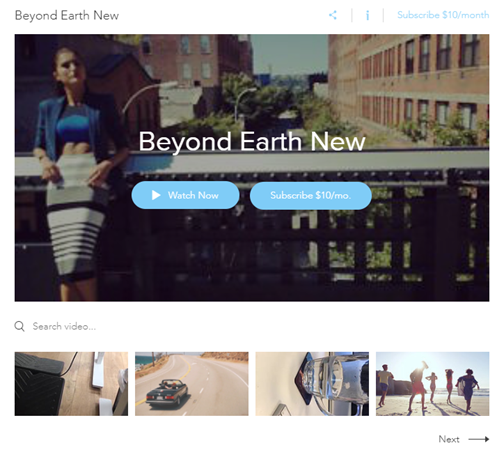
步驟 1 | 將 Wix Video 新增至網站
在網站上開始使用 Wix Video 之前,需先將其新增至編輯器。您可從 6 種吸引的版面配置中進行選擇,每種配置皆旨在以最佳方式展示影片內容。歡迎嘗試所有配置並選擇最喜愛的一款。
Wix 編輯器
Studio 編輯器
Wix Harmony 編輯器
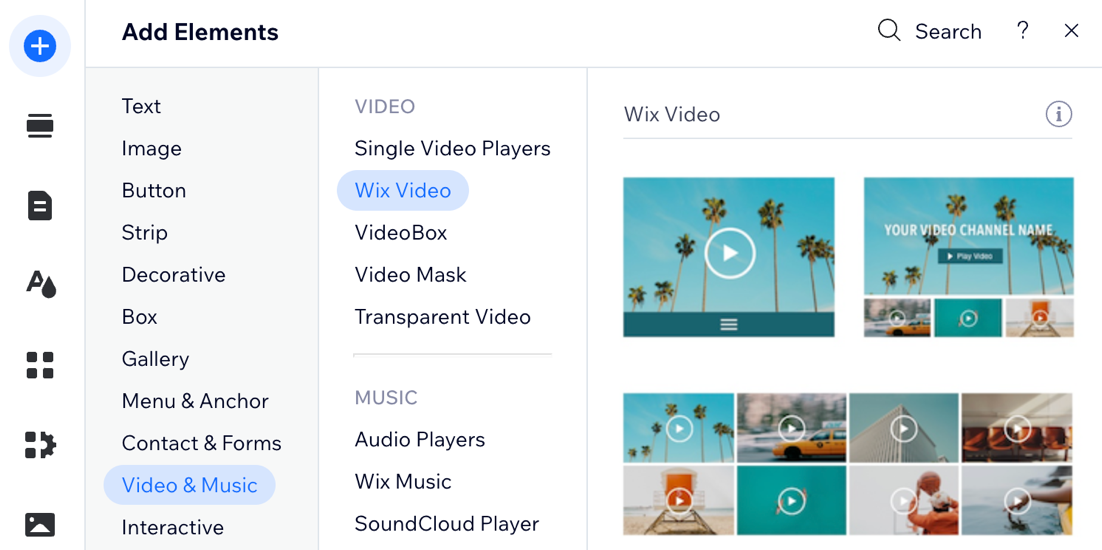
- 前往編輯器。
- 點擊編輯器左側的新增元件
 。
。 - 點擊影片和音樂。
- 選擇Wix Video。
- 將相關影片播放器拖曳至頁面。
步驟 2 | 將影片新增至影片庫
將 Wix Video 新增至網站後,即可開始將影片上傳至影片庫。將影片儲存在影片庫是將內容集中在同一地點的絕佳方式,讓管理和展示網站影片變得更加輕鬆。
若要將影片新增至影片庫:
- 前往影片庫。
提示:正在編輯器中操作?選擇 Wix Video 元件並點擊管理影片即可前往該處。 - 選擇上傳影片的方式:
從電腦、Dropbox 或 Google 雲端硬碟上傳
貼上來自 YouTube、Vimeo 或 Facebook 的連結
 以確認。
以確認。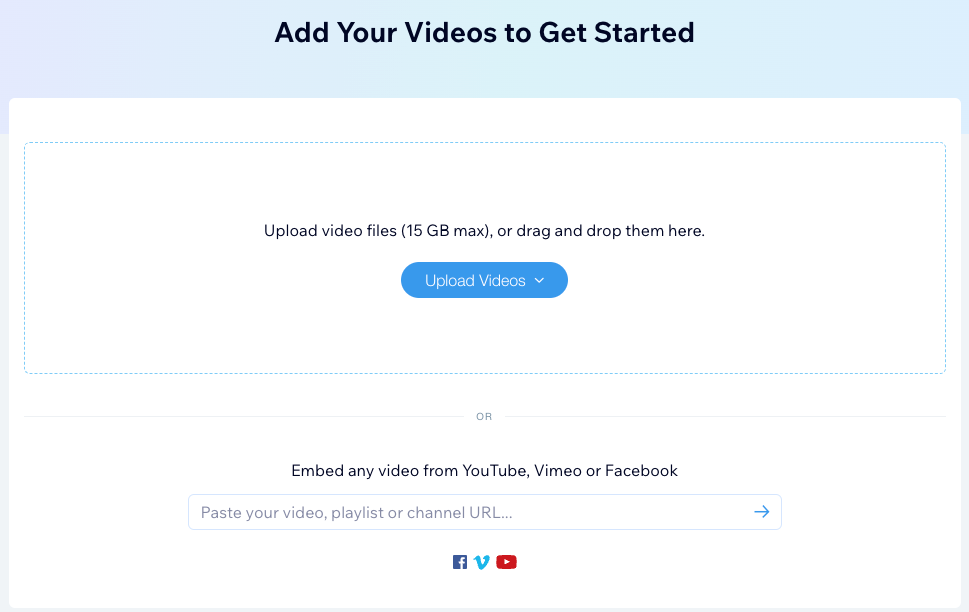
步驟 3 | 將影片整理至頻道
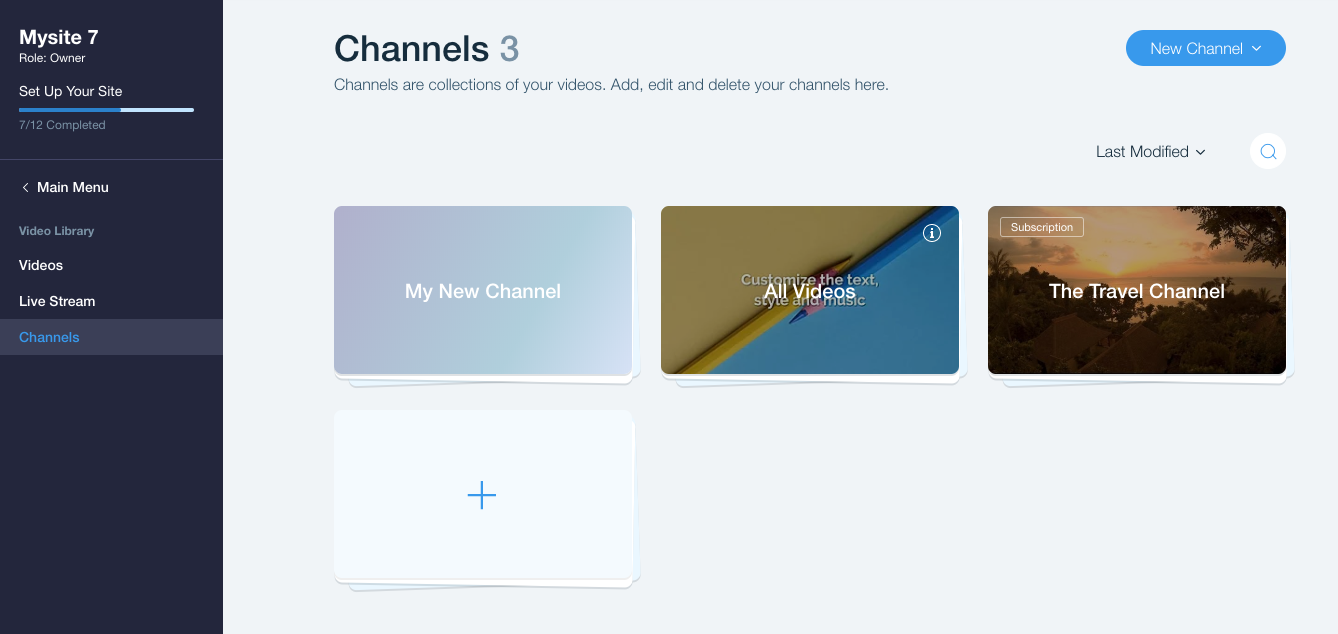
為影片 建立渠道 是整理內容的絕佳方式,能讓觀眾更輕鬆地找到感興趣的主題。透過建立特定渠道,觀眾可以快速導覽至想觀看的內容,進而提升在網站上的整體體驗。
若要將影片整理至頻道:
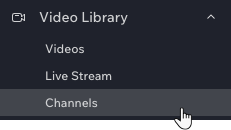
- 前往影片庫。
- 點擊左側的渠道索引標籤。
- 建立第一個渠道:
- 點擊右上角的 新渠道。
- 點擊 渠道。
- 點擊 渠道資訊 旁的 編輯 並 設定渠道的姓名、描述等。
- 點擊 渠道中的影片 旁的 新增影片。
- 選擇要新增至渠道的影片。
- (選填)拖曳影片以重新排序。
步驟 4 | 選擇要在網站上顯示的內容
透過 Wix Video,您可以完全控制網站上顯示的內容。無論是想在特定時間展示特定影片,還是向訪客強調新渠道,您都可以根據需求自訂網站。
Wix 編輯器
Studio 編輯器
Wix Harmony 編輯器
- 點擊編輯器中的 Wix Video 元件。
- 點擊設定。
- 點擊影片索引標籤。
- 選擇要顯示的內容:
單一影片
一個渠道
常見問題
點擊下方問題即可瞭解更多資訊。
是否有影片相關統計數據或報告?
如何刪除影片播放器?
Wix Video 是否提供逐字稿?
我可以在 Wix Video 中為影片新增字幕嗎?