


Wix Media:查看及管理網站的媒體儲存空間用量
上傳至 Wix 的所有圖片、影片、音訊或其他檔案,都會安全地託管在 Wix 伺服器上。這些媒體檔案會計入網站的儲存空間總上限。
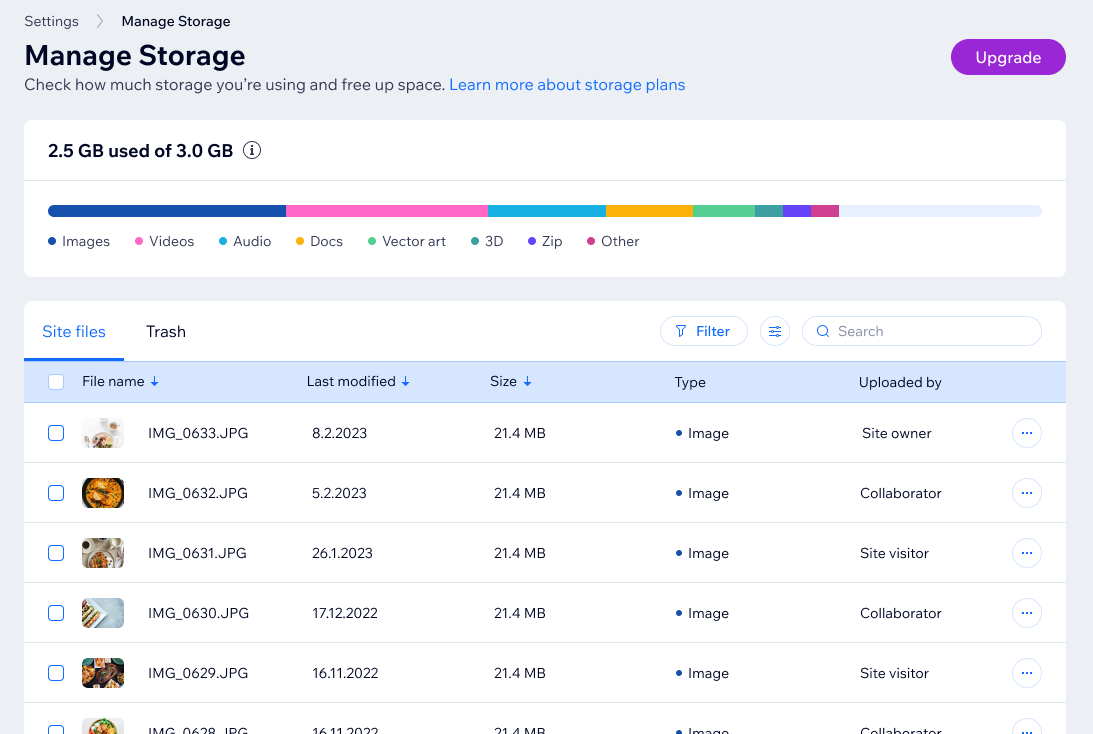
可在管理介面查看網站已使用的儲存空間。進度條會顯示不同檔案類型(例如圖片、音訊、文件)所使用的儲存空間。所有檔案都會列在進度條下方,方便選擇多個檔案並執行大量操作。
需要更多儲存空間嗎?
若需要更多儲存空間,可升級網站,取得足夠空間來存放媒體檔案。
查看網站的媒體儲存空間
前往媒體管理器或管理介面,即可查看網站已使用及剩餘的儲存空間。也可篩選檔案並自訂檢視方式,更輕鬆找到所需檔案。如有需要,可升級以取得更多儲存空間。
管理介面
媒體管理器
- 前往網站管理介面的「設定」。
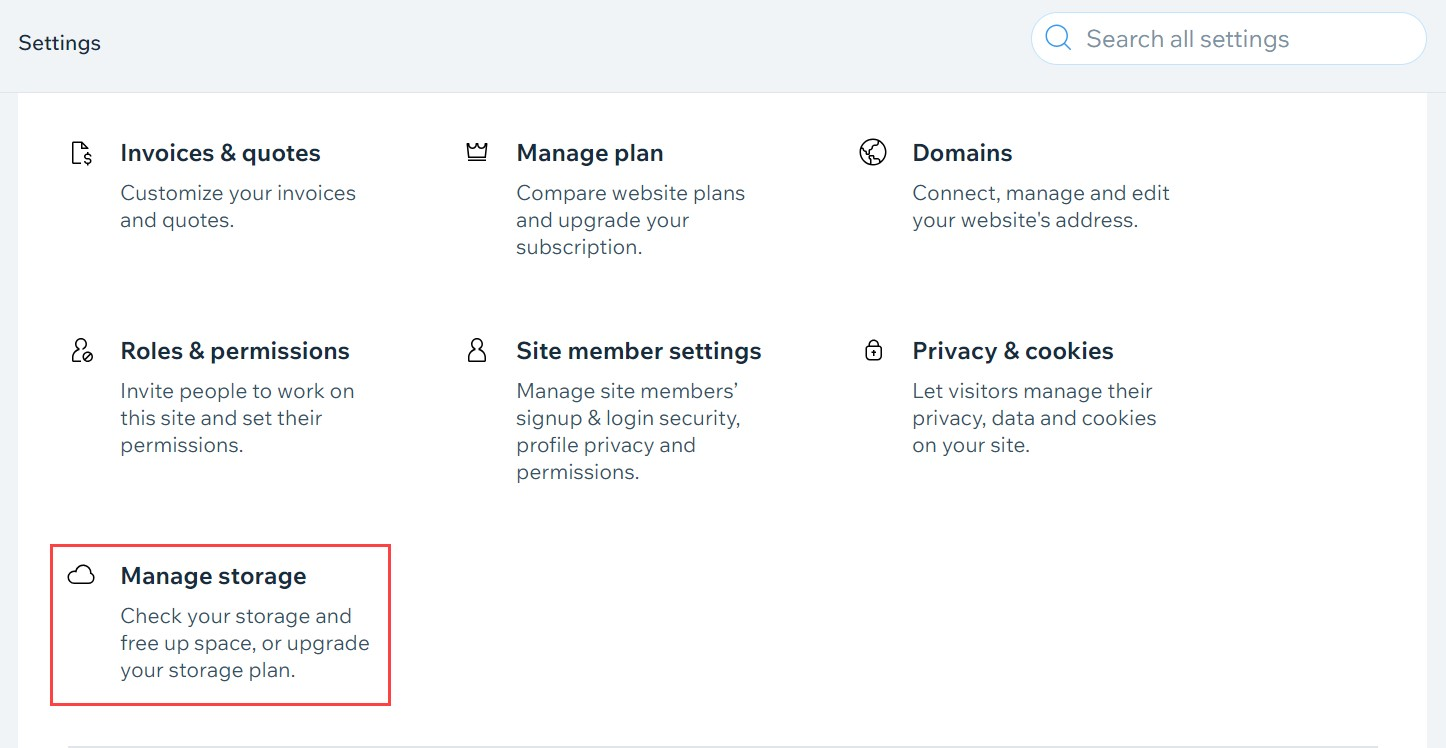
- 點擊「管理儲存空間」。
提示:
點擊「篩選條件」圖示  ,選擇要查看的檔案。
,選擇要查看的檔案。 管理網站的媒體儲存空間
在網站管理介面的「設定」中前往「管理儲存空間」,即可查看、下載及刪除網站中的媒體檔案。
管理網站媒體儲存空間的方法:
- 前往網站管理介面的「設定」。
- 點擊「管理儲存空間」。
- 點擊相關檔案的「更多操作」圖示
 。
。 - 選擇管理檔案的方式:
- 預覽:查看較大版本的檔案。
- 下載:將檔案儲存至裝置。
注意:如果網站符合 HIPAA 規範,則無法將檔案下載至裝置。 - 移至垃圾桶:將所選檔案移至「垃圾桶」索引標籤,之後可視需要復原。
- 永久刪除:徹底刪除所選檔案。
注意:如果要刪除的任何檔案正在網站上使用,系統會顯示警告,讓您選擇保留或刪除檔案。
提示: 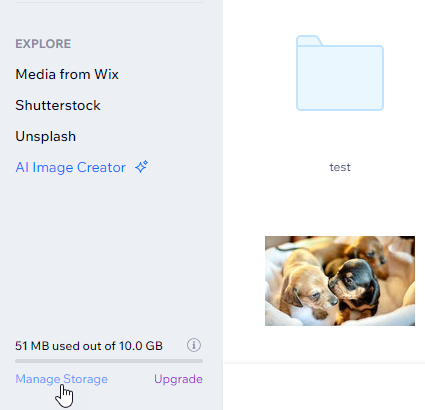
- 選擇多個媒體檔案,即可批次執行這些操作。
- 也可在媒體管理工具中點擊「管理儲存空間」,前往儲存空間管理工具。
取得更多儲存空間
如果需要更多儲存空間,可升級網站。除了儲存空間外,方案還提供其他商業功能,例如銷售媒體內容及使用自動化行銷工具。
管理介面
媒體管理工具
- 前往網站管理介面的「設定」。
- 點擊「管理儲存空間」。
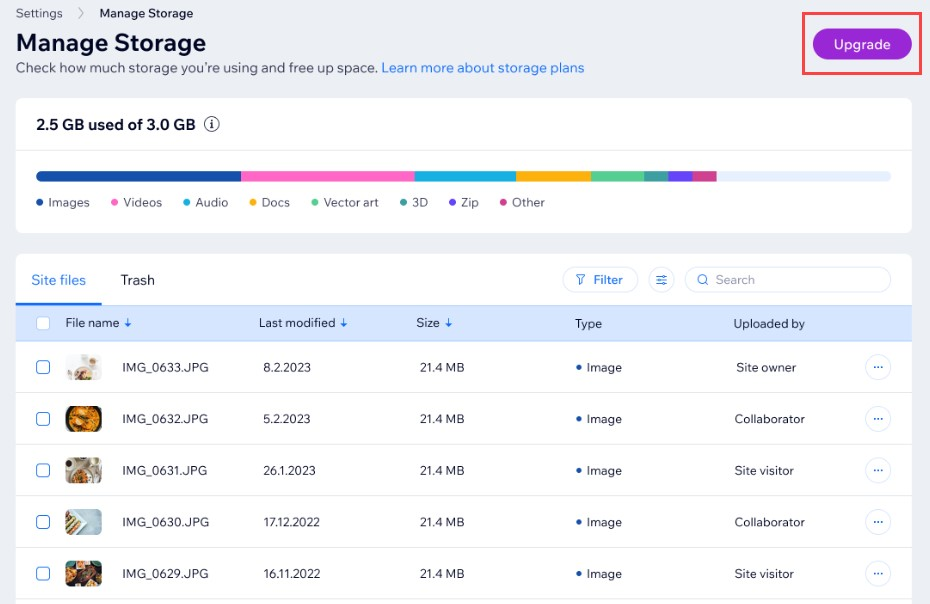
- 點擊「升級」。
注意:
指派給網站的方案會決定該網站可使用的媒體儲存空間。如果帳戶中的其他網站需要更多儲存空間,也可一併升級。
常見問題
點擊下方問題,深入了解網站的媒體儲存空間。
取消網站方案後,儲存空間上限會有什麼變化?
如何釋出網站儲存空間?
影片會占用網站儲存空間嗎?
有哪些退款政策?
Wix Partner 是否有不同的儲存空間額度?
Wix Studio 是否有不同的儲存空間額度?
網站符合 HIPAA 規範,可以從媒體管理器下載檔案嗎?