Wix Studio 編輯器:新增並自訂表格
3 分鐘
正在使用 CMS(內容管理系統)維護系列和資料集嗎?新增桌次即可在方便的檢視中顯示資料集。從界定行為到個人化版面配置和設計,您可量身打造桌次,使其與客戶網站完美匹配。
開始之前:
新增並設定要在表格中顯示的內容集合。
新增並設定表格
從新增元件面板為客戶網站新增桌次。有多種預先設計的桌次可供選擇,您可根據需求完全自訂。接著您可在檢驗器面板中選擇要顯示的資料集。
若要新增並設定表格:
- 點擊編輯器左側的新增元件
 。
。 - 點擊版面配置工具。
- 點擊桌次。
- 將喜歡的設計拖曳到頁面上。
- 將桌次連結至內容系列:
- 點擊連結至 CMS圖示
 。
。 - (在檢驗器中)選擇要在桌次中顯示的資料集。
- 點擊連結至 CMS圖示
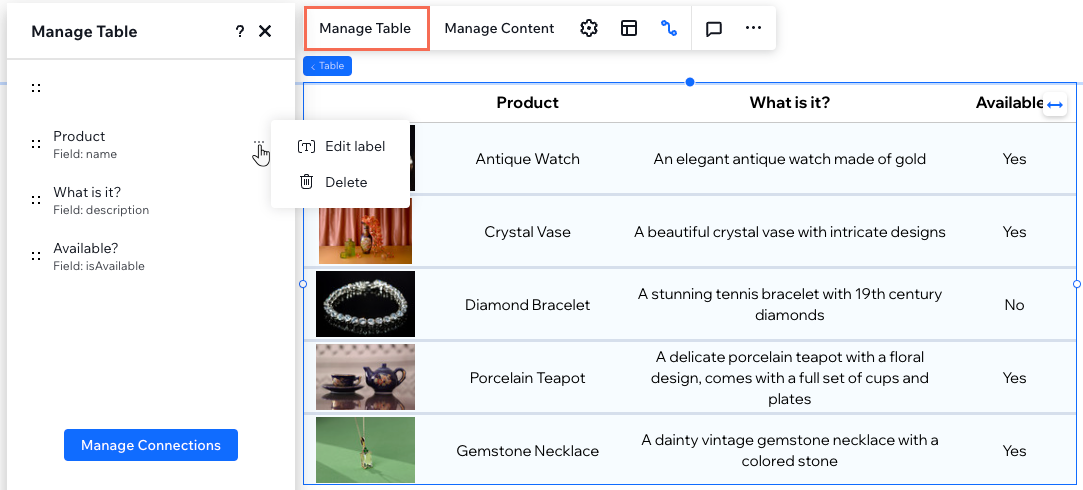
- 點擊管理桌次並設定桌次欄位:
- 重新排序:點擊相關欄位旁的重新排序圖示
 ,然後將其向上或向下拖曳到定位。
 - 變更欄位名稱:將滑鼠游標懸停在相關欄位上,點擊更多操作圖示
 ,然後選擇編輯標籤。輸入新名稱並點擊完成。
 - 刪除欄位:將滑鼠游標懸停在相關欄位上,點擊更多操作圖示 ,然後選擇刪除。
- 管理連結:點擊管理連結以變更任何 CMS 連結。接著點擊檢驗器面板中連結下方的相關下拉式選單,即可編輯連結與連結。
- 重新排序:點擊相關欄位旁的重新排序圖示
自訂表格設定
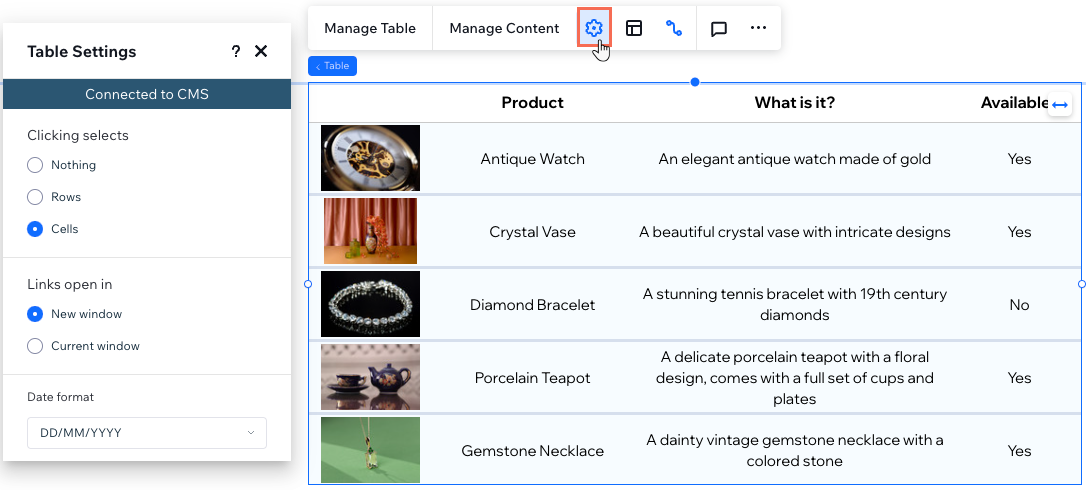
透過桌次設定面板最佳化桌次功能。選擇訪客點擊桌次儲存格時選取的內容、決定連結開啟方式,並根據需求設定日期格式。
若要自訂表格設定:
- 前往編輯器。
- 選擇桌次元件。
- 點擊「設定」圖示
 並從下列選項中進行選擇:
- 點擊即可選擇:選擇訪客點擊儲存格時在桌次中選取的內容:無、列或儲存格。
- 連結開啟於:若已連結品項,請選擇要在新視窗還是目前視窗中開啟。
- 日期格式:若已連結日期欄位類型,請選擇日期的顯示格式。
使用斷點:
在 設定 面板中的選擇將套用至所有斷點。
設計桌次
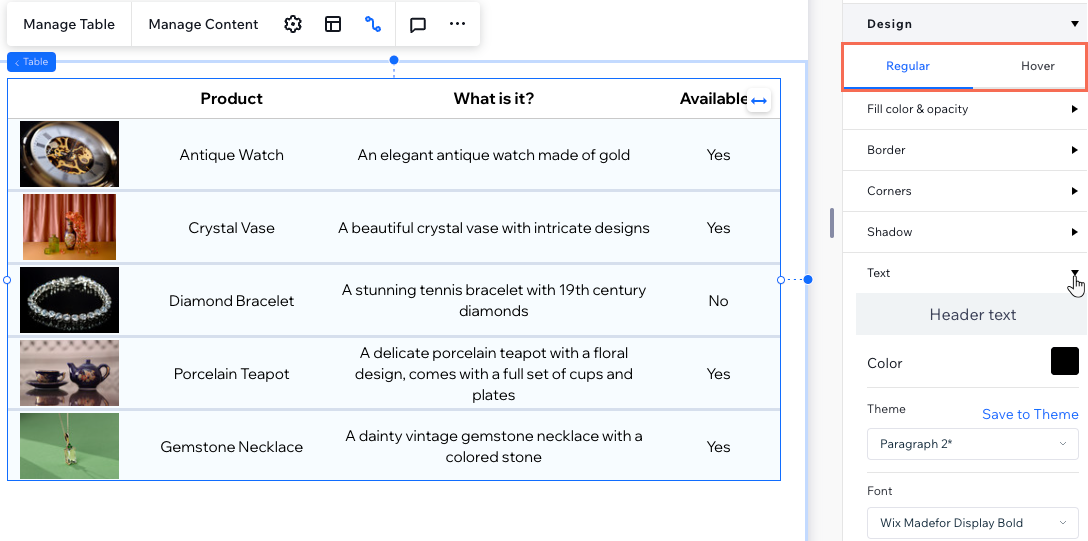
從調整填滿色彩和不透明度,到微調邊框、圓角和陰影,您可完全控制桌次的外觀呈現。您還可個人化文字樣式和格式,以獲得精緻的外觀。
若要設計桌次:
- 前往編輯器。
- 選擇相關桌次。
- 點擊編輯器右上角的開啟檢驗器圖示
 。
。 - 選擇要設計的項目:
- 填滿色彩與不透明度:選擇桌次不同部分的背景色彩和不透明度(例如 頁首背景、行背景、桌次背景)。
- 邊框:設定桌次邊框以及分隔線的色彩、大小和寬度。
- 圓角:透過設定半徑(以像素為單位)使桌次角落更加圓潤。
- 陰影:套用您選擇的色彩、角度和不透明度的陰影。
- 文字:為桌次上顯現的每一段文字設定樣式和格式(例如 頁首文字、行文字)。
- (選填)設定桌次中的連結在浮動時變更色彩:
- 點擊設計下方的浮動。
- 點擊連結浮動色彩旁的色彩方塊。
調整桌次版面配置
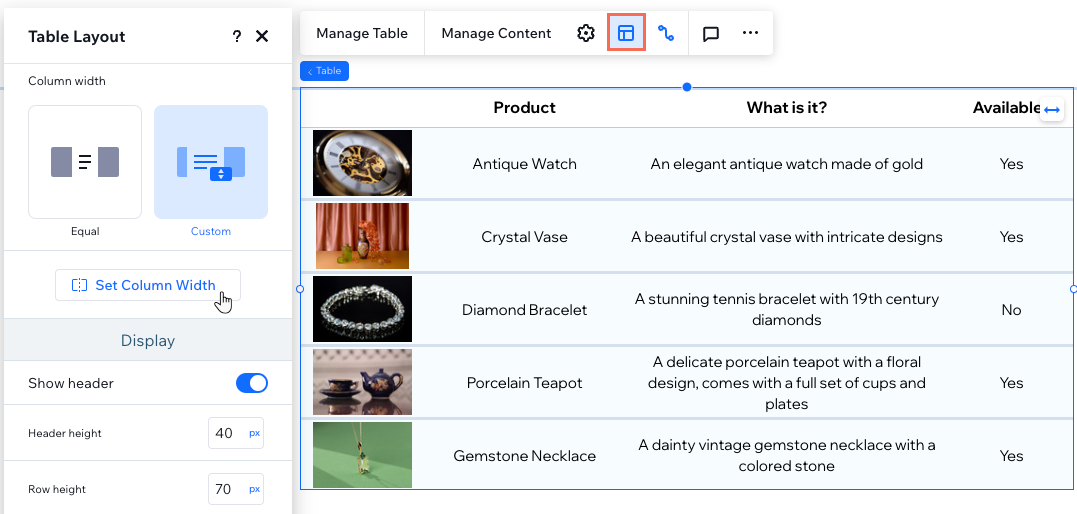
調整桌次版面配置,使其完美契合內容。根據需求自訂桌次高度、行高和欄寬。此外,您可選擇顯示或隱藏桌次頁首、調整欄方向並對齊文字,以實現最佳呈現效果。
若要調整表格版面配置:
 。
。使用斷點:
在 桌次版面配置 面板中的選擇將套用至所有斷點。