


Wix Stores:設定外送選項
5 分鐘
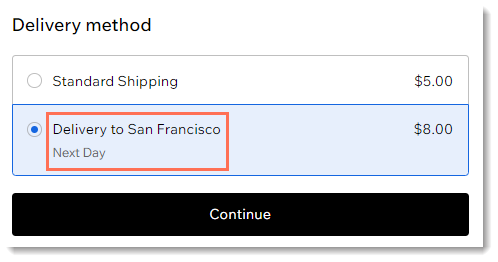
透過設定親自送貨選項,滿足在地顧客的需求。您可設定在特定框架內外送(例如:隔日外送)。
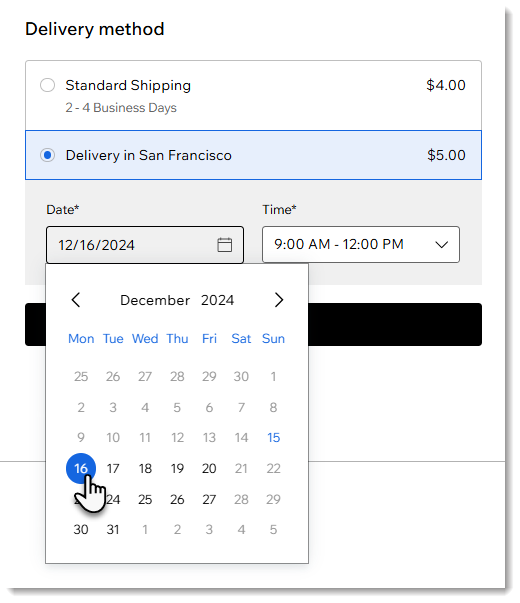
此外,您可讓顧客選擇偏好的收貨日期和時間。
步驟 1 | 設定在地外送價格並新增姓名
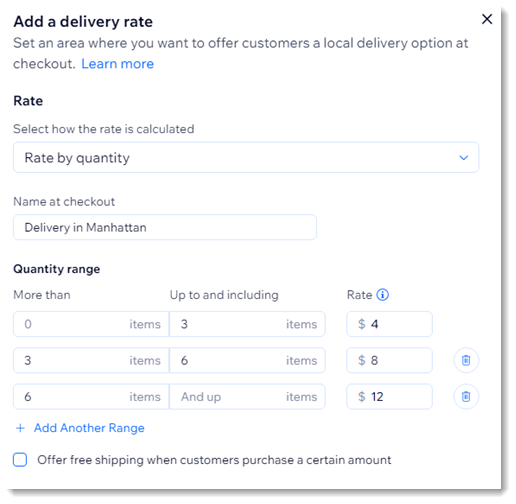
若要立即開始,請選擇計算外送價格的方式。姓名和價格會顯現在購物車(若已啟用顯示送達率)和結帳頁面。

若要設定外送價格並新增姓名:
免費外送
固定價格
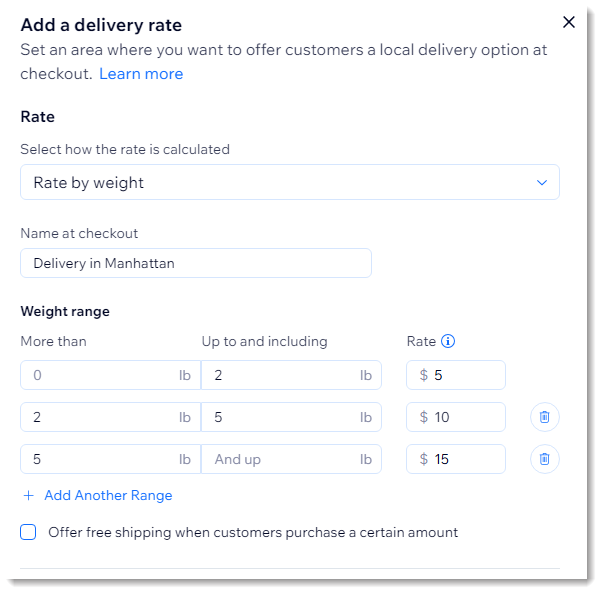
依重量設定價格
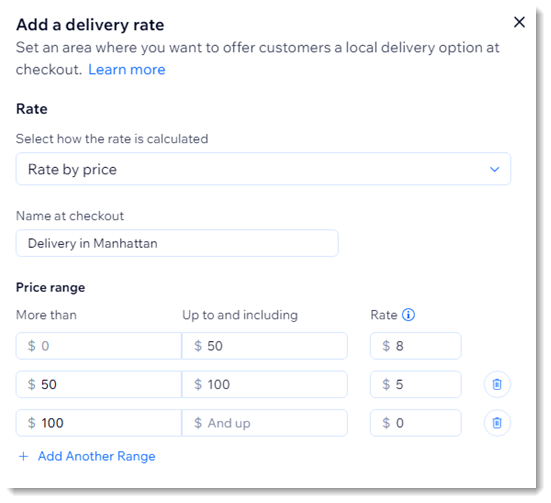
依價格設定價格
依數量設定價格
請注意:
每個地區最多可新增 50 個外送區域。例如,若將美國設定為運費地區,則可在美國境內新增最多 50 個外送區域。
步驟 2 | 界定外送區域
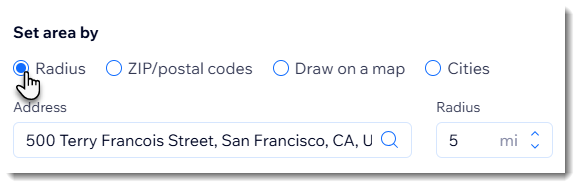
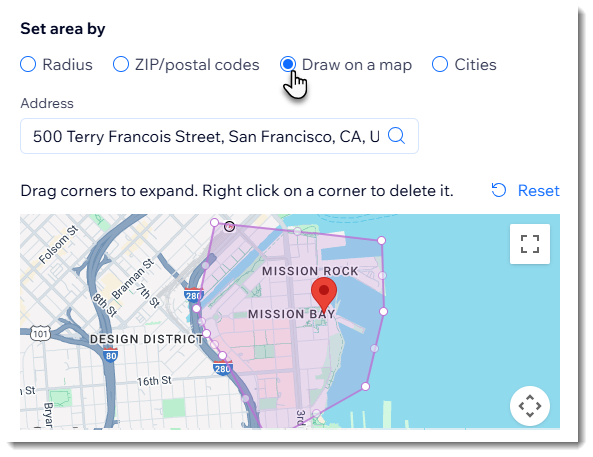
您可以使用 4 種方法來界定外送區域。您可設定地址周邊的半徑、選擇郵遞區號、繪製地圖,或選擇一個或多個城市。
按半徑界定區域

透過郵遞區號界定區域

繪製地圖以界定區域
透過選擇城市設定區域

步驟 3 | 界定外送日子與時間框架
既然已設定外送地點和收費標準,現在可以決定時間。
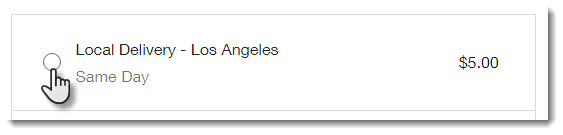
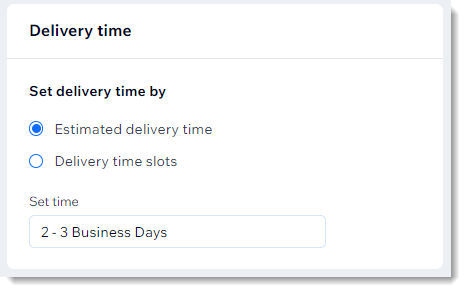
您可為顧客提供一個外送選項並新增簡短訊息(例如:當日),讓使用者知道何時可以收到訂單。
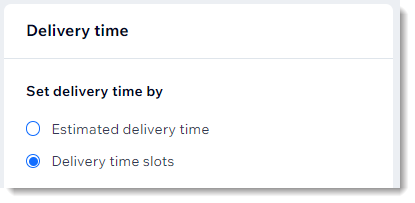
此外,您可讓顧客從行事曆中選擇偏好的外送時段。
設定單一外送選項
設定預定外送(顧客選擇外送日期)
 ,即可在同一天新增額外的時間段(每天最多 8 個時間段)。
步驟 4 | 設定「訂單」索引標籤
若要清楚了解哪些訂單數需要在特定日子和時間履行,請將「外送方式」和「外送時間」欄新增至訂單數索引標籤。
若要在「訂單數」索引標籤中新增欄:
- 前往網站管理介面中的訂單數。
- 點擊右上角的自訂欄圖示
 。
。 - 勾選外送時間和外送方式旁的核取方塊。
常見問題
點擊下方問題以瞭解更多在地外送資訊。
除了外送,我還可以建立商店取貨選項嗎?
是否可以為單一外送選項指定顧客需要下訂單的截止時間?
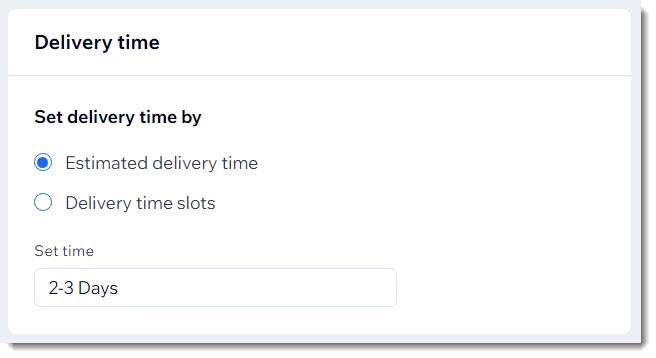
是否可以為預定外送指定顧客需要下訂單的截止時間?

下一步:
了解履行排定的訂單之方法。