


Wix Stores:目錄頁面 SEO
3 分鐘
重要事項:
本文關於新版產品類別。若類別建立頁面沒有 SEO 設定,則您使用的是原始版本。若是如此,請點擊此連結了解如何新增、顯示及管理類別。
每個目錄頁面都有專屬網址(例如 www.mysite/category/shirts)。這有助於搜尋引擎了解您銷售的產品以及網站的整理方式,使其更符合 SEO 需求。
您可進一步最佳化商店目錄頁面的 SEO 設定,協助商店在網路上被搜尋到。
請注意:
對 SEO 設定所做的變更不會立即顯現在搜尋結果中。若要讓變更更快顯現,您可以向 Google 提交網站地圖。
優化標題標籤、中繼描述和網址動態資料欄位
目錄頁面與其他網站頁面一樣,包含標題標籤、中繼描述和 網址動態資料欄位,協助搜尋引擎和社交網路顯示相關資訊。
Wix 會自動為目錄頁面新增預設 SEO 設定:
- 標題標籤:類別名稱和網站名稱
- 中繼描述:類別描述的前約 160 個字元
- 網址動態資料欄位(目錄頁面網址結尾):類別名稱
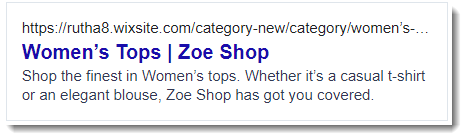
若要編輯類別頁面的 SEO 設定:
防止搜尋引擎索引頁面
在大多數情況下,您會希望搜尋引擎索引商店類別並將其顯示在搜尋結果中,但您可能也想隱藏特定類別。
例如,若類別僅顯示在不對一般大眾開放的密碼保護頁面上,您可能不希望該類別出現在搜尋引擎結果中。
若要防止搜尋引擎索引類別頁面:
- 前往管理介面中的類別
- 點擊想要編輯的類別。
- 點擊行銷與 SEO 下方的 編輯 SEO 設定。
- 關閉讓搜尋引擎索引此頁面切換開關。
管理標準網址
每個類別頁面的網址皆根據類別名稱自動產生。此外,您也可以編輯類別的網址動態資料欄位(請參閱上方內容)。
標準網址是一種 Meta 標記,用於界定特定頁面的主要網址。換句話說,若頁面網址有多個版本,此 Meta 標記會告知搜尋引擎應索引並向潛在網站訪客顯示哪個版本。深入了解標準標籤。
Wix 會自動為所有頁面建立預設標準網址。您可在 進階 索引標籤中進行自訂。
若要編輯類別頁面的標準網址:
- 前往管理介面中的類別
- 點擊想要編輯的類別。
- 點擊行銷與 SEO 下方的 編輯 SEO 設定。
- 點擊進階。
- 點擊其他標籤。
- 點擊 canonical 旁邊的編輯圖示
 。
。 - 在標籤金額下方的文字方塊中輸入網址。
- 點擊勾選圖示
 。
。 - 點擊儲存。
若要恢復預設標準網址:
刪除 標準網址 文字方塊中的所有文字,然後按下鍵盤上的 Enter。 瞭解更多關於移除標準標籤的資訊。
管理社交分享設定
最佳化人員在社交媒體上分享類別時顯現的圖片、標題和描述。
根據預設,社交媒體會使用類別的 og:image、og:title 和 og:description。您可根據需求編輯這些設定。
若要管理類別頁面的社交分享設定:
- 前往管理介面中的類別
- 點擊想要編輯的類別。
- 點擊行銷與 SEO 下方的 編輯 SEO 設定。
- 點擊社交分享索引標籤。
- 選擇想要編輯的社交分享設定:
類別圖片
 以開啟 Photo Studio。
 。
。標題
描述
X 設定
新增額外中繼標記
Meta 標記是描述頁面內容的 HTML 程式碼片段。雖然標記本身不會在頁面上顯示,但會出現在程式碼中,告知搜尋引擎如何在搜尋結果中顯示頁面。
Wix 會根據常見的 SEO 最佳實踐,自動為類別新增所有必要的 Meta 標籤。例如類別的標題標籤和類別的中繼描述。若有需要,您也可以新增自己的 Meta 標籤。
重要事項:
- 僅能使用以下標籤類型: 和 。
- 最多可新增 10 個標籤,但無法新增 Wix 已為您建立的 Meta 標籤。
- 若要新增不支援的其他 Meta 標籤,可使用 自訂程式碼區段。
- 您也可以將標籤新增至 網站的 SEO 設定。
若要為類別頁面新增更多中繼標記:
- 前往管理介面中的類別
- 選擇想要編輯的類別。
- 點擊行銷與 SEO 下方的 編輯 SEO 設定。
- 點擊進階索引標籤。
- 點擊其他標籤。
- 點擊+ 新增標籤。
- 以 HTML 格式輸入標籤。
- 點擊套用圖示
 。
。 - 點擊儲存。
提示:
您可以存取圖片或任何其他網站檔案的網址,將其新增至額外的 Meta 標記。點擊文字方塊下方的網站檔案即可開啟媒體管理員並複製網址。