


Wix Stores:新增並設定 Google 購物
4 分鐘
透過在 Google 搜尋結果中顯示商店產品,將其曝光給相關購物者。當顧客點擊時,系統會將其引導回商店以完成銷售。
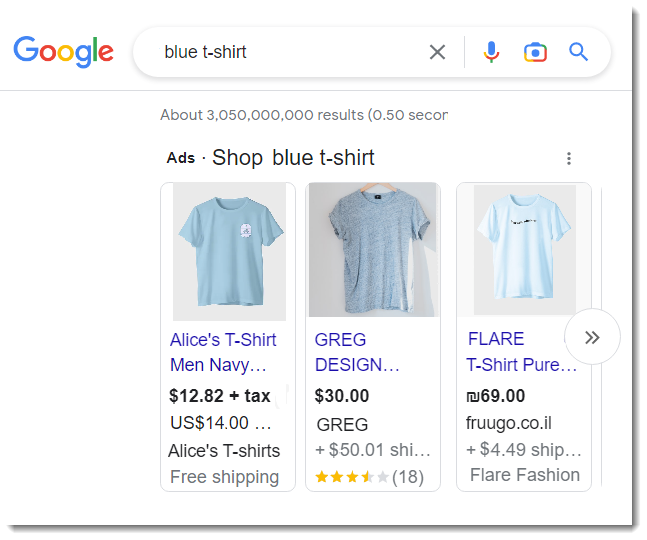
提示:
合格的 YouTuber 亦可將 Wix Stores 連結至 YouTube 頻道,並開始標記和顯示產品。瞭解更多關於將 Wix Stores 連結至 YouTube 的資訊。
步驟 1 | 連結 Google Merchant Center 帳戶
若要立即開始,您需要連結 Google Merchant Center 帳戶。
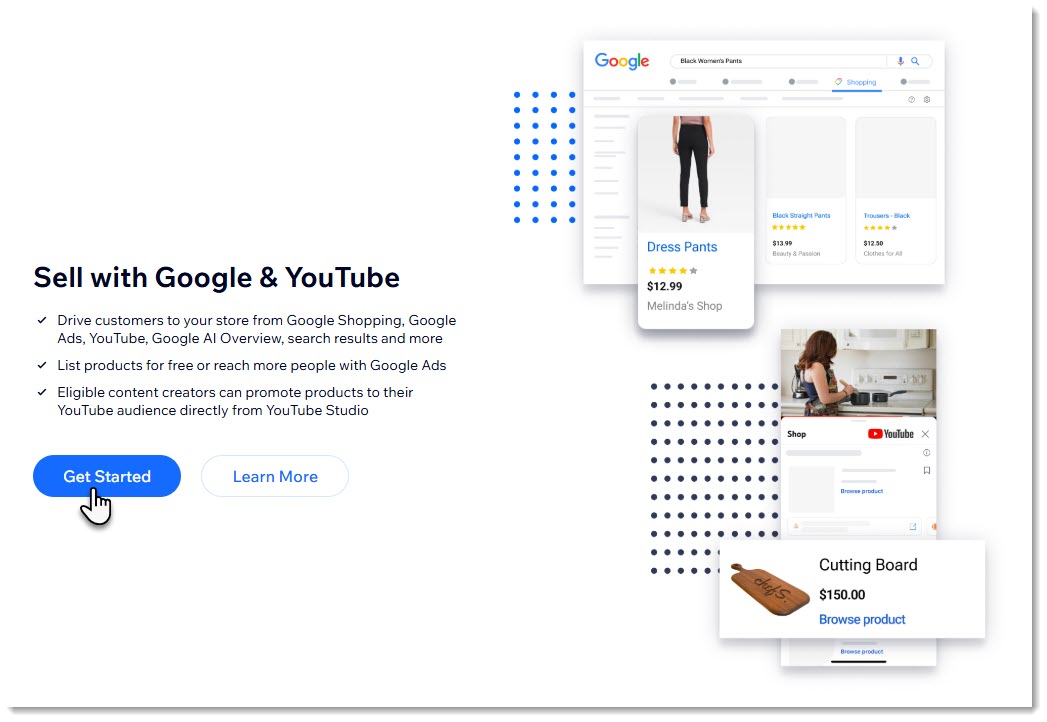
如果您已有 Google Merchant Center 帳戶:
若要使用現有的 Google Merchant Center 帳戶,請移除先前新增的所有資料摘要。接著,連結現有帳戶或建立新帳戶。您不一定要透過 Wix 建立新帳戶。
若要連結 Google Merchant Center 帳戶:
- 前往網站管理介面的 Google & YouTube。
- 點擊 立即開始。
- 點擊 透過 Wix 註冊並填寫表單以建立新帳戶。
- 點擊 允許。
請注意:您的 Google Merchant Center 帳戶現已連結至 Wix 網站。 - 點擊 繼續。
步驟 2 | 滿足 Google 的基本要求
Google 有一系列在您開始於 Google 銷售前需要滿足的要求。使用 Wix 建立 Google Merchant Center 帳戶後,您將看到包含下方部分或所有項目的清單。在繼續之前,請點擊每個步驟並完成設定。
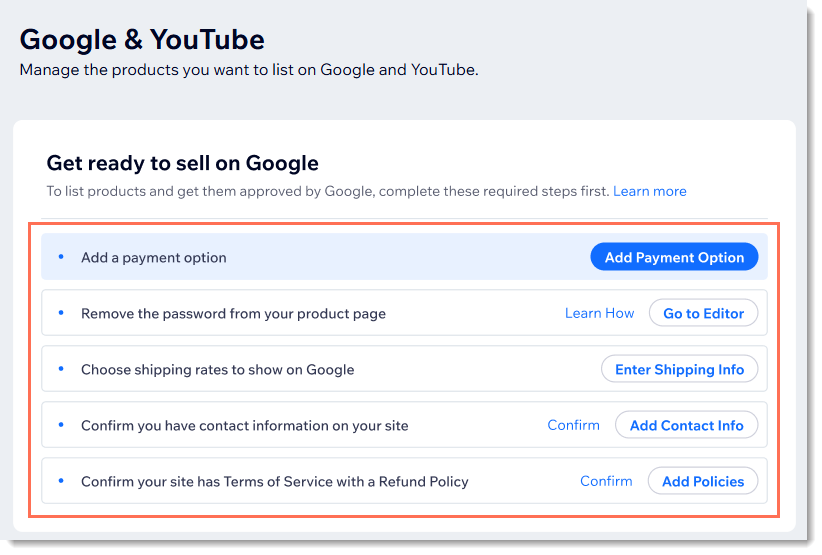
點擊下方步驟即可了解完成方法。
新增付款選項
移除產品頁面密碼
選擇要在 Google 上顯示的運費價格
確認網站具備聯絡資訊
確認網站具備服務條款與退款政策
步驟 3 | 將您的術語與 Google 術語進行比對
Google 旨在將購物者與其搜尋的產品連結。為此,Google 使用屬性來了解商家銷售的內容。
例如,Google 需要知道您銷售的 T 恤是藍色且為男款,以便向搜尋「藍色男款 T 恤」的購物者顯示該產品。
開始之前,請確保在 Wix 中描述產品選項的術語與 Google 使用的屬性術語對齊。
若要對齊術語:
- 前往網站管理介面中的 Google & YouTube。
- 點擊右上角的 設定 圖示
 。
。 - 選擇 產品屬性 索引標籤。
- 從下拉式選單中,將用於標記產品選項的各個條件與 Google 屬性進行配對。
提示:
- 系統有時會自動建議符合的項目。在下方的範例中,「Shade」已自動與「色彩」配對。您可視需求覆寫這些選擇。
- 若選項與 Google 的屬性皆不相符,請選擇無完全符合項目。
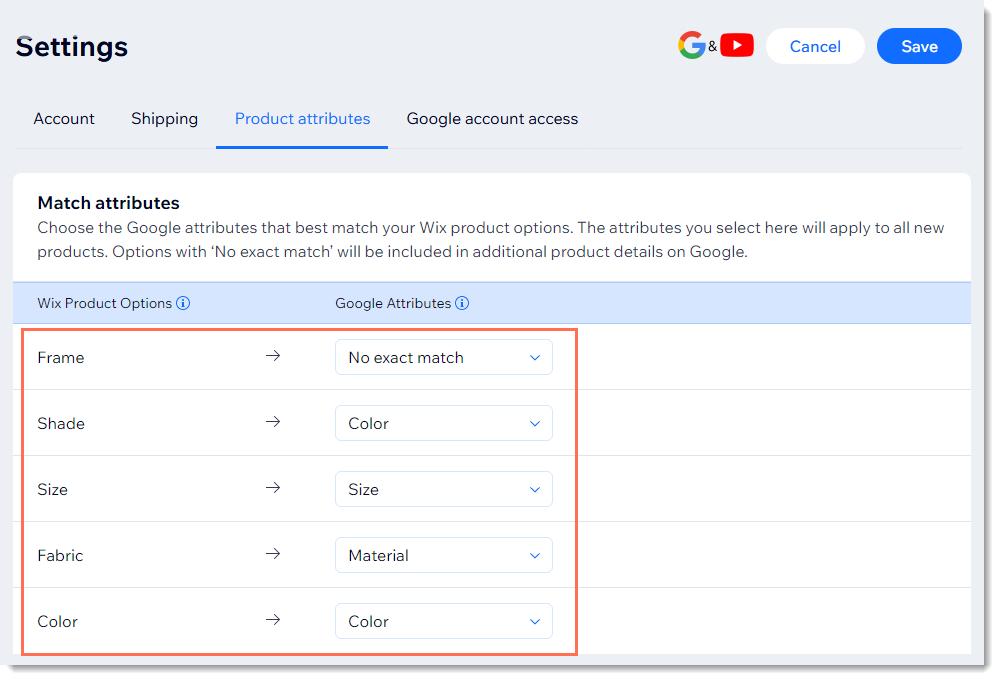
步驟 4 | 準備產品
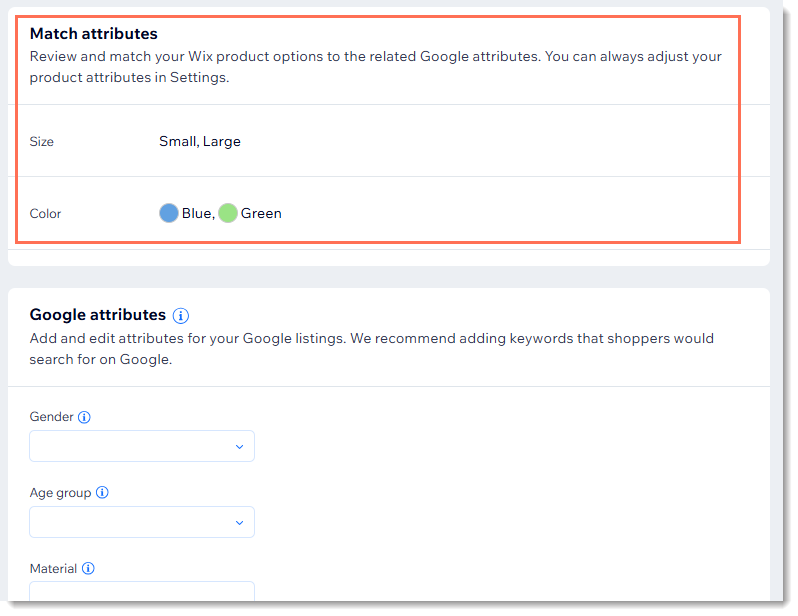
現在您可以準備各項產品以供刊登。這包括更新概覽並新增屬性(例如:材質、年齡層),協助 Google 向相關購物者顯示您的產品。
提示:
您可選擇產品發布日期。日期必須至少提前 24 小時,建議設定為 1 週前。
準備產品並在 Google 上刊登:
- 前往網站管理介面的 Google & YouTube。
- 點擊以選擇第一個產品。
- 若收到指令,請新增或更新以下任何資訊:
- 產品圖片:前往 Wix 管理介面的 產品,並為非服飾產品上傳至少 1 張最小 100 x 100 像素的圖片,服飾產品則為 250 x 250 像素。瞭解更多 Google 圖片要求。
- 產品描述:前往 Wix 管理介面的 產品 並輸入至少 500 個字元的描述。瞭解更多 Google 產品描述要求。
- 從 狀況 下拉選單中選擇一個選項。
- (選填)若產品包含成人內容,請勾選 此產品僅限成人 核取方塊。
- 新增 Google 屬性:
提示:閱讀各個屬性的 Google 指南。請務必檢查每個屬性的最低要求,以免產品被 Google 拒絕。- 色彩: 了解新增 Google 色彩屬性 的原因。
- 尺寸: 了解方法新增 Google 尺寸屬性。
- 性別: 了解方法新增 Google 性別屬性。
- 年齡層: 了解方法新增 Google 年齡層屬性。
- 材質: 了解方法新增 Google 材質屬性。
- 圖案: 了解方法新增 Google 圖案屬性。
- (建議)若產品有 GTIN、ISBN 或 UPC 程式碼,請輸入:
- 勾選 此產品具有 GTIN、ISBN 或 UPC 程式碼 核取方塊。
- 輸入程式碼。
- (選填)設定發佈日期:
- 點擊 設定 索引標籤。
- 勾選 設定發佈日期 核取方塊。
- 選擇日期和時間。
- 點擊 列表。
提示:
若產品具有產品選項,您將在屬性區段頂部看到這些選項。
步驟 5 | 在 Google 上刊登產品
產品準備就緒後,即可在 Google 上刊登。Google 隨後會進行檢閱,通常很快就會完成,但最多可能需要 3 個日子。
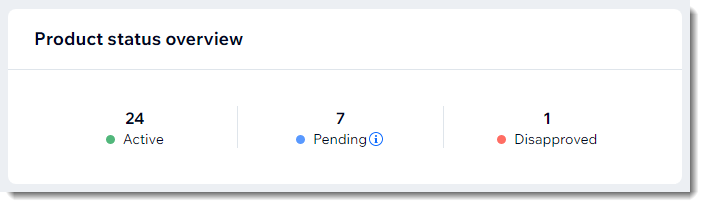
您可以在頁面頂部檢視產品狀態概覽。已列入清單但尚未經過檢閱的產品為待處理。作用中的產品則是顯現在 Google 上的產品。
在 Google 上刊登產品:
- 前往網站管理介面的 Google & YouTube。
- 選擇要列出的品項:
- 所有產品/批次產品:
- 勾選左上角的核取方塊以選擇所有產品。
- 點擊 列出產品。
- 選擇要列出第一批產品(最多 100 個)還是同時列出所有產品。
提示:列出一批產品後,點擊 篩選條件 並選擇 未上架 即可存取其他未上架產品。
- 已選擇產品:
- 勾選想要列出的產品旁邊的核取方塊。
- 點擊 列出產品。
- 一次一個產品:
- 點擊相關產品旁邊的 更多操作 圖示
 。
。 - 點擊 在 Google 上列出。
- 點擊相關產品旁邊的 更多操作 圖示
- 所有產品/批次產品:
提示:
- 瞭解 Google 不支援的購物內容 以及 Google 禁止的產品類型。
- 系統會自動啟用產品自動改善功能。這能降低產品因圖片浮水印或不同價格的變體產品而被拒絕的機會。若要關閉產品自動改善功能,請點擊 設定 圖示 ,向下捲動,然後點擊 產品自動改善 切換開關以將其停用。
步驟 6 | 更新 Google 尚未核准的產品
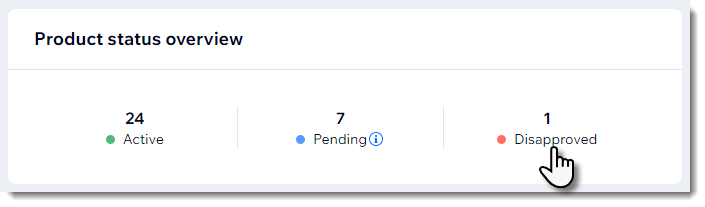
點擊 拒登 即可存取 Google 尚未核准且未刊登的產品。
檢查這些產品未獲核准的原因。若問題可以修正,請更新設定並重新將產品加入清單。
步驟 7 | (選填)存取 Google Merchant Center
完成設定後,即可直接在 Wix 管理介面中管理 Google 商家帳戶。不過,若想直接存取 Google Merchant Center 以利用某些更進階的功能(例如:進階運費設定、連結到獨立 Google 廣告帳戶),可以透過新增 Gmail 帳戶來實現。
新增 Gmail 帳戶:
- 前往網站管理介面中的 Google & YouTube。
- 點擊右上角的 設定 圖示 。
- 點擊 新增 Google 帳戶。
- 按照指示新增 Gmail 地址。