


Wix Stores:建立並顯示產品類別
3 分鐘
重要:
我們正在發布新版本的產品類別,目前尚未開放給所有使用者。若類別建立頁面與下方圖片不符,請點擊此連結及文章內的連結,了解新增和顯示類別的方法。
將產品組成類別(舊稱系列),讓顧客輕鬆找到所需品項。例如,您可為蠟燭、陶瓷和海報建立個別類別,並在不同頁面顯示各個類別。
提示:
- 若要在單一頁面顯示所有產品,無需建立新類別。
- 您可建立類別以用於自訂篩選條件。瞭解更多自訂篩選條件資訊
建立並顯示新類別
建立所需的類別以整理產品。儲存新類別後,系統會出現指令引導您將其顯示在新的或現有的網站頁面。
請注意:
類別姓名和圖片不會顯現在已上線網站。
若要建立並顯示類別:
- 前往網站管理介面的「類別」。
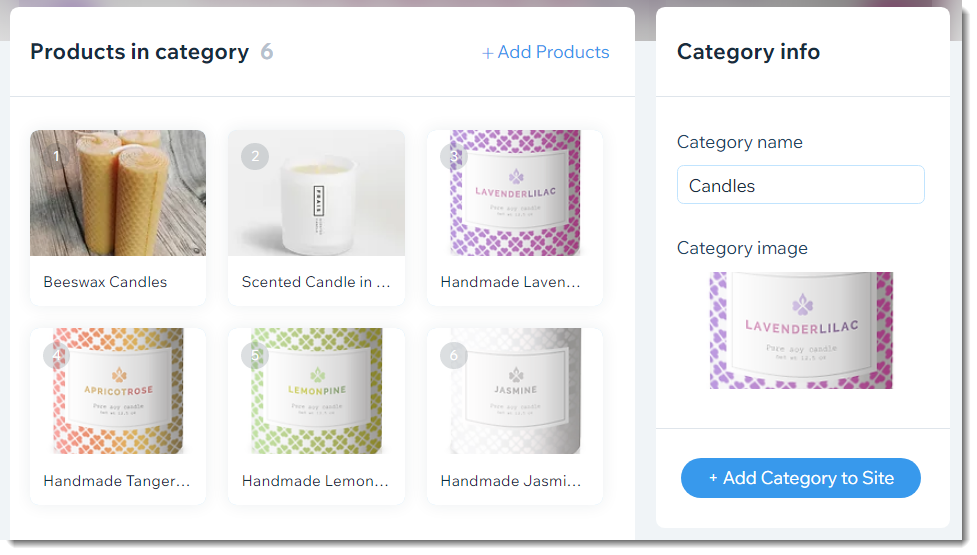
- 點擊+ 新類別。
- 在右側的類別名稱下輸入名稱。
- 新增類別圖片(不會顯現在網站上):
- 點擊類別圖片下方的「新增」圖示
 。
。 - 新增圖片並點擊新增至頁面。
- 點擊類別圖片下方的「新增」圖示
- 將產品新增至類別:
提示:您可以將同一件產品新增至多個類別。- 點擊新增產品。
- 點擊欲新增產品旁的核取方塊。
- 點擊新增。
- 點擊儲存。
請留意:若不想在網站上顯示此類別,則無需執行後續步驟。

提示:
點擊儲存以建立類別後,系統會顯現快顯視窗。您可從快顯視窗繼續類別顯示流程,或從類別索引標籤連結進行連結。
- 從類別索引標籤將類別新增至網站:
- 請執行以下其中一項操作:
- 從快顯視窗:點擊立即新增。
- 從類別索引標籤:
- 點擊想要顯示的類別。
- 點擊右側的+將類別新增至網站。
- 點擊立即新增。
- 選擇類別新增位置:
- 為此類別建立新頁面:
- (選填)輸入頁面名稱。
- 點擊建立頁面。
- 將此類別新增至現有頁面:在網站現有的頁面上顯示類別。
- 展開哪個頁面箭頭
 並選擇相關頁面。
 - 點擊新增類別。
- 點擊類別圖庫並將其拖曳至頁面上想要顯示的位置。
- 展開哪個頁面箭頭
- 為此類別建立新頁面:
- 請執行以下其中一項操作:

在產品圖庫中顯示現有類別
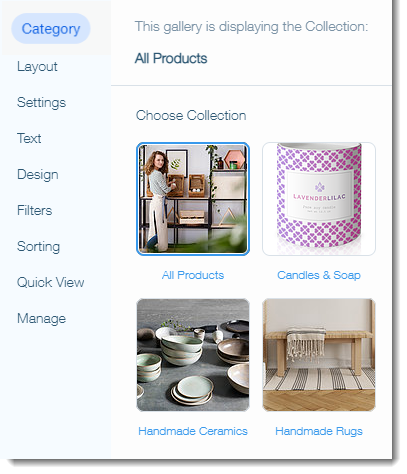
您可以在任何產品圖庫中選擇要顯示的類別。
提示:
預設情況下,產品圖庫會顯示「所有產品」類別。

若要在產品圖庫中選擇要顯示的類別:
- 在編輯器中導覽至包含相關產品圖庫的頁面。
- 點擊產品圖庫。
- 點擊設定圖示
 。
。 - 點擊類別索引標籤。
- 點擊以選擇要顯示的類別。
常見問題
點擊下方問題即可瞭解更多關於分類的資訊。
每個類別都需要在網站上顯示嗎?
顧客是否會看到類別圖片和姓名?

是否可將同一件產品加入多個類別?
是否可設定包含子類別的頁面?
我可以更改類別中產品的顯示順序嗎?
深入了解:
- 了解方法:
- 或查看關於開始使用 Wix eCommerce 的完整 Wix Learn 課程。略過至第二支影片即可深入了解建立類別。