


Wix Stores:使用 Spocket 進行廠商直送
2 分鐘
Spocket 是一個連結產品供應商與商店負責人的廠商直送平台。
將商店連結至 Spocket 後,請選擇想要銷售的產品並將其新增至商店。供應商會負責保管庫存並處理運費事宜。
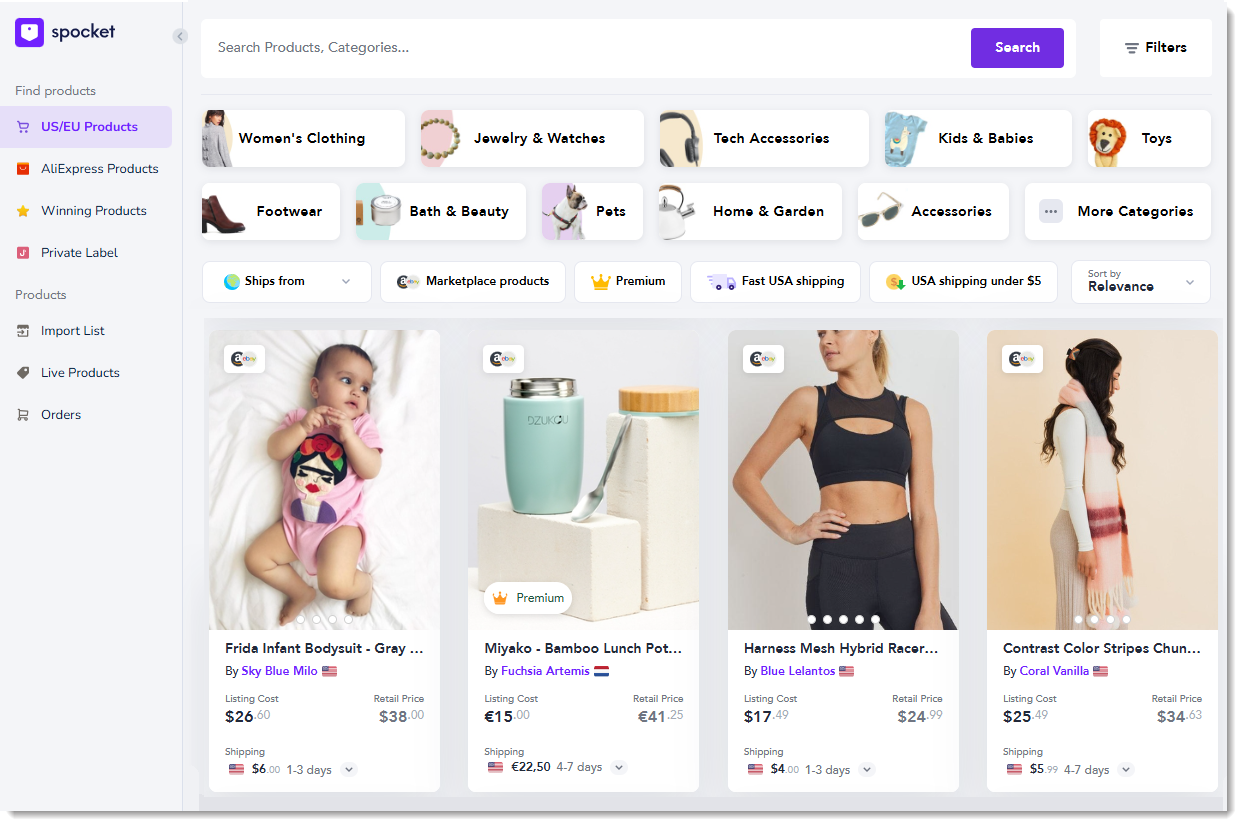
步驟 1 | 連結至 Spocket
若要立即開始,請將 Spocket 應用程式新增至網站。
Wix 編輯器
Studio 編輯器
管理介面
- 前往編輯器。
- 點擊編輯器左側的新增應用程式
 。
。 - 在搜尋列中搜尋 Spocket 應用程式。
- 點擊新增至網站。
- 點擊同意並新增。
後續操作為何?
系統會將電子郵件寄送至與 Wix 帳戶關聯的電子郵件地址。請前往該電子郵件並點擊 驗證電子郵件。
步驟 2 | 將產品新增至匯入清單
登入 Spocket 並查看搜尋頁面。您可以在該處瀏覽並尋找適合新增至商店的產品。點擊即可將產品新增至匯入清單。
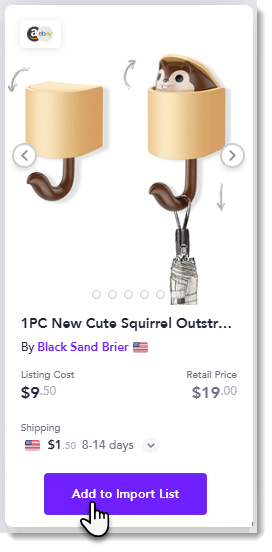
提示:
- 新增至匯入清單的產品尚未顯現在 Wix 商店中。
- 免費 Spocket 方案不提供專業產品。
步驟 3 | 自訂產品和產品選項
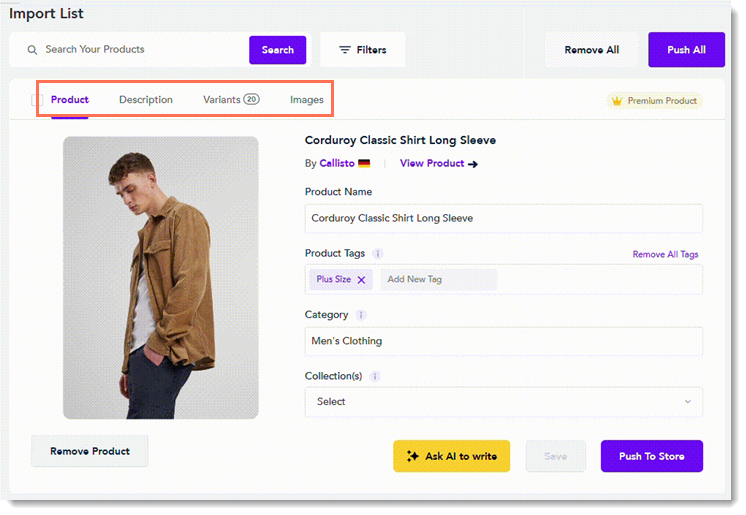
將匯入清單中的產品新增至 Wix 商店之前,您可以先進行自訂。若要開始,請前往 Spocket 管理介面中的 匯入清單 索引標籤。您可以在該處選擇產品並進行任何自訂。您可以編輯產品名稱、將產品新增至其中一個 Wix 商店分類、編輯產品描述以符合品牌語氣、移除圖片或重新排序圖片等。
請務必檢查所有可用的索引標籤。
提示:
點擊 Variants 索引標籤即可檢視產品選項。您可以在該處取消勾選任何不想銷售的變體旁的核取方塊。
步驟 4 | 將產品新增至 Wix 商店
現在請前往匯入清單,將產品新增至 Wix 網站。
- 若要一次新增所有產品,請點擊匯入清單頂部的全部推送。
- 若要新增個別產品,請點擊相關產品下方的推送至商店。
瞭解更多 將產品匯入商店 的相關資訊。
步驟 5 | 設定定價
Spocket 提供 2 種定價方式。首先,您可以設定全域定價規則。這些規則決定了產品的預設價格標記和邊距。
了解定價規則設定方法
了解定價規則設定方法
此外,您也可以透過為產品設定特定價格來覆寫定價規則。若要執行此操作,請從匯入清單中選擇產品,然後前往 Variants 索引標籤。您可以在該處為想要編輯的每個變體輸入銷售價格。
重要:
- 透過價格規則設定價格時,當供應商更改價格,系統會自動調升或調降價格。建議使用價格規則以協助您的價格邊距保持一致。
- 手動編輯價格且供應商修改價格時,您會在 Spocket 中收到關於變更的通知。接著您可以決定是否要更改價格或保持原樣。
便箋:
- 每項產品至少有一個變體。
- 設定全域定價規則時,規則不會套用至匯入清單中已有的產品或商店中的作用中產品。若要將規則套用至這些產品,您可以將其從匯入清單中移除並重新新增。
步驟 6 | 設定運費
在搜尋頁面中,您可以檢視供應商的基本運費價格。
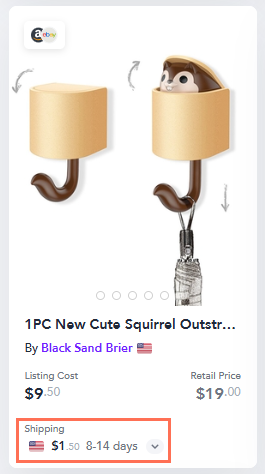
點擊產品圖片即可檢視不同目的地的運送時間和運費等詳細資訊。
供應商的運費不會自動同步至 Wix 商店,因此您需要在 Wix 管理介面中建立運費規則。您可以選擇收取運費,或是提高產品價格以涵蓋運費成本,進而提供免運費服務。您可以參考供應商的價格和目的地來協助引導設定。
Wix Stores 的 依產品規則計算運費 功能可讓您建立產品群組,並針對不同群組收取不同費用。
若要設定運費規則,請前往 Wix 管理介面。瞭解更多 設定運費規則 的相關資訊
步驟 7 | 支付 Spocket 訂單
銷售 Spocket 產品後,您需要向供應商支付訂單費用,以便啟動履行流程。
若要支付 Spocket 產品費用以便出貨:
- 前往 Spocket 管理介面中的 我的訂單 索引標籤。
- 選擇相關訂單。
- 點擊 結帳。
- 點擊 下單。
瞭解更多 支付 Spocket 訂單 的相關資訊。
常見問題
點擊下方問題以瞭解更多 Spocket 資訊。
完成付款後會發生什麼事?
如何處理包含自訂產品和 Spocket 產品的訂單?
若供應商停售我銷售的產品,該怎麼辦?
如何移除已銷售的產品?
如何瞭解更多 Spocket 廠商直送資訊?