


Wix Stores:設定運送、外送和取貨指南
重要:
本篇文章適用於舊版 Wix Stores 運送頁面。
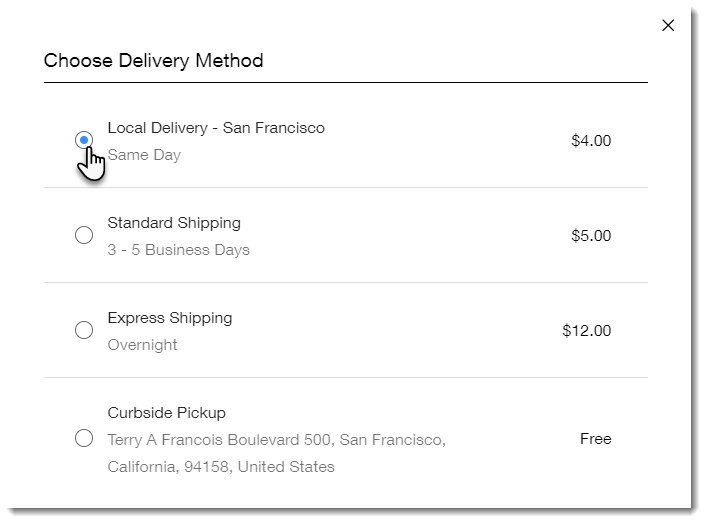
設定運費、外送和取貨可能是建立網路商店時較為複雜的部分。本文將引導您完成設定流程,從選擇運費地區到選擇適合銷售產品類型的運費、外送和取貨規則等資訊。
規則設定完成後,顧客即可選擇接收訂單的方式。
開始之前:
- 若您是 eCommerce 新手,請務必檢查將產品運送到不同地區的實際成本。
- 若過去曾在商家帳戶(例如 PayPal)中設定過運費和稅金選項,請在 Wix 中設定運費前先移除這些設定。
步驟 1 | 設定地區
Wix 商店已預先新增兩個地區:一個是您所在的國家/地區(「國內」地區),另一個是世界其他地區(「國際」地區)。兩者預設皆提供免運費。
您可從此處決定要將商品運送至哪些國家(或國家內的特定地區)。
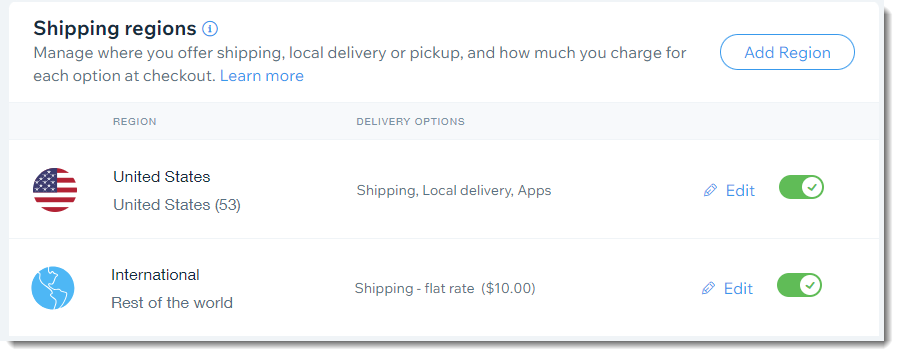
若要設定地區:
- 前往網站管理介面的運費與履行設定。
- 請按照下方指示選擇想要運送的地區:
僅限運送/外送/提供取貨至所在國家/地區

僅限運送/外送/提供取貨至一或多個州或省份


運送至多個國家/地區並設定相同價格


運送至多個國家/地區並設定不同價格


運送至全球

請注意:
找不到需要的運費地區?請 聯絡我們 並告知缺少的地區。
重要:
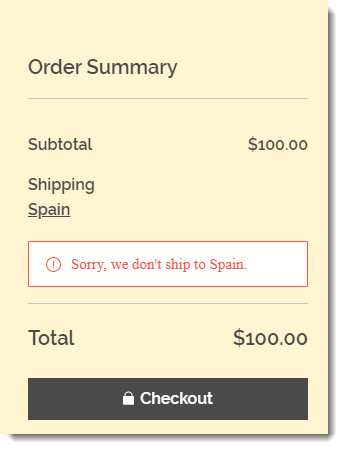
若要在特定地區進行銷售,必須套用相應的運費規則。例如,若未設定涵蓋西班牙的運費規則,西班牙顧客將無法結帳。
步驟 2 | (選填)設定單一運費選項
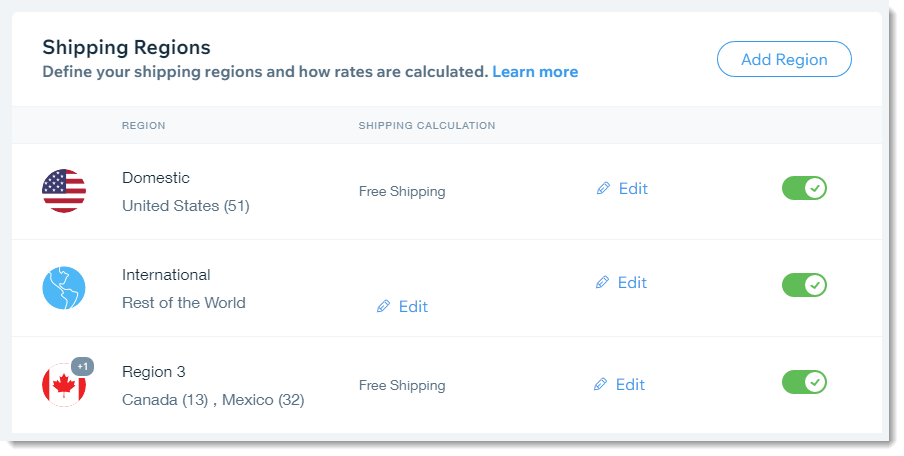
現在應已設定一或多個地區。根據預設,這些地區提供免運費。您可在此設定想要收取的運費價格。
首先,請選擇一個地區並挑選最適合該地區的運費規則,同時將您銷售的產品類型納入考量。
提示:
- 您必須為每個地區選擇一種運費類型(例如:固定價格)。
- 不同地區可以有不同的運費類型(例如:在您所在的國家/地區提供免費運送,而對另一個國家/地區則採用依價格計算價格的規則)。
- 在同一個地區內,您可以使用相同的運費類型為顧客提供多個選項(例如:5 美元的標準運送和 8 美元的快速運送)。詳情請參閱下方的步驟 3。
若要設定單一運費選項:
- 前往網站管理介面的運費與履行設定
- 點擊編輯。

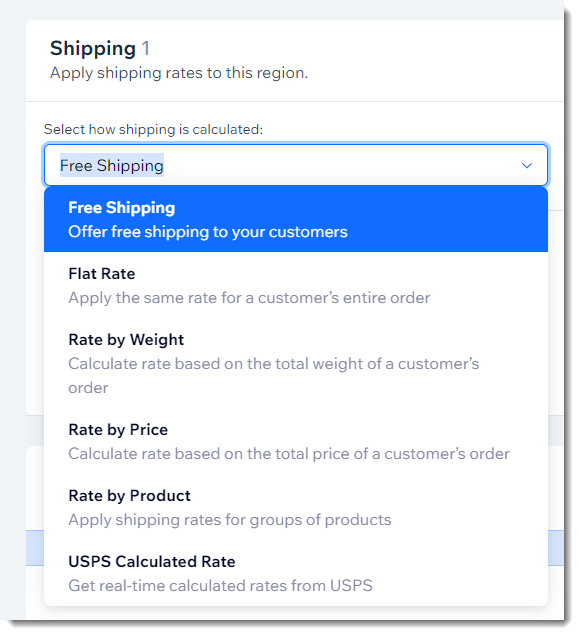
- 從下拉式選單中選擇規則:
免運費
固定價格
依重量計算價格
依價格計算價格
依產品計算價格
USPS Calc 價格
便箋:
- 您稍後可以設定當地外送與取貨,以及額外的運費選項(例如:優先運送)。
- 若要瞭解如何設定特定類型的規則(例如:依重量計算價格),請點擊上方欲設定規則旁的「瞭解更多」連結。
額外選項:
建立運費規則後,即可選擇其中一個選項。
步驟 3 | (選填)為顧客提供多個運費選項
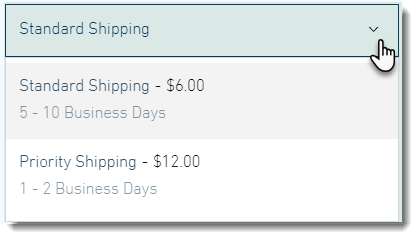
您可以為顧客提供運費較高但速度更快的運送選項。顧客可在購物車(若您已啟用購物車運費顯示)或結帳頁面中選擇偏好的運送選項。
若要提供額外運費選項:
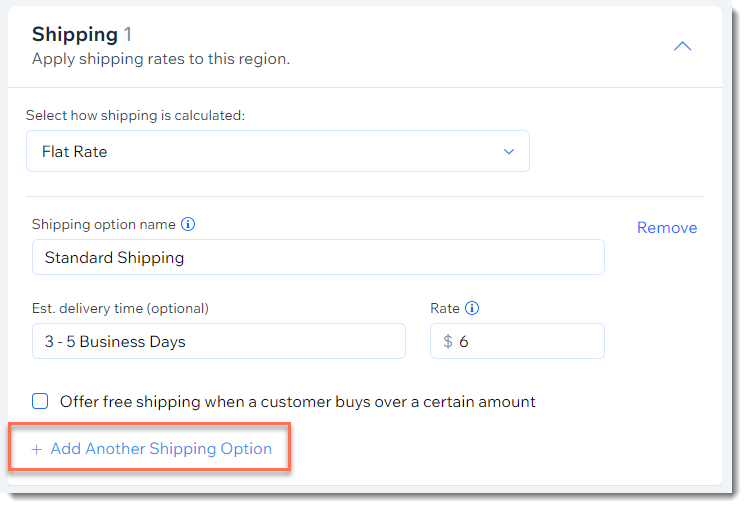
點擊 + 新增其他運費選項 即可建立額外選項。
- 前往網站管理介面的運費與履行設定
- 點擊編輯。

- 從下拉式選單中選擇規則。
- 設定所選規則(例如:6 美元標準運費)。
- 點擊 新增其他運費選項。
步驟 4 | (選填)提供當地外送選項
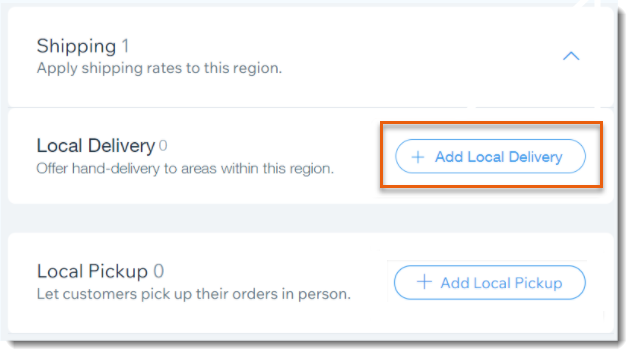
使用當地外送選項在您的地區提供親自送貨服務。若要設定,請選擇地區,點擊+新增當地外送並界定外送區域。
選擇要在特定時間框架內外送(例如 1-2 個商務日子),或是讓顧客自行選擇偏好的收貨日子。
步驟 5 | (選填)提供當地取貨
讓當地顧客親自從一或多個實體地點(例如商店、倉庫等)取貨。若要設定,請點擊當地取貨。
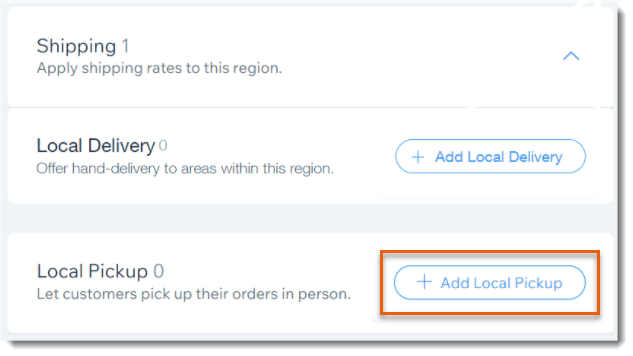
步驟 6 | (選填)透過第三方應用程式建立額外運費選項
除了可透過 Wix 建立各種運費、外送和取貨選項外,您還能在網站中新增第三方運費應用程式,並使用這些程式來展開運費選項。
常見問題
如何變更現有運費地區的地點?

是否可以將多個國家合併為一個地區?

是否可以設定運送至美國軍事地址?

若僅銷售數位產品,是否需要設定運費?
若顧客嘗試購買商品,但我並未配送至其所在地區,會發生什麼事?

我可以在購物車頁面中顯示預計的運送選項和成本嗎?
 。
。
如何收取運費稅金?

是否可以設定將貨物送至顧客附近的取貨點?
如何測試已設定的運費規則?
想要瞭解更多?
檢查完整的 Wix Learn 課程以開始使用 Wix eCommerce。略過至第四個影片即可瞭解更多關於設定運費的資訊。