


Wix Stores:自訂產品頁面
重要:
本文適用於 Wix 編輯器和 Wix Harmony 編輯器中的產品頁面,以及 Studio 編輯器中的新版產品頁面。了解如何自訂舊版 Wix Studio 產品頁面。
產品頁面是動態頁面,可顯示每項產品的詳細資訊。
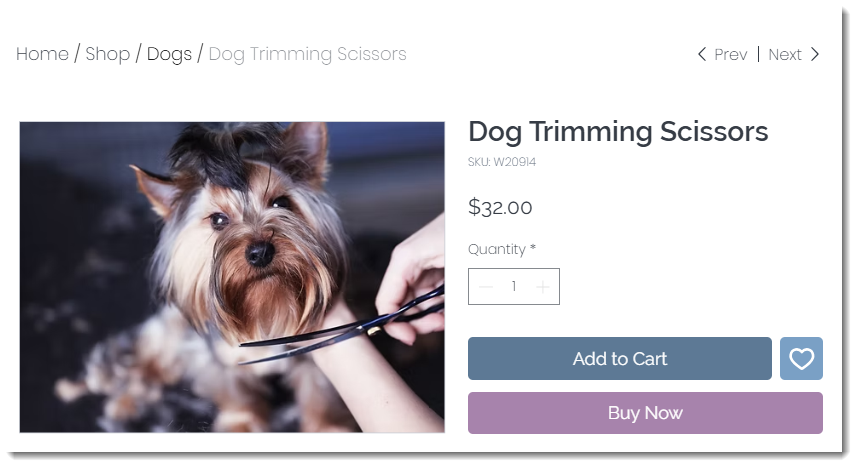
頁面設計一律相同,但內容(產品圖片和文字)會依顯示的產品而變更。
對產品頁面進行的任何自訂(例如變更背景色彩或按鈕文字)都會套用至所有產品。
顯示或隱藏產品頁面元件
點擊「顯示」標籤,選擇要在產品頁面顯示或隱藏的元件。
請留意,產品頁面預設會啟用「新增至購物車」按鈕。也可在「設定」標籤中啟用願望清單圖示,以及「立即購買」按鈕。
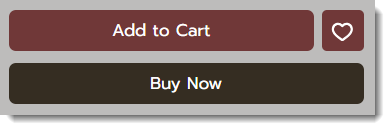
也可將「立即購買」按鈕替換成快速結帳選項(例如 PayPal、Apple Pay、Google Pay)。
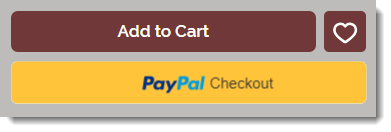
深入了解如何使用PayPal 結帳,或使用Apple Pay 或 Google Pay 結帳。
顯示或隱藏產品頁面元件:
Wix 編輯器
Wix Harmony 編輯器
- 前往編輯器。
- 前往產品頁面:
- 點擊編輯器左側的「頁面與選單」
 。
。 - 點擊「商店頁面」。
- 點擊「產品頁面」。
- 點擊編輯器左側的「頁面與選單」
- 點擊頁面上的產品頁面元件。
- 點擊「設定」。
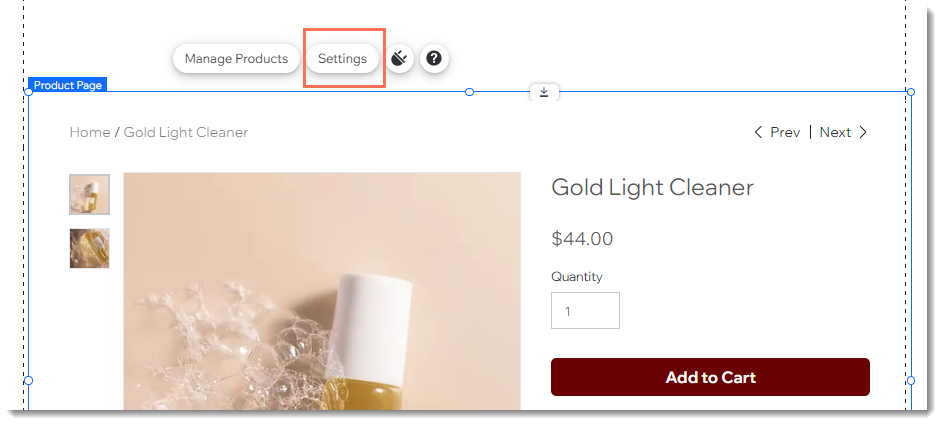
- 點擊「顯示」標籤。
- 勾選或取消勾選核取方塊,即可顯示或隱藏元件。
提示:
選擇「低庫存訊息」旁的核取方塊,即可告知顧客庫存僅剩少量。產品庫存降至 10 件以下時,系統會顯示訊息(例如「庫存僅剩 3 件」)。
自訂產品頁面設定
Wix 編輯器
Wix Harmony 編輯器
- 前往編輯器。
- 前往產品頁面:
- 點擊編輯器左側的「頁面與選單」。
- 點擊「商店頁面」。
- 點擊「產品頁面」。
- 點擊編輯器左側的「頁面與選單」
- 點擊頁面上的產品頁面元件。
- 點擊「設定」。
- 點擊「設定」索引標籤。
- 點擊「新增至購物車」按鈕:
- 點擊「固定顯示按鈕」切換開關即可啟用。
提示:此設定適用於行動裝置。啟用後,「新增至購物車」按鈕會始終顯示。 - 選擇點擊按鈕後執行的操作:
- 顯示成功彈出視窗:系統會顯示彈出式通知。
注意:行動裝置上不會顯示此彈出視窗,而是會將顧客導向購物車頁面。 - 開啟側邊購物車:側邊購物車會在畫面側邊開啟。
- 前往購物車頁面:系統會將顧客直接帶往完整的購物車頁面。
- 留在產品頁面:顧客會留在產品頁面。按鈕會顯示勾號,表示產品已成功加入購物車。
- 顯示成功彈出視窗:系統會顯示彈出式通知。
- 點擊「固定顯示按鈕」切換開關即可啟用。
- 點擊「願望清單」按鈕,然後點擊「顯示『新增至願望清單』按鈕」切換開關,即可啟用或停用。
提示:深入了解如何新增及設定願望清單。
自訂版面配置與圖片顯示
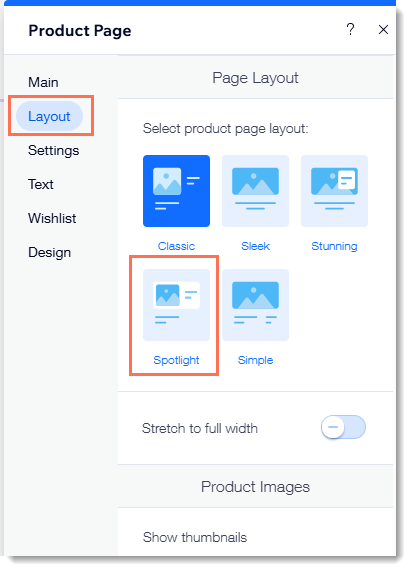
點擊「版面配置」索引標籤,為商店選擇最合適的產品頁面版面配置。接著,自訂圖片顯示方式。
注意:
圖片選項會依所選版面配置而異。
Wix 編輯器
Wix Harmony 編輯器
- 前往編輯器。
- 前往產品頁面:
- 點擊編輯器左側的「頁面和選單」。
- 點擊「商店頁面」。
- 點擊「產品頁面」。
- 點擊編輯器左側的「頁面和選單」
- 點擊頁面上的產品頁面元件。
- 點擊「設定」。
- 點擊「版面配置」索引標籤。
- 一般:
- 選擇產品頁面的版面配置。
- 點擊「伸展至全螢幕」切換開關,即可啟用或停用此功能。
- 產品圖片:深入了解如何在商店中顯示圖片。
- 點擊「圖片比例」下拉式選單,然後選擇比例。
- 在「圖片調整大小的方式」下方選擇選項:
- 裁切:將所有圖片裁切成相同大小。
- 最適大小:維持圖片的外觀比例。
- 點擊「縮放圖片」切換開關,即可啟用此功能(僅適用於部分版面配置)。注意:若要預覽縮放效果,請前往已上線網站。
- 在「顯示縮圖」下方選擇圖片縮圖的顯示方式。
- 色樣:選擇產品選項和修飾文字選擇(例如「尺寸」)的顯示方式,並自訂所選選項。
自訂產品頁面設計
可自訂色彩、字型、按鈕樣式等,打造符合商店風格的外觀。若要開始,請點擊「設計」索引標籤。
提示:
可用的自訂選項可能會因所選的版面配置和設定選項而異。
Wix 編輯器
Wix Harmony 編輯器
了解更多:
編輯產品頁面按鈕文字
點擊「文字」索引標籤,即可編輯產品頁面按鈕上可顯示的任何文字選項。
提示:
若已停用「新增至購物車」或「立即購買」按鈕,部分選項將不會顯示。
Wix 編輯器
Wix Harmony 編輯器
了解更多:
常見問題
可以建立多個產品頁面版本嗎?
如何為產品圖片新增縮放功能?
如何提升產品頁面的無障礙體驗?
可以限制產品頁面或特定產品的存取權嗎?
可以刪除產品頁面嗎?