


Wix Restaurants:設定額外餐廳地點(新)
5 分鐘
擁有多個地點的餐廳需要管理訂單和訂位的方法。透過 Wix Restaurants Orders (New) 應用程式,每個地點都可以擁有專屬選單、線上點餐設定和聯絡詳細資料。
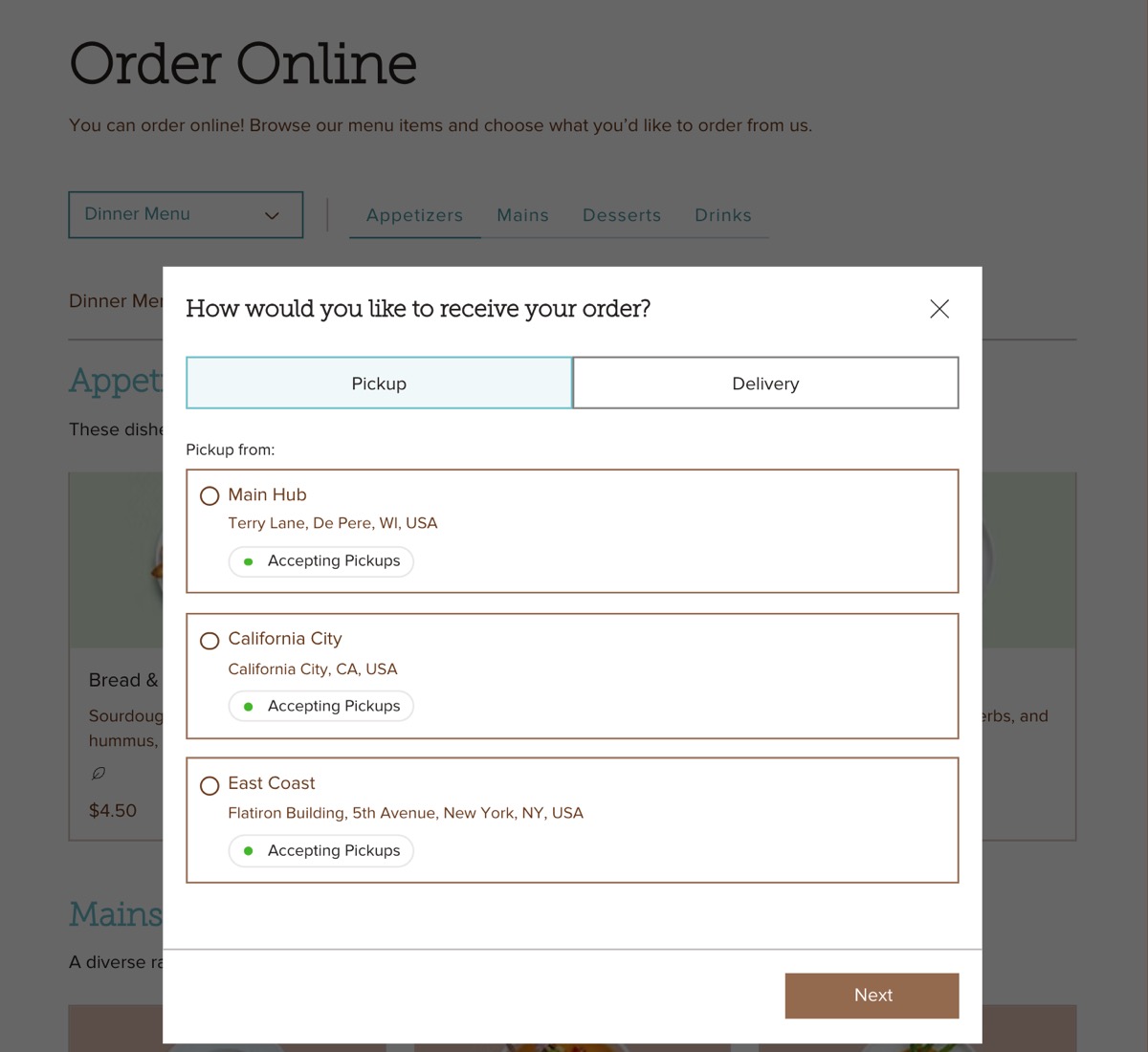
當顧客造訪網站時,可以選擇偏好的地點來下訂單進行取貨或外送。
步驟 1 | 新增餐廳地點
首先新增餐廳地點,以便自訂選單並為各個地點設定線上點餐。
若要新增餐廳地點:
- 前往網站管理介面的商家資訊。
- 點擊地點和聯絡資訊旁的+新增第二個地點。
提示:若已新增第二個地點,請點擊+ 新增地點。 - 輸入地點詳細資料:
- 地址:開始輸入餐廳的街道地址,然後從下拉式清單中選擇。
- 地點名稱:輸入此餐廳地點的名稱。
提示:預設地點名稱取決於地址,但您隨時可以在此處更改。 - 地址描述(選填):輸入地址描述以協助顧客找到您(例如:側門進入)。
- 輸入新地點的聯絡資訊(電子郵件、電話、傳真)。
- (選填)點擊時區下拉式選單並選擇相關選項。
- 點擊儲存。

步驟 2 | 為新餐廳地點新增菜單
建立特定地點的選單,並根據供應地點在已上線網站上顯示。針對特殊選單,您可以透過限制特定的星期、時間或特殊日期來選擇其線上供應狀況。
若要為餐廳地點新增菜單:
- 前往網站管理介面的 Restaurant Menus (New) 。
- 選擇相關選項:
為地點建立新菜單

複製現有選單
 。
。

提示:
點擊 地點 下拉式選單,依地點篩選菜單。
步驟 3 | 為各個地點設定線上點餐
既然每個地點都已指派至對應選單,現在可以自訂線上點餐設定,並對齊每個地點的 取貨和外送設定。顧客僅能在您為這些服務指定的期間內下訂單。
若要為地點設定線上點餐:
- 前往網站管理介面的餐廳訂單數設定。
- (若有額外點餐頁面)點擊餐廳訂單數設定下方的下拉式選單,然後選擇相關頁面。
- 編輯相關設定:
訂單排程和準備時間
 。
。

履行方式

步驟 4 | 開始在本地點接受訂單
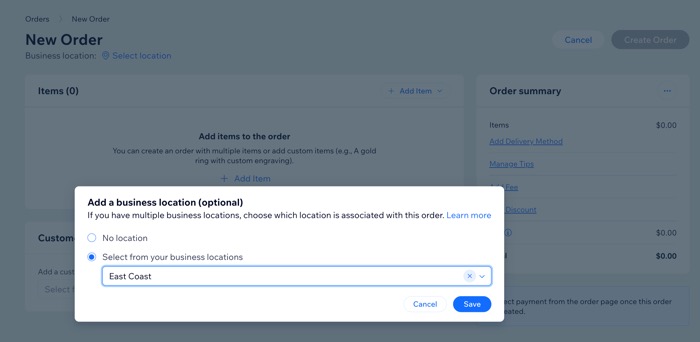
您現在可以開始透過網站接收新地點的訂單,或手動進入訂單。
點擊下方即可瞭解更多。
手動進入訂單數
管理各地點訂單數


後續操作
- 透過設定「Google 訂餐」來提升線上點餐訂單數。
- 開始在行動裝置銷售點銷售餐廳品項 ── 目前僅適用於預設餐廳地點。
- 使用預先安裝的電子郵件和簡訊通知來管理傳出的通知以告知顧客 ── 簡訊配額按網站計算,而非按地點計算。
- 邀請人員管理餐廳並將其指派至特定地點。
常見問答
點擊問題即可瞭解更多關於設定多個地點餐廳的資訊。
顧客可以造訪特定地點而非預設頁面嗎?
可以刪除餐廳地點嗎?


可以自訂「立即訂購」列嗎?
我可以將選單指派給多個地點嗎?
我可以變更選單的地點嗎?
我可以在已上線網站上隱藏或顯示地點嗎?


我可以從 Restaurant Orders 設定頁面將選單指派給地點嗎?
我可以設計每個地點的頁面嗎?
我可以將地點指派給過去的訂單嗎?