


Wix Restaurants:建立其他線上點餐頁面
將線上點餐頁面分開設定,即可分別接收不同商業業務(例如餐廳與外燴服務)的訂單。每個頁面都會個別顯示在網站上,方便顧客選擇所需服務。
網站最多可顯示 5 個點餐頁面,每個頁面都可使用各自的設定、菜單、提前通知時間、營業時間和費用。
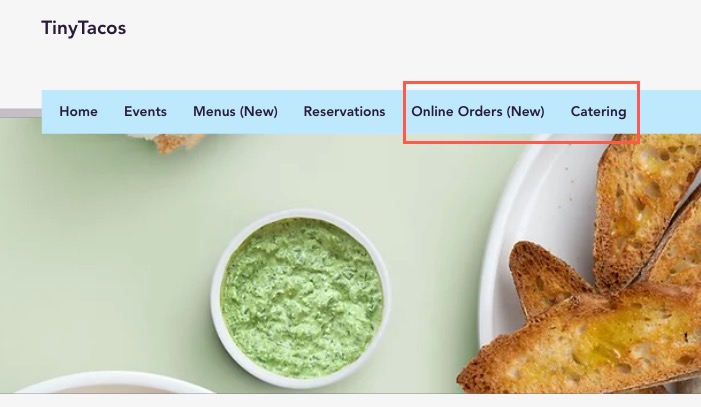
步驟 1|新增點餐頁面
前往線上點餐設定,即可建立及管理點餐頁面。輸入新點餐頁面的名稱,並決定要與哪些地點建立關聯。如果餐廳有多個地點,新頁面會顯示在所有地點中。
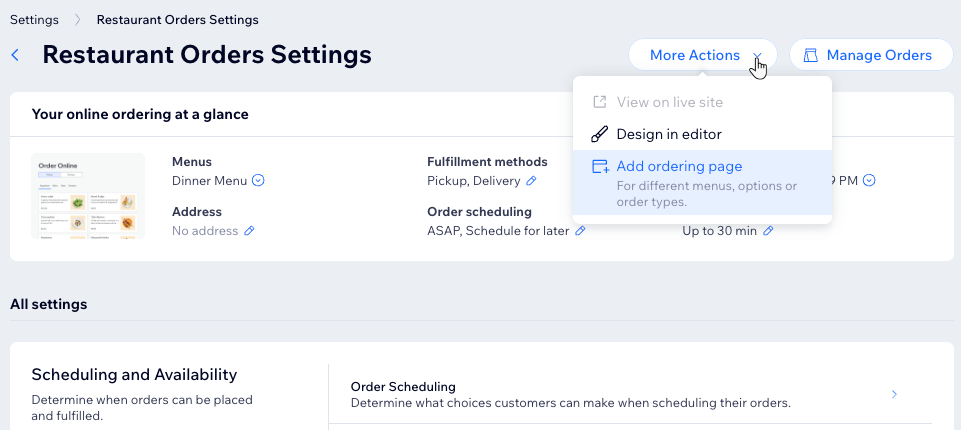
新增頁面:
- 前往網站管理介面的「餐廳訂單設定」。
- 點擊右上方的「更多操作」,然後選擇「新增點餐頁面」。
- 輸入新頁面的名稱。
- 選擇相關餐廳地點。
- 點擊「新增頁面」。
下一步
新頁面現在會顯示在「餐廳訂單設定」下方的下拉式選單中。從下拉式選單選擇點餐頁面,即可進行自訂。
步驟 2|自訂頁面設定
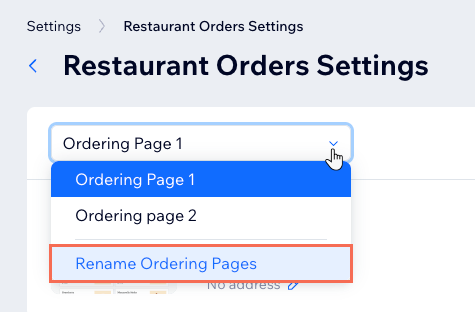
每個點餐頁面都可使用獨特的菜單和設定,包括排程規則、外帶與外送時間,以及相關費用。自訂頁面設定時,也可重新命名這些頁面。
自訂頁面設定:
- 前往網站管理介面的「餐廳訂單設定」。
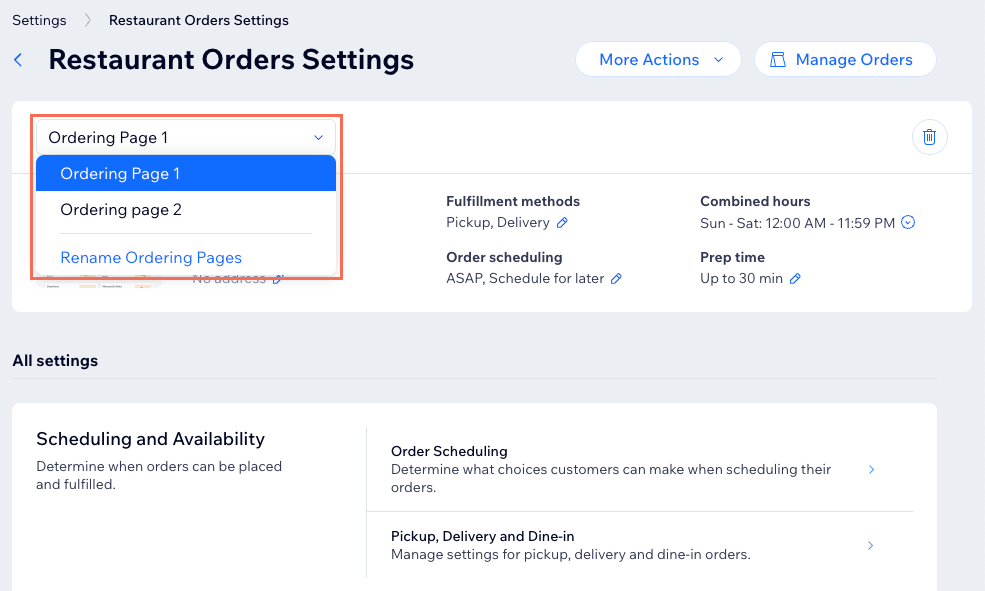
- 從「餐廳訂單設定」下方的下拉式選單選擇相關頁面。
- 編輯點餐頁面設定:
訂單排程
 ,此圖示位於「訂單排程」/「備餐時間」下方。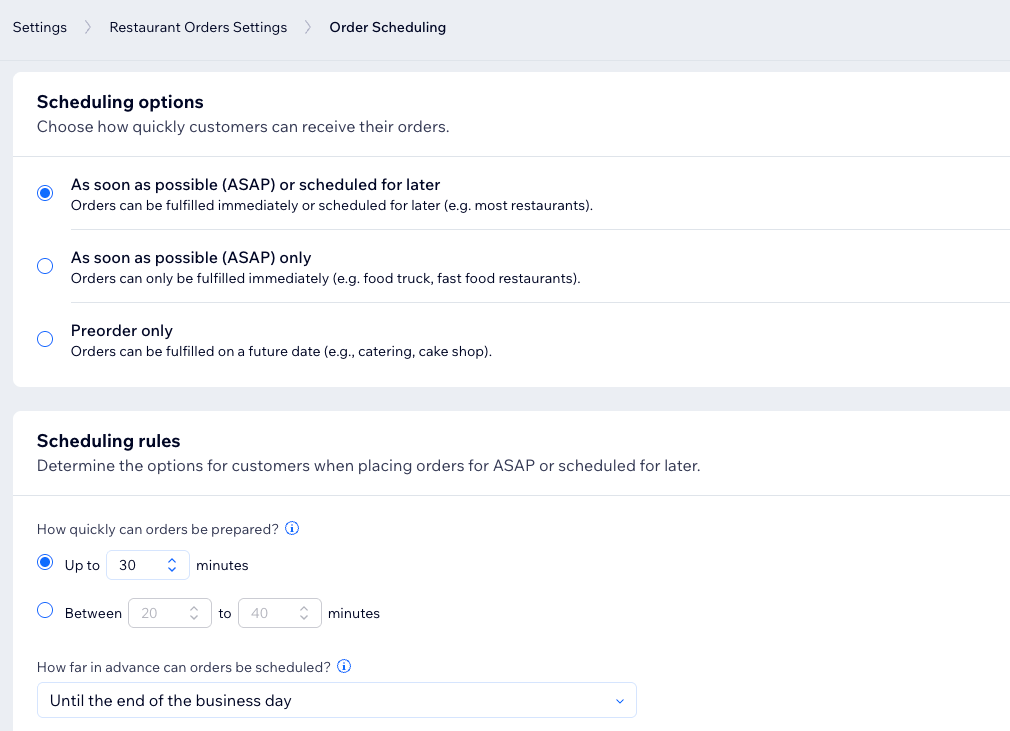
訂單履行設定
 ,此圖示位於「外帶」下方。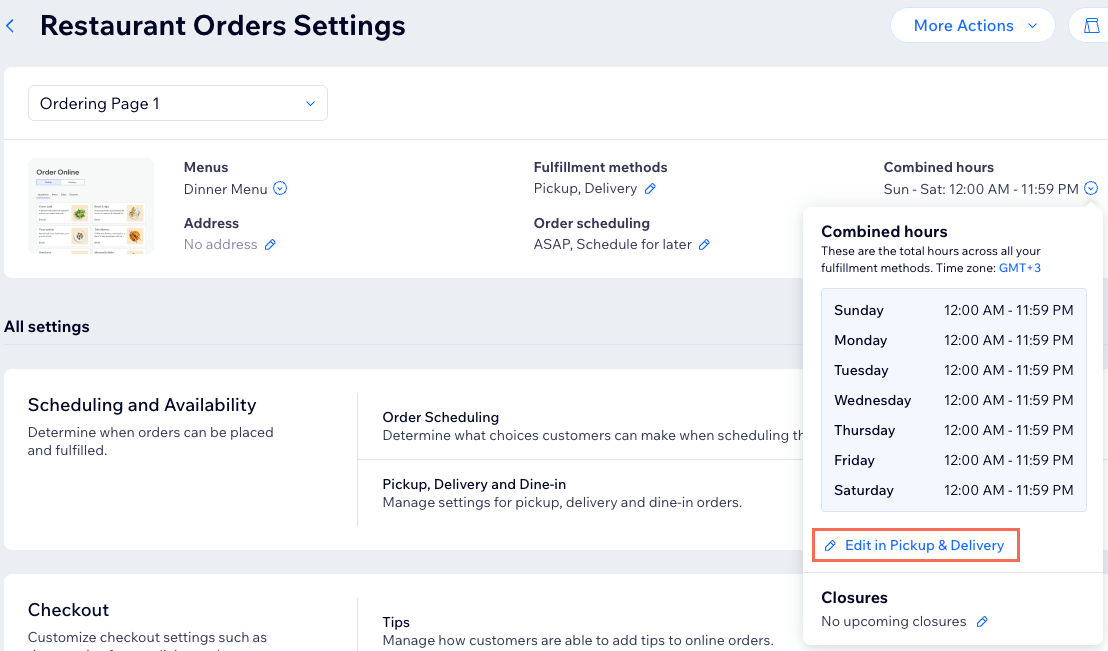
更改頁面名稱
第 3 步|將菜單指派給點餐頁面
將菜單指派至各個點餐頁面,讓顧客正確下單。在已上線的網站上,顧客每次只能從 1 個點餐頁面結帳(例如餐廳訂單和外燴訂單會分開交易)。
開始之前:
同一份菜單一次只能歸屬於 1 個點餐頁面。若要在每個頁面提供相同的菜單,請先複製菜單。
若要指派菜單:
- 前往網站管理介面的「餐廳訂單設定」。
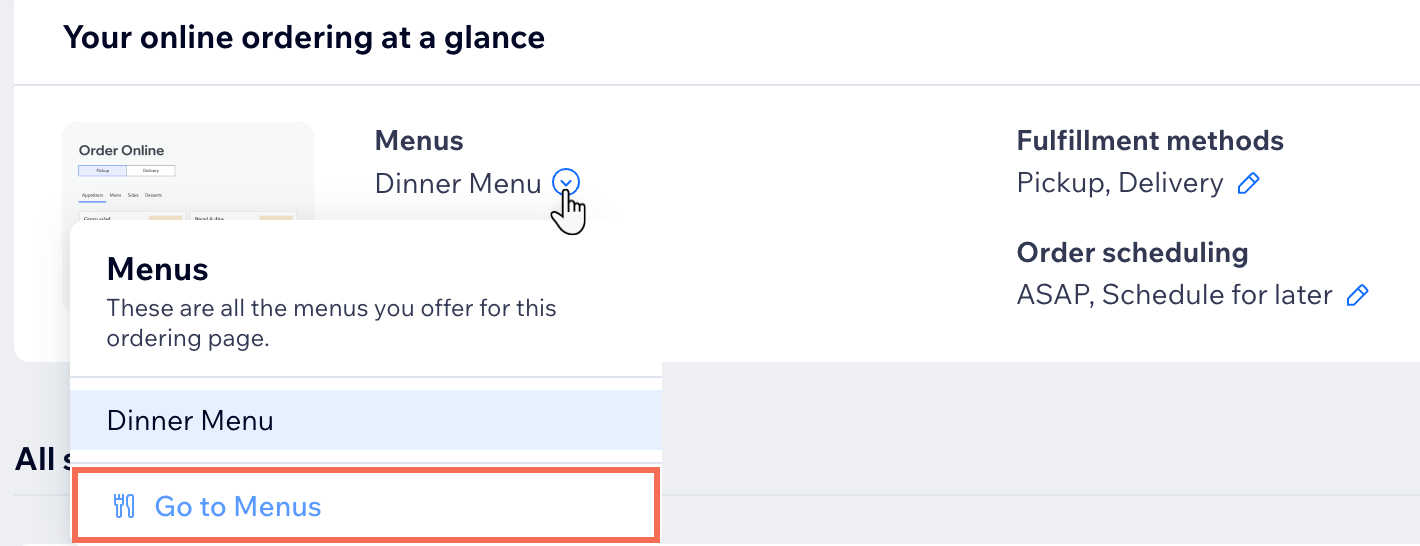
- 點擊「菜單」下拉式選單,然後選擇「前往菜單」。
提示:系統會將頁面重新導向至管理介面的「餐廳菜單」頁面。
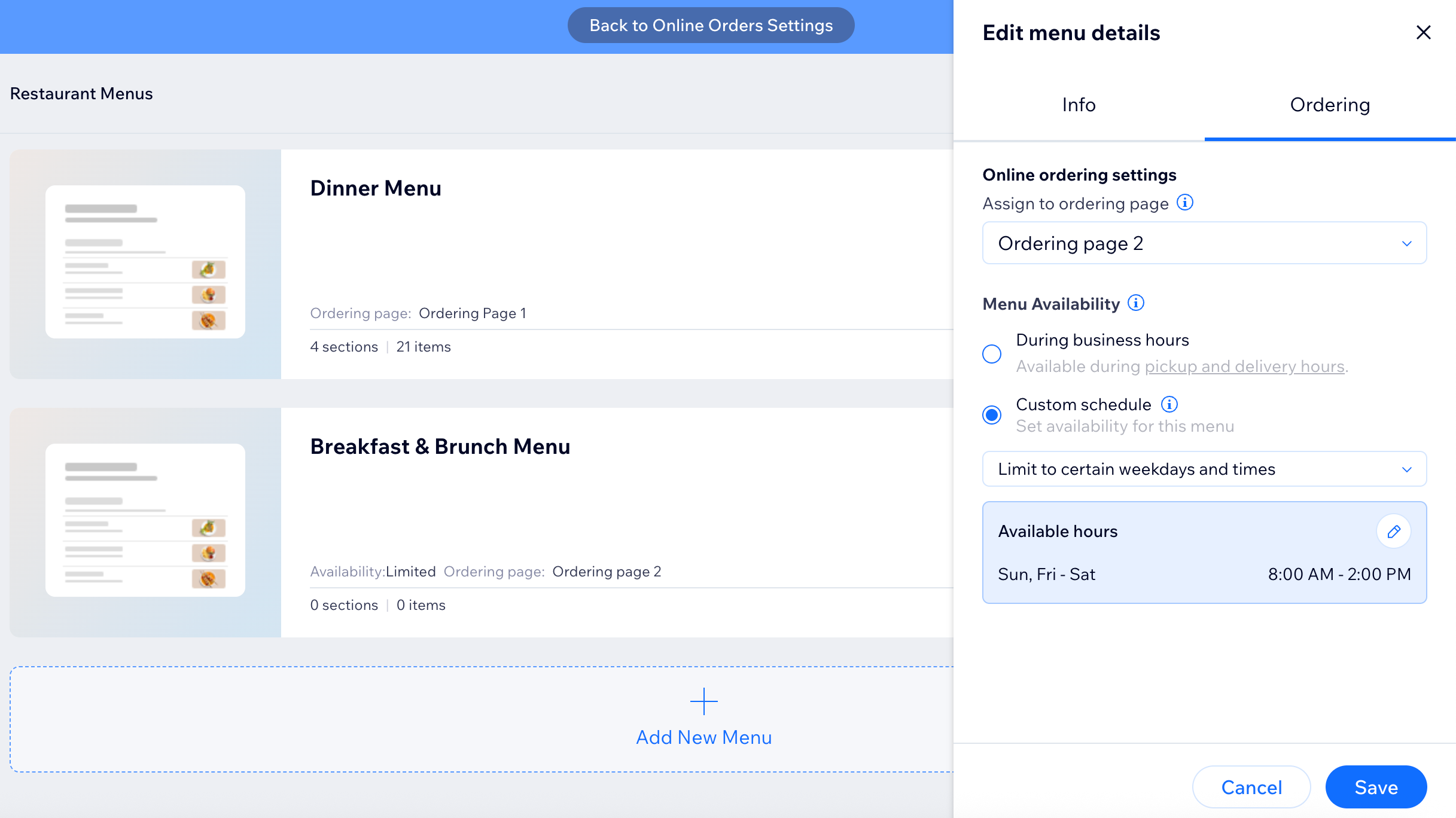
- 點擊相關菜單旁的「編輯菜單詳細資料」。
- 點擊「點餐」索引標籤。
- 點擊「指派至點餐頁面」下拉式選單。
- 選擇相關的點餐頁面。
- 選擇「菜單供應時間」:「營業時間內」或「自訂時間表」。
- 點擊「儲存」。
- 點擊頂端的「返回線上點餐設定」。
步驟 4|將頁面新增至編輯器
在管理介面設定新的點餐頁面後,請手動將頁面新增至編輯器。接著發布變更,新的點餐頁面就會顯示在已上線的網站上。
若要新增點餐頁面:
- 前往網站管理介面的「餐廳訂單設定」。
- 在「餐廳訂單設定」下方的下拉式選單中選擇相關頁面。
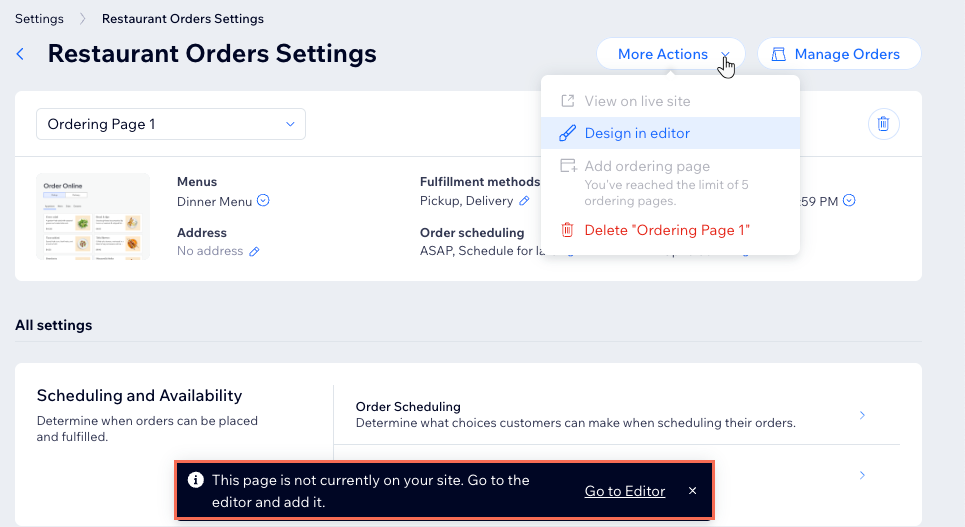
- 點擊右上角的「更多操作」。
- 選擇「在編輯器中設計」。
- (選用)在編輯器中自訂新頁面,使其符合偏好的版面配置和設計。
- 準備就緒後,點擊右上角的「發布」。
提示:
如果目前只想新增頁面,暫時不進行設計,也可點擊「前往編輯器」。
常見問題
點擊問題,了解更多建立獨立頁面的資訊。
網站可新增多少個點餐頁面?
新增線上點餐頁面等同於新增地點嗎?
可以取消指派點餐頁面的菜單嗎?
如果菜單尚未準備好,如何在點餐頁面隱藏菜單?
可以自訂點餐頁面的設計嗎?
變更其中 1 個點餐頁面的營業時間會影響其他頁面嗎?
可以刪除頁面嗎?