


Wix Restaurants:在餐廳點餐(新)中設定取貨和外送
7 分鐘
您可在外送和取貨設定中指定顧客在不同地區領取訂單或接收外送的時間。您也可以設定最低訂單金額要求和相關費用。
您也可以針對無法履行訂單的日期和時間新增店休日期,例如假日或已達訂單數極致的日期。這些店休日期可以完全封鎖訂單,或僅封鎖特定的履行方式。
設定取貨和外送
自訂取貨日期與時間範圍、界定外送區域與指定費用,並為超過特定小計金額的訂單提供免費外送。
此外,您可決定線上點餐頁面上預設顯示的履行方式:取貨或外送。
若要設定取貨和外送:
管理介面
Wix 應用程式
 。
。 以新增多個時段(例如:週一 9 AM - 12 PM 和 2 PM - 8 PM)。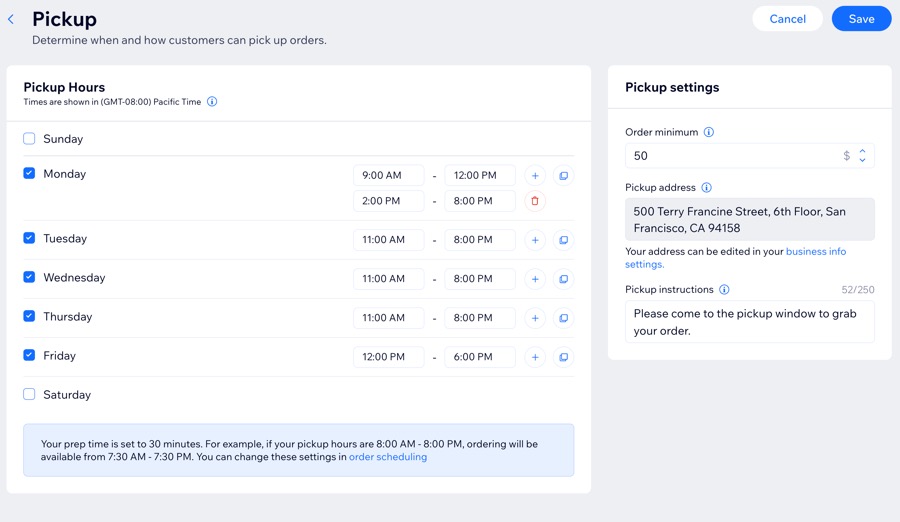
 以新增多個時段(例如:週一 9 AM - 12 PM 以及 2 PM - 8 PM)。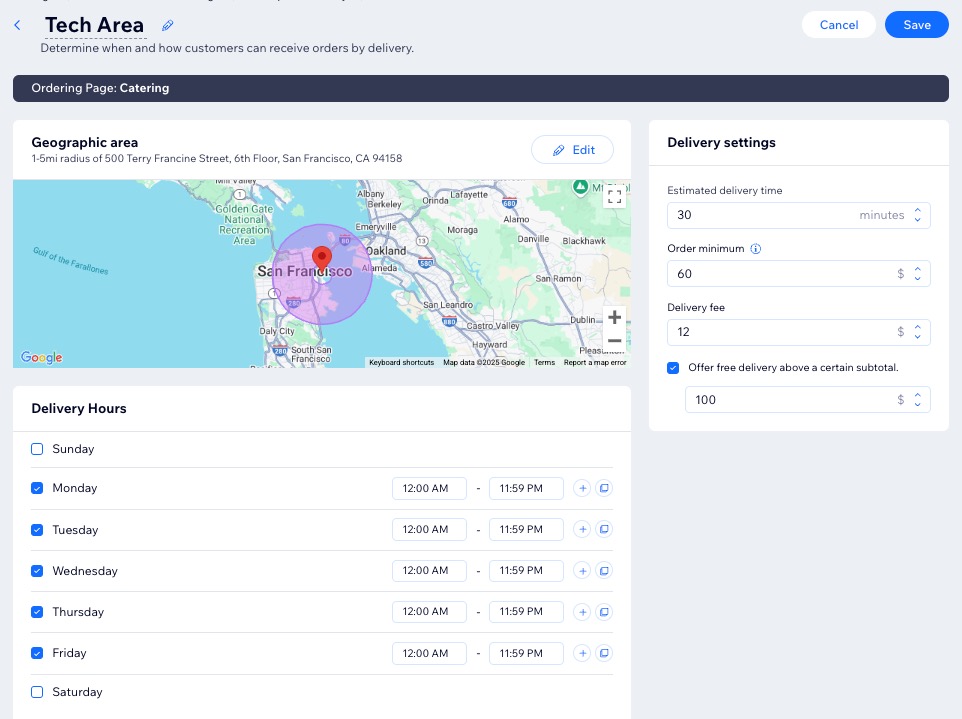

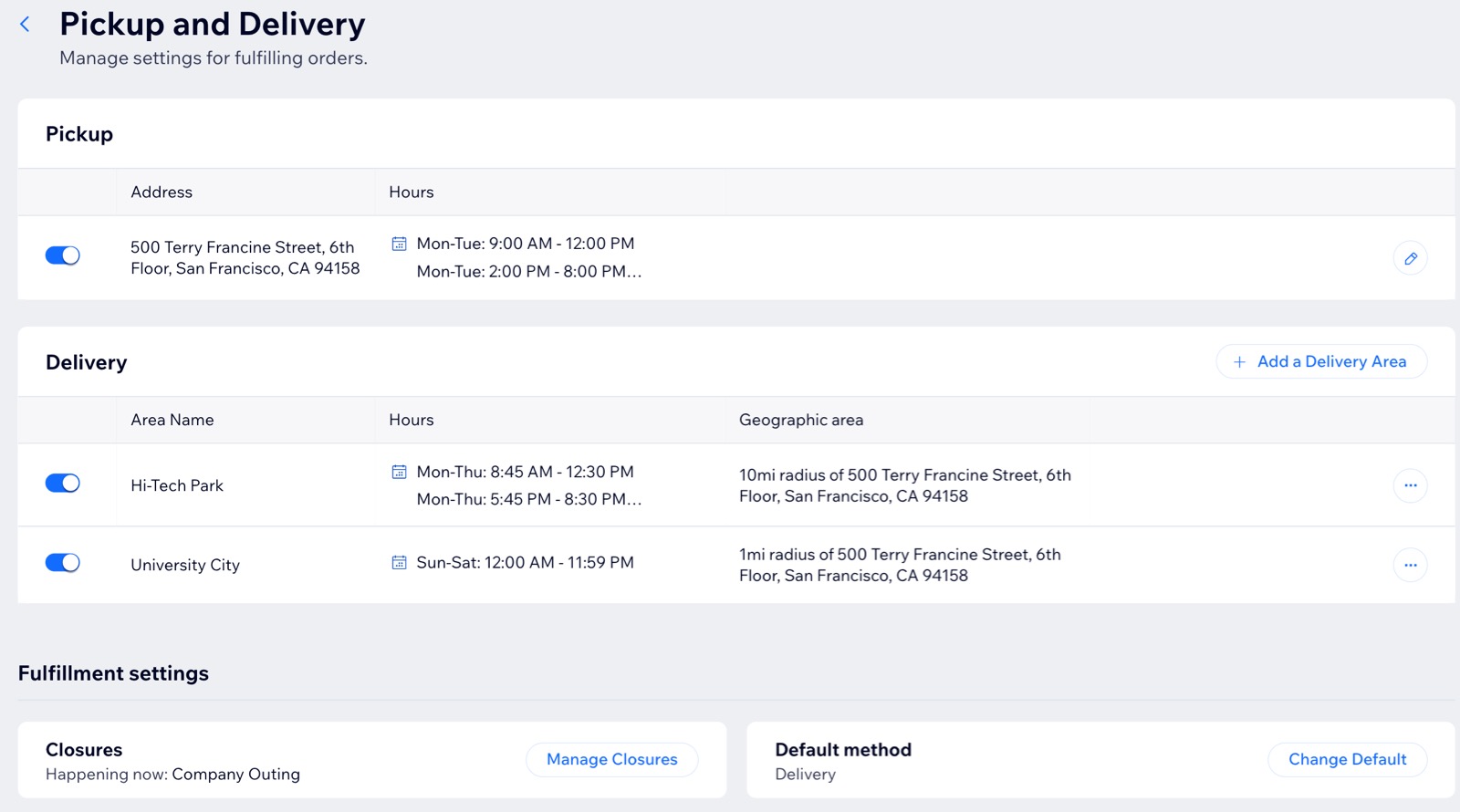
新增店休日期
新增店休日期以在特定日期、假日或達到訂單數極致時封鎖訂單。界定指定區域的日期、小時,並選擇取貨或外送方式。
例如,若您的餐廳在週五晚上達到訂單數極致,請設定 5:00 PM 至 10:00 PM 的店休日期,以確保這些時間不會在網站上顯現為可用。
若要新增休業日期:
管理介面
Wix 應用程式
- 前往網站管理介面中的取貨和外送。
- 點擊管理店休日期。
- 點擊 + 新增店休日期。
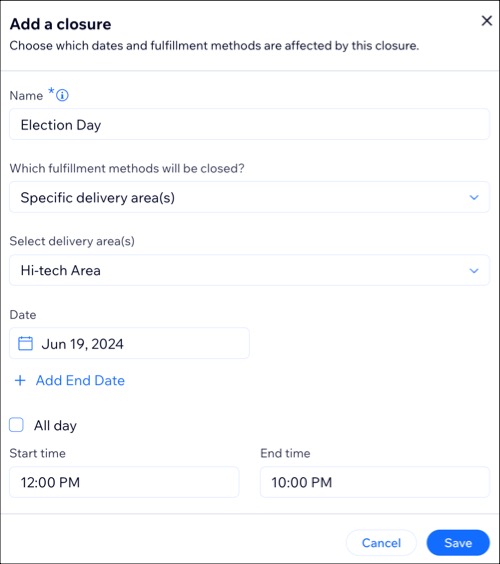
- 輸入名稱。
提示:此名稱不會顯現在網站上,僅在管理履行設定中的店休日期時顯現。 - 從哪些履行方式將關閉?下拉式選單中選擇相關方式。
注意:選擇特定外送區域時,點擊選擇外送區域下拉式選單並選擇相關區域。 - 選擇日期。
- (選填)點擊 + 新增結束日期。
- 選擇時間:
- 勾選全天核取方塊以表示時間為從一天的開始到結束。
- 輸入開始/結束時間以指定店休時間。
- 點擊儲存。
常見問題
點擊下方問題以瞭解更多取貨和外送資訊。
為什麼網站顯示不接受訂單?
是否可以暫停或繼續接受線上點餐?


暫停訂單是否會影響未來排定的訂單?
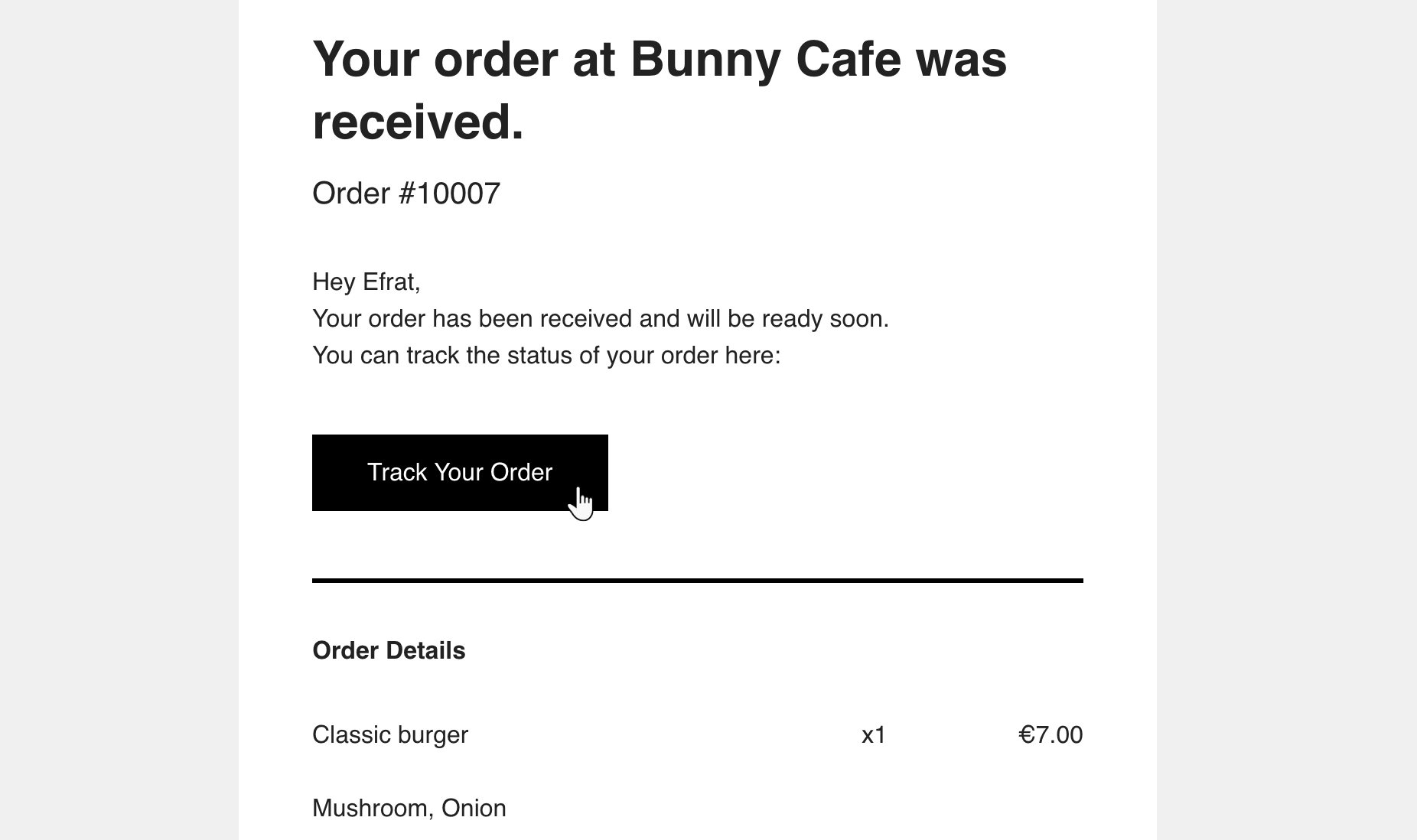
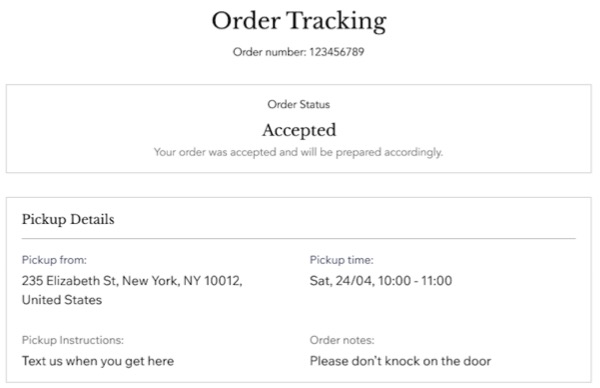
顧客如何得知外送何時送達?
是否可以新增服務費?
是否可以在訂單中新增不公開註記?
若顧客地址符合多個外送區域的資格,會發生什麼情況?
最早和最晚何時可以下「盡快」訂單?