


Wix 專業圖庫:新增圖庫項目連結
可將任何圖庫項目(圖片、影片或文字)設為點擊時開啟連結。連結可將訪客帶往外部網站、網站中的其他頁面,甚至是燈箱。
首先,新增圖庫項目連結。接著,可將圖庫項目設為點擊時開啟連結,也可視需要調整連結標題。
設定點擊圖庫項目時開啟連結
訪客只要點擊一下,即可從圖庫輕鬆前往不同位置。訪客點擊圖庫項目時,內部連結會直接在同一個分頁開啟,外部連結則會在新分頁開啟,方便瀏覽網站或外部內容。
若要設定點擊圖庫項目時開啟連結:
- 前往編輯器。
- 點擊頁面上的專業圖庫元件。
- 點擊「設定」。
- 點擊「設定」索引標籤。
- 點擊「點擊項目時」下拉式選單,然後選擇「開啟連結」。
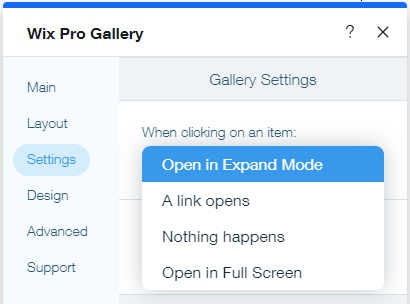
- 新增圖庫項目連結:
- 點擊「管理媒體」。
- 點擊要新增連結的圖庫項目。
- 點擊右側的「連結」圖示

- 選擇連結類型並填寫相關資訊。
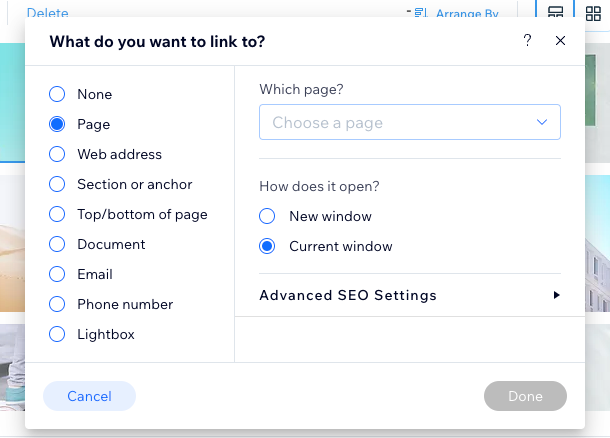
- 點擊「完成」。
- 編輯「連結」欄位中的文字。
- 點擊「完成」。
- 點擊「完成」即可關閉視窗。
變更連結標題
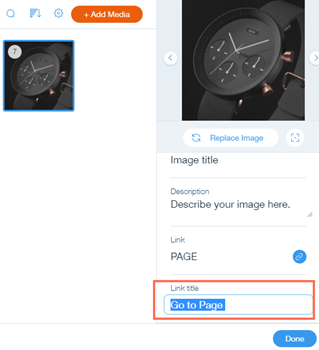
新增圖庫項目連結時,系統會自動產生連結標題,例如「前往頁面」、「捲動至頁面頂端」。此標題會顯示在圖庫項目的展開模式中,且可隨時變更。
若要變更連結標題:
- 前往編輯器。
- 點擊頁面上的專業圖庫元件。
- 點擊「管理媒體」。
- 點擊相關圖片。
- 在右側的「連結標題」下方輸入所選文字。
- 點擊「完成」。
連結類型
可新增至圖庫項目的連結類型有很多,包括燈箱、錨點和外部網址。使用這些連結類型,即可將網站訪客引導至任何所需內容。
點擊下方選項,深入了解各種連結類型:
頁面
網址
錨點
頁面頂端/底部
文件
電子郵件
電話號碼
燈箱
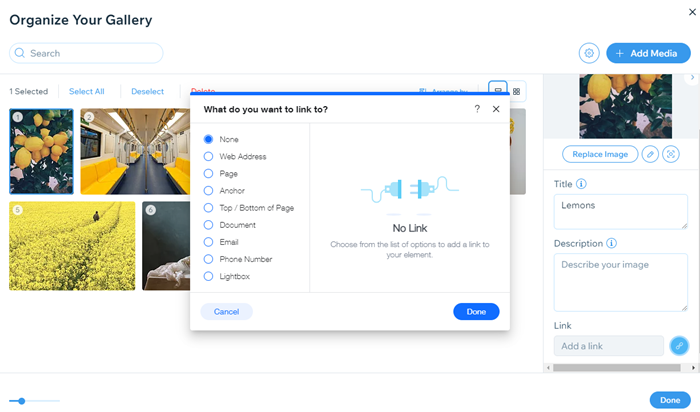
提示:
了解如何在 Wix Pro Gallery 中使用連結,將媒體整理成子圖庫,並在各個獨特頁面上顯示每個子圖庫。
常見問題
點擊下方問題,深入了解如何將連結新增至圖庫項目:
如何移除連結?
可以將多個項目連結至同一個目的地嗎?
可以使用專業圖庫直接銷售產品嗎?
如果將圖庫設為以展開模式開啟,會發生什麼情況?
可以將連結設為在新視窗中開啟嗎?