


Wix POS 收銀台:銷售虛擬禮物卡
1 分鐘
重要:
- 本文關於實體店面使用的 Wix POS 收銀台。
- 若正在使用行動裝置上的銷售點,請深入了解行動版銷售點。
讓顧客可以選擇購買和使用虛擬禮物卡。顧客可在網站上採購禮物卡,並在線上和銷售點兌換產品或服務。
設定禮品卡選項
首先,請在 Wix 管理介面中設定禮品卡選項。您可以建立並管理 Wix 禮品卡,或使用 Gifted 應用程式提供更多選項。
想要在店內提供實體禮物卡嗎?
在銷售點啟用禮物卡
啟用禮物卡,即可在結帳期間將其選擇為付款選項。
若要啟用禮物卡:
- (在 POS 平板上)點按左下角的選單圖示
 。
。 - 點按設定。
- 點按付款。
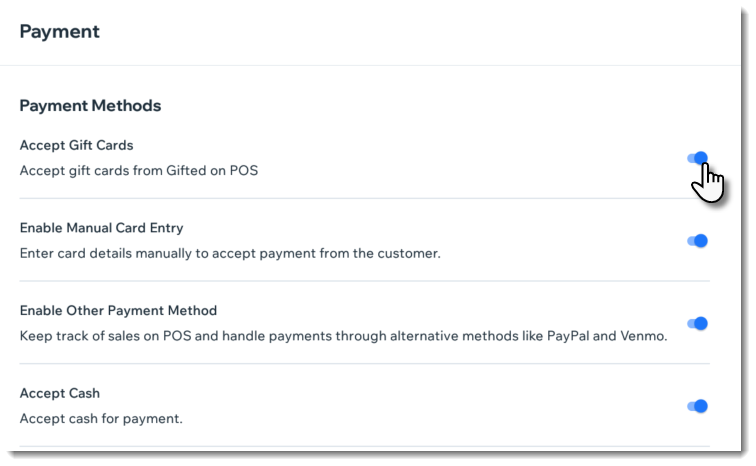
- 點按接受禮物卡切換開關以將其啟用。
接受禮品卡付款
讓顧客在銷售點進行採購時使用禮物卡。
提示:
禮品卡程式碼不區分大小寫。
若要在結帳時兌換禮物卡:
- (在銷售點平板上)點按底部列的結帳。
- 處理銷售並繼續結帳。
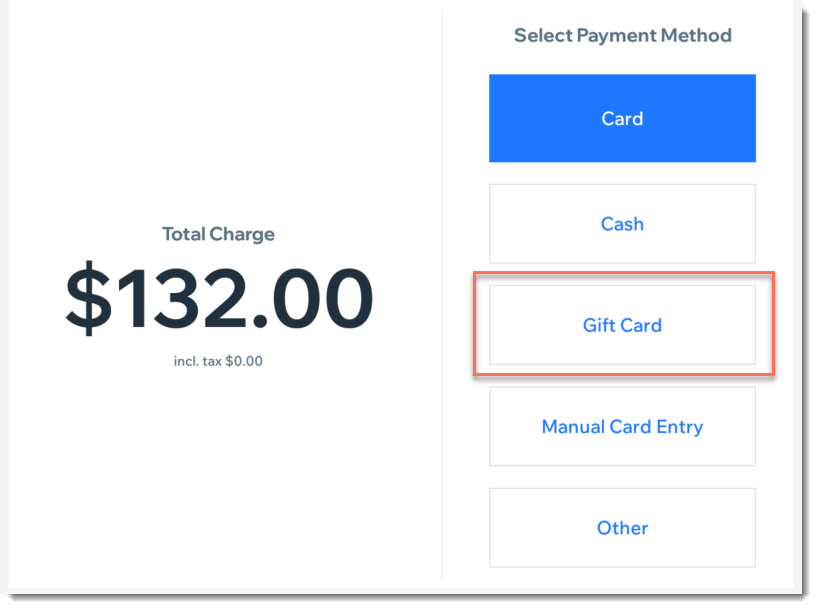
- 在選擇付款方式下選擇禮品卡。
- 輸入或掃描禮品卡程式碼,然後點按套用。
- 若禮品卡未涵蓋整個採購金額,請點按新增付款並使用其他付款方式(例如現金或信用卡)處理餘額。
檢查禮品卡餘額
顧客在決定採購前,可能想檢查禮品卡中尚有多少餘額。您可以在銷售點平板上為其檢查。
若要檢查禮品卡餘額:
- (在 POS 平板上)點按底部列的結帳。
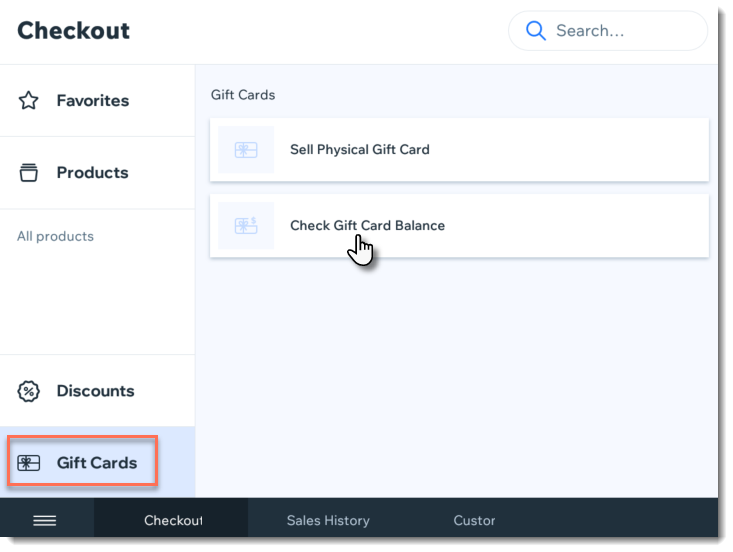
- 點按左側的禮物卡。
- 點按檢查禮物卡餘額。
- 選擇一個選項:
- 手動輸入程式碼。
- 輸入或掃描禮物卡程式碼。
常見問題
可以針對禮品卡退款嗎?
可以針對使用禮品卡付款的訂單數進行退款嗎?
可以針對使用禮品卡付款的訂單進行換貨嗎?