


Wix POS 收銀台:在銷售點銷售商店產品
重要:
- 本文介紹實體店面商家適用的 Wix POS 收銀台。
- 若使用行動裝置上的銷售點,請深入了解行動版銷售點。
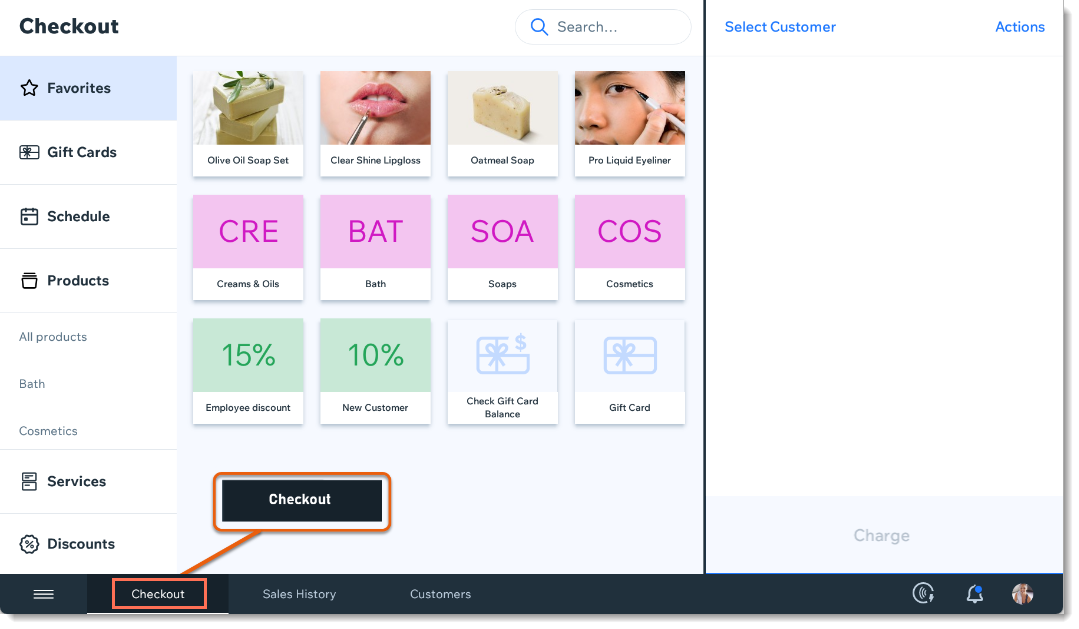
若要開始處理銷售,請前往銷售點平板的「結帳」標籤。您可在此將產品加入購物車、套用折扣或優惠券、接受付款等。
提示:
銷售點完成的所有銷售都會與網路商店的庫存完全同步。
第 1 步|將產品或費用加入購物車
您可掃描產品,或從「產品」或「我的最愛」標籤中選擇產品,將其加入購物車。

您也可將不與任何產品相關聯的自訂費用加入購物車。例如,需要新增額外費用或處理特殊訂單時,這項功能就很實用。若使用 Wix Bookings,也可預訂預約並接受時段付款。
若要將產品或自訂費用加入購物車:
- (在銷售點平板上)點按底部列的「結帳」。
- 掃描產品條碼,或從「我的最愛」或「產品」標籤中選擇產品。
注意: 若產品有產品選項,請選擇所需選項,然後點按「加入購物車」。 - 若要編輯數量,請依序點按產品、加號
 或減號
或減號  圖示,然後點按「加入購物車」。
 - (選填)新增自訂費用:
- 點按右上方的「操作」。
- 選擇「新增自訂費用」。
- 輸入費用金額,包括小數金額。
- (選填)輸入說明,方便日後識別收取這筆費用的原因。
- (選填)點按「新增稅金」切換開關,對這筆費用收取稅金。
- 點按「加入購物車」。
提示:
將最熱門的產品、類別和折扣新增至「我的最愛」畫面,即可節省時間。了解如何整理「我的最愛」畫面。
第 2 步|(選填)為銷售指派顧客
新增顧客詳細資料至銷售交易,以保留完整紀錄。顧客再次光臨時,即可快速將已儲存的顧客指派至新的銷售交易。
若要將顧客指派至銷售交易:
- 點按「選擇顧客」。
- 選擇選項:
- 建立新顧客:點按「+新增顧客」,輸入詳細資料,然後點按「儲存」。
- 選擇已儲存的顧客:搜尋顧客的姓名、電子郵件或電話號碼,或向下捲動並選擇顧客。
提示:可點按顧客旁的「查看」,查看其詳細資料。
步驟 3|(選填)套用折扣或優惠券
結帳時新增折扣,或讓顧客兌換優惠券,即可提供優惠價格。
- 折扣:立即建立折扣,或新增已儲存的折扣。
- 優惠券:輸入優惠券代碼,或從清單中選擇優惠券。可兌換透過 Wix 酬賓計劃或 Smile.io 應用程式建立的優惠券。深入了解優惠券。
備註:
- 向左滑動,即可移除已新增至購物車的優惠券或折扣。
- 同一筆銷售交易無法同時套用優惠券和折扣。
- 含有自訂費用的銷售交易無法套用優惠券。
- 無法兌換免費運費優惠券、失效的優惠券或已封存的優惠券。
將折扣套用至購物車
- 點按「折扣」。
- 選擇折扣選項:
- 新增已儲存的折扣:點按並選擇適用的折扣。
- 新增已儲存的彈性折扣:點按並選擇折扣,輸入金額,再點按「新增」。
- 建立僅適用於本次銷售的折扣:
- 點按「單次折扣」。
- 選擇金額
 或百分比
或百分比  圖示。
圖示。 - 輸入價格或百分比。
- (選填)新增折扣描述。
注意:此描述不會顯示在顧客的收據上。
- 點按「新增」。
建立並兌換優惠券
- 點按顧客姓名。
- 點按「兌換並編輯」。
- 選擇選項:
- 顧客已有優惠券:在「顧客的優惠券」下方點按「套用至購物車」。
- 顧客有點數,但沒有優惠券:
- 在「可用獎勵」下方點按「取得優惠券」,即可建立優惠券。
- 點按「兌換並取得優惠券」。
- 在「顧客的優惠券」下方點按「套用至購物車」。
注意:
步驟 4|(選填)其他操作
接受訂單付款前,可點按右上方的「操作」按鈕,然後選擇以下任一選項:
步驟 5|接受付款並完成結帳
使用讀卡機接受現金或信用卡付款。單筆交易可接受多種付款方式(例如使用 2 張不同的信用卡)。
備註:
- 讀卡機接受所有主要信用卡,以及透過下列付款應用程式進行的付款:Apple Pay、Android Pay、Samsung Pay、VISA Paywave、MasterCard PayPass、AMEX ExpressPay 和 Discover D-PAS。
- 加拿大商家:Interac 處理費為 0.15 加幣。深入了解處理費
- 可隱藏未使用的付款選項。
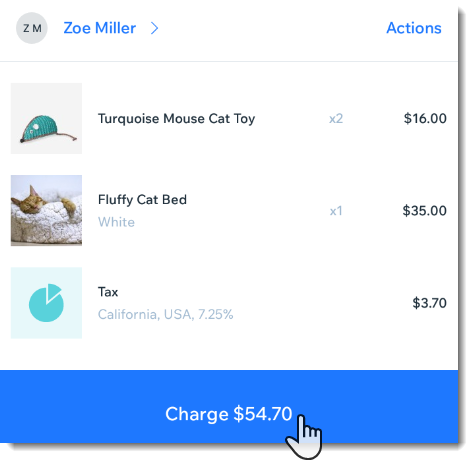
接受付款:
- 點按右下角的「收款」。
- 選擇相關付款方式:
接受信用卡付款
接受現金付款
接受禮物卡付款
手動輸入信用卡資料
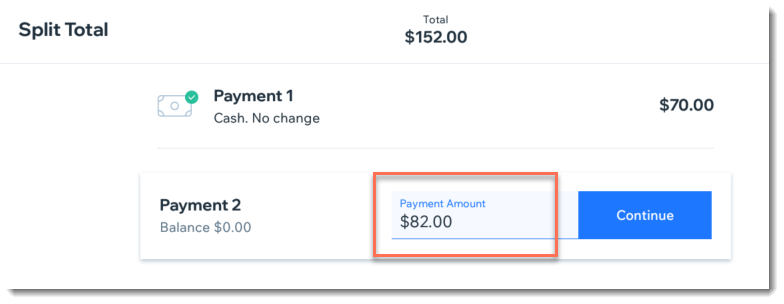
接受分攤付款(使用多種付款方式)
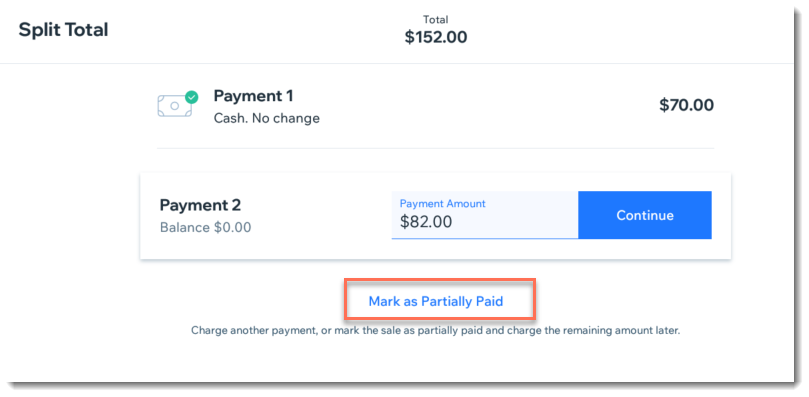
接受部分付款(訂金)
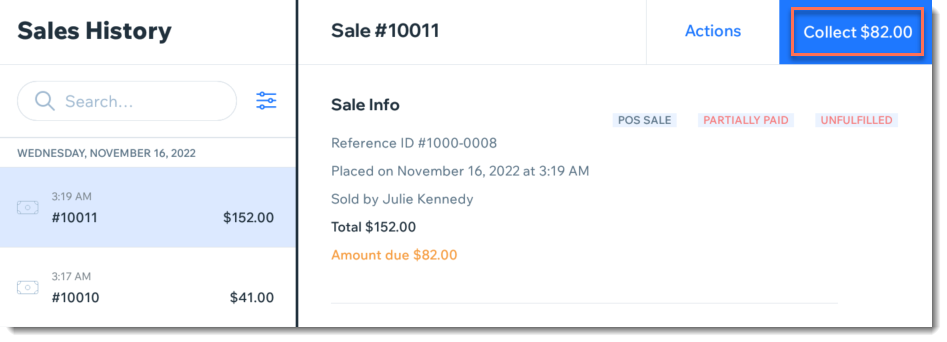
接受其他付款方式
常見問題
點擊下方問題,深入了解如何使用銷售點收銀台銷售商店產品。
可以銷售產品訂閱嗎?
可以為已完成的銷售點交易新增稅金嗎?
可以讓顧客留下小費嗎?
如何在完成交易後補加顧客?
如何儲存購物車?
可以停用不適用於商家的付款方式嗎?