


Wix Multilingual:匯出及匯入網站內容以進行人工翻譯
匯出及匯入網站內容以進行人工翻譯。下載 CSV 檔案後,即可將內容寄送給專業譯者。翻譯完成後,再將翻譯內容匯回網站。
開始之前:
- 在網站中新增 Wix Multilingual。
- 新增次要語言。
匯出網站內容
首先,將網站內容匯出為 CSV 檔案,接著將檔案寄送給專業譯者進行文字翻譯。
若要匯出網站內容:
- 前往網站管理介面的多語言。
- 點擊相關語言旁的「更多操作」圖示
 。
。 - 點擊「匯出內容」。
- 再次點擊「匯出內容」,下載 CSV 檔案。
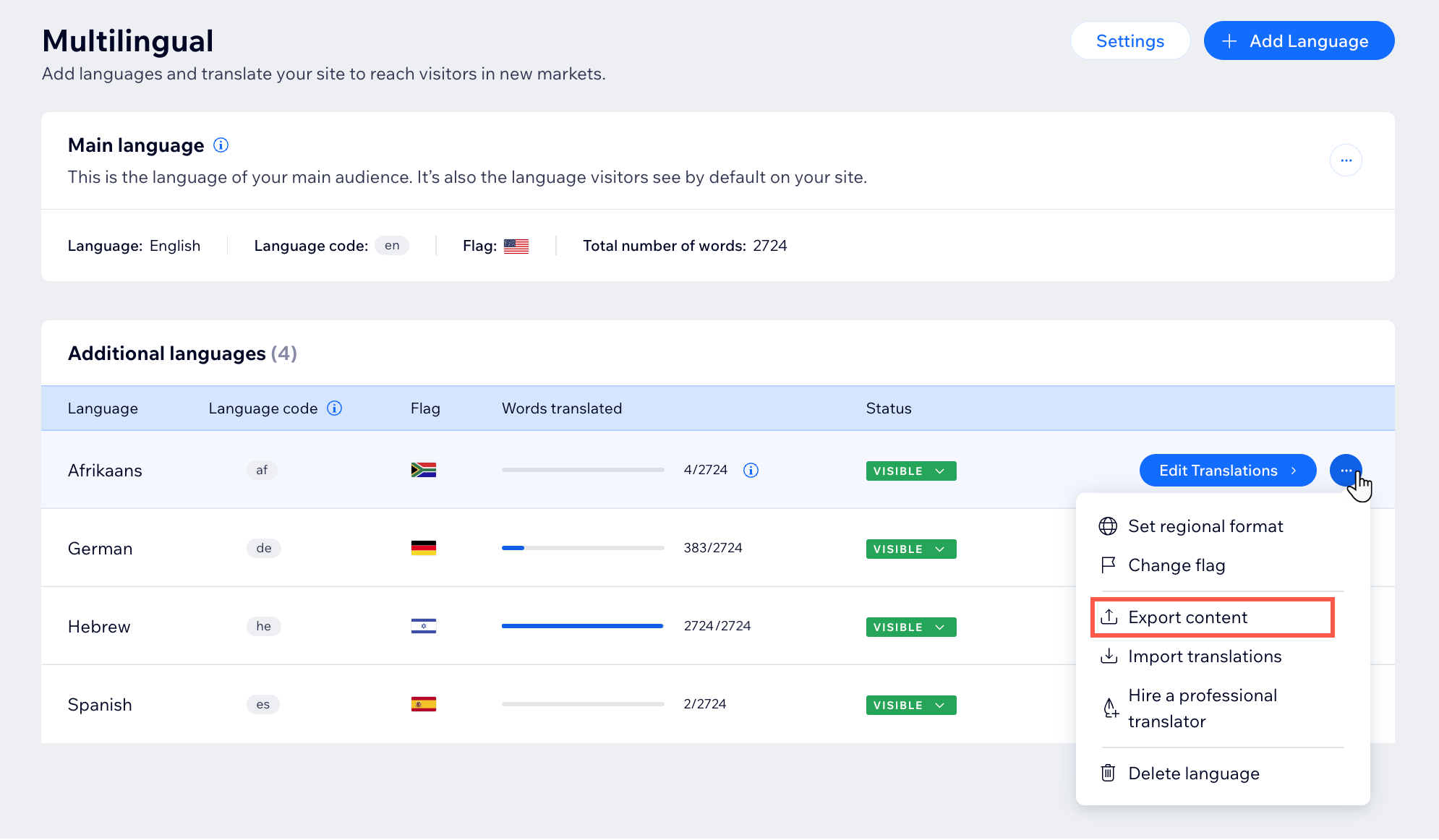
匯入翻譯內容
翻譯完成後,即可將內容匯入網站。請將儲存的 CSV 檔案上傳至網站語言中的對應語言。例如,若將內容從英文翻譯成法文,需將法文內容上傳至網站的法文語言。
若要匯入翻譯內容:
- 前往網站管理介面的多語言。
- 點擊相關語言旁的「更多操作」圖示 。
- 點擊「匯入翻譯」。
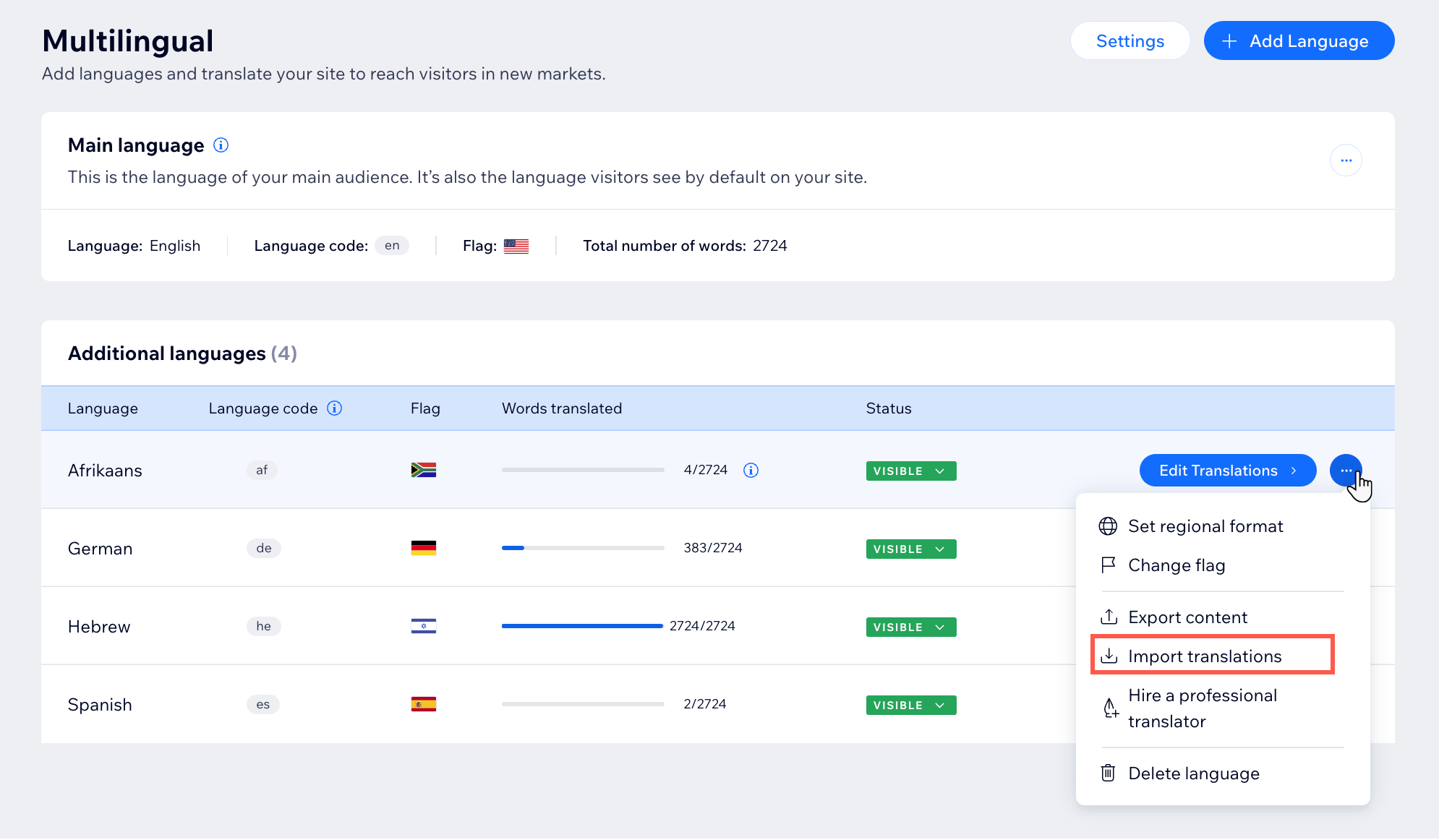
- 點擊「立即開始」。
- 點擊「上傳 CSV 檔案」。
- 選擇相關的 CSV 檔案。
- 點擊「匯入翻譯」。
- (選填)點擊「檢閱翻譯」。
- 檢閱每個頁面並檢查翻譯狀態。
注意:狀態應顯示為「已翻譯」。 - 完成檢閱後,點擊「儲存」。
- 發佈網站,即可在已上線的網站查看變更。
常見問題
點擊下方問題即可了解更多:
匯入/匯出流程有哪些好處?
匯入含有程式碼或特殊格式欄位的 CSV 檔案時,為什麼會出現錯誤?
哪些原因會導致匯入流程失敗?
為什麼匯出的檔案中會顯示多種語言?
沒有看到任何新翻譯,原因是什麼?
檔案無法下載時該怎麼辦?

可以覆寫內容嗎?
是否有任何網站內容無法匯出?
可以一次匯出/匯入多種目標語言嗎?
如果目標語言已有翻譯,會發生什麼情況?